
Penting
Dukungan untuk Outlook untuk Mac lama akan berakhir pada Oktober 2026. Dukungan berkelanjutan untuk Outlook untuk Mac lama akan bergantung pada lisensi Microsoft 365, Office, atau Outlook Anda. Untuk informasi selengkapnya, buka Akhir dukungan untuk Outlook untuk Mac lama.
Buka Outlook untuk Mac.
Pilih File Grup>Baru>.
Mengisi informasi grup
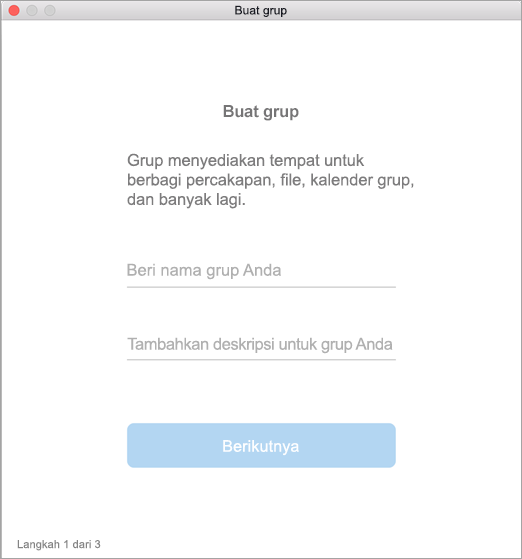
Nama grup: Buat nama yang mencerminkan karakter grup.
Setelah memasukkan nama, alamat email yang disarankan akan diberikan. "Tidak tersedia" berarti nama tersebut sudah digunakan. Jika demikian, coba nama lain. Setelah Anda menentukan nama grup, nama tersebut tidak dapat diubah.Deskripsi: Jika diperlukan, masukkan deskripsi yang akan membantu orang lain memahami tujuan grup. Deskripsi ini akan disertakan dalam email sambutan ketika seseorang bergabung dalam grup. Pilih Berikutnya.
Privasi: Secara default, Grup dibuat sebagai Pribadi. Artinya, hanya anggota yang disetujui di organisasi Anda yang dapat melihat apa yang ada di dalam grup. Orang lain di organisasi Anda yang tidak disetujui juga tidak dapat melihat apa yang ada dalam grup.
- Pilih Publik untuk membuat grup tempat siapa pun dalam organisasi Anda dapat melihat kontennya dan menjadi anggota.
- Pilih Pribadi untuk membuat grup yang keanggotaannya memerlukan persetujuan dan hanya anggota yang dapat melihat kontennya.
Ketik alamat email anggota atau pilih anggota dari daftar kontak untuk ditambahkan ke grup. Anda juga dapat menambahkan tamu -- orang di luar sekolah atau organisasi Anda.
Klasifikasi: Pilih klasifikasi. Opsi yang tersedia tergantung pada pengaturan organisasi Anda.
Pilih Buat. Anda akan melihat email sambutan dalam kotak masuk grup yang baru dibuat.
Lihat Juga
Membuat Grup Microsoft 365 di Outlook
Membuat grup di Outlook.com atau Outlook di web
Menambahkan dan menghapus anggota grup di Outlook
Bergabung dalam grup di Outlook