Saat proyek datang dan pergi, anggota grup Anda juga akan datang. Tidak diragukan lagi, Anda perlu menambah dan menghapus anggota selama masa pakai grup; Anda bahkan mungkin perlu menambahkan atau menghapus pemilik grup.
Setiap anggota grup dapat mengundang orang lain ke grup, tetapi hanya pemilik grup yang dapat menghapusnya. Pemilik grup biasanya adalah orang yang membuat grup, tetapi orang lain juga dapat diberi peran ini. Disarankan agar grup memiliki setidaknya dua pemilik, jika salah satunya tidak tersedia.
Pilih tab yang sesuai dengan versi Outlook Anda untuk instruksi tentang menambahkan dan menghapus anggota, termasuk anggota tamu.
Mencari informasi tentang daftar kontak? Lihat Membuat, mengedit, atau menghapus daftar kontak (atau grup kontak) di Outlook.
Tambahkan anggota | Menjadikan anggota sebagai pemilik | Menghapus anggota | Menambahkan tamu
Catatan
Fitur ini hanya tersedia bagi individu yang menggunakan akun kerja atau sekolah dengan langganan Microsoft 365 yang memenuhi syarat.
Menambahkan anggota ke Grup di Outlook baru
Ada dua cara untuk menemukan grup Anda di Outlook baru:
- Pilih Grup
 di bilah Aplikasi yang terletak di sebelah kiri jendela.
- Dalam daftar folder kotak surat, pilih Buka Grup
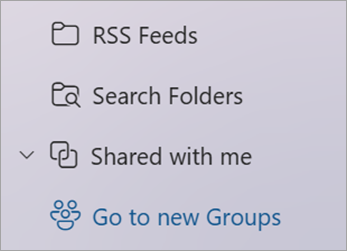
Di panel kiri, di bawah Grup, pilih grup yang ingin Anda undang orang untuk bergabung.
Di bawah nama Grup, pilih teks yang memperlihatkan jumlah anggota.
Pilih  Tambahkan anggota.
Menjadikan anggota sebagai pemilik grup di Outlook baru
Sebaiknya memiliki setidaknya dua pemilik grup jika salah satu dari mereka meninggalkan grup di beberapa titik.
- Pilih Grup di bilah Aplikasi yang terletak di sebelah kiri jendela.
- Di bawah nama Grup, pilih teks yang memperlihatkan jumlah anggota.
- Di samping orang yang ingin Anda jadikan pemilik, pilih panah di samping Anggota.
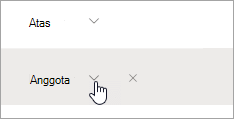
- Di menu drop-down, pilih Pemilik.
Menghapus anggota dari Grup di Outlook baru
- Pilih Grup di bilah Aplikasi yang terletak di sebelah kiri jendela.
- Di bawah nama Grup, pilih teks yang memperlihatkan jumlah anggota.
- Di samping orang yang ingin Anda hapus, pilih
 Hapus dari grup.
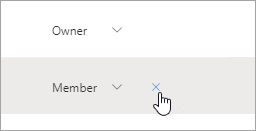
- Pilih Ya untuk mengonfirmasi.
Menambahkan tamu ke Grup di Outlook baru
Pemilik grup dapat menambahkan tamu—orang di luar organisasi mereka—ke grup. Tamu dapat memiliki alamat email apa pun, dan akun email mereka dapat berupa akun kantor, pribadi, atau sekolah. Ketika tamu diundang untuk bergabung dengan grup, mereka akan menerima email sambutan yang menyertakan sedikit informasi tentang grup dan apa yang dapat mereka harapkan sekarang setelah menjadi anggota.
Pelajari selengkapnya tentang Menambahkan tamu ke Grup Microsoft 365.
- Pilih Grup di bilah Aplikasi yang terletak di sebelah kiri jendela.
- Di panel kiri, di bawah Grup, pilih grup yang ingin Anda undang orang untuk bergabung.
- Di bawah nama Grup, pilih teks yang memperlihatkan jumlah anggota.
- Pilih Tambahkan anggota.
- Masukkan alamat email orang di luar organisasi Anda yang ingin Anda tambahkan sebagai tamu.
- Pilih Tambahkan.
Menambahkan, mengedit, atau menghapus anggota | Menambahkan tamu
Catatan
Fitur ini hanya tersedia bagi individu yang menggunakan akun kerja atau sekolah dengan langganan Microsoft 365 yang memenuhi syarat.
Menambahkan, mengedit, atau menghapus anggota di Grup Anda di Outlook klasik
Ada dua cara untuk menemukan grup Anda di Outlook klasik.
- Dari bilah navigasi, pilih Aplikasi> lainnya,Grup. (Untuk menyematkan, klik kanan
 Grup dan pilih Sematkan.)
Dari  Beranda Grup, Anda dapat melihat semua grup sekaligus.
- Dalam daftar folder kotak surat, di bawah Grup, pilih grup Anda.
Dari pita, pilih Pengaturan Grup.
Jika Anda hanya ingin menambahkan anggota, pilih Tambahkan Anggota. Dalam kotak Tambahkan anggota , cari orang-orang dalam organisasi Anda dengan nama lengkap atau alamat email mereka, lalu pilih nama yang akan ditambahkan.
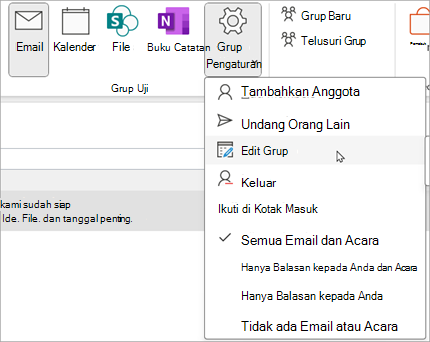
Untuk mengedit status anggota atau pemilik, atau untuk menghapus anggota, pilih Edit Grup. Di bagian Anggota , pilih Hapus status pemilik untuk menjadikan pemilik anggota, atau Jadikan pemilik untuk menjadikan anggota sebagai pemilik grup. Pilih Hapus di samping nama untuk menghapusnya dari grup.
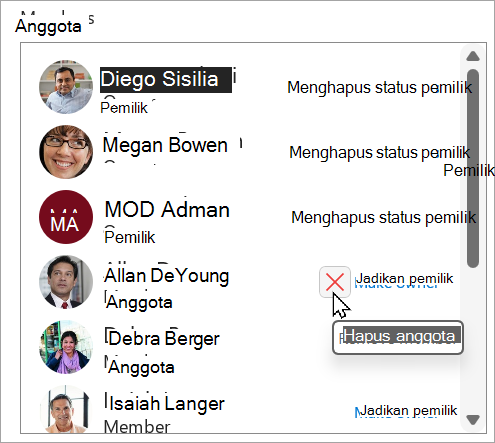
Pilih Simpan jika sudah selesai.
Catatan
Anda tidak dapat mengedit keanggotaan grup menggunakan Buku Alamat. Jika mencoba menambahkan atau menghapus anggota menggunakan Buku Alamat, Anda mungkin akan melihat kesalahan.
Menambahkan tamu ke Grup di Outlook klasik
Pemilik grup dapat menambahkan tamu—orang di luar organisasi mereka—ke grup di Outlook klasik untuk Windows. Tamu dapat memiliki alamat email apa pun, dan akun email mereka dapat berupa akun kantor, pribadi, atau sekolah. Ketika tamu diundang untuk bergabung dengan grup, mereka akan menerima email sambutan yang menyertakan sedikit informasi tentang grup dan apa yang dapat mereka harapkan sekarang setelah menjadi anggota.
Pelajari selengkapnya tentang Menambahkan tamu ke Grup Microsoft 365.
- Di bawah Grup di panel folder kiri, pilih grup Anda.
-
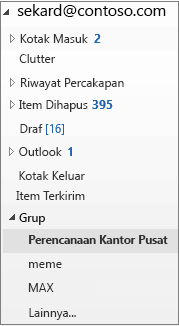 (Pilih grup di Navigasi kiri di Outlook klasik)
- Pada pita Grup, pilih Tambahkan Anggota.
- Dalam kotak Tambahkan Anggota , masukkan alamat email tamu, lalu tekan Enter.
- Pilih OK.
Tambahkan anggota | Menjadikan anggota sebagai pemilik | Menghapus anggota | Menambahkan tamu
Catatan
Fitur ini hanya tersedia bagi individu yang menggunakan akun kerja atau sekolah dengan langganan Microsoft 365 yang memenuhi syarat.
Menambahkan anggota ke Grup di Outlook di web
- Pilih Grup di bilah Aplikasi yang terletak di sebelah kiri jendela.
- Di bawah nama Grup, pilih teks yang memperlihatkan jumlah anggota.
- Pilih Tambahkan anggota.
Menjadikan anggota sebagai pemilik grup di Outlook di web
Sebaiknya memiliki setidaknya dua pemilik grup jika salah satu dari mereka meninggalkan grup di beberapa titik.
- Pilih Grup di bilah Aplikasi yang terletak di sebelah kiri jendela.
- Di bawah nama Grup, pilih teks yang memperlihatkan jumlah anggota.
- Di samping orang yang ingin Anda jadikan pemilik, pilih panah di samping Anggota.
- Di menu drop-down, pilih Pemilik.
Menghapus anggota dari Grup di Outlook di web
- Pilih Grup di bilah Aplikasi yang terletak di sebelah kiri jendela.
- Di bawah nama Grup, pilih teks yang memperlihatkan jumlah anggota.
- Di samping orang yang ingin Anda hapus, pilih Hapus dari grup.
- Pilih Ya untuk mengonfirmasi.
Menambahkan tamu ke Grup di Outlook di web
Pemilik grup dapat menambahkan tamu—orang di luar organisasi mereka—ke grup. Tamu dapat memiliki alamat email apa pun, dan akun email mereka dapat berupa akun kantor, pribadi, atau sekolah. Ketika tamu diundang untuk bergabung dengan grup, mereka akan menerima email sambutan yang menyertakan sedikit informasi tentang grup dan apa yang dapat mereka harapkan sekarang setelah menjadi anggota.
Pelajari selengkapnya tentang Menambahkan tamu ke Grup Microsoft 365.
- Pilih Grup di bilah Aplikasi yang terletak di sebelah kiri jendela.
- Di panel kiri, di bawah Grup, pilih grup yang ingin Anda undang orang untuk bergabung.
- Di bawah nama Grup, pilih teks yang memperlihatkan jumlah anggota.
- Pilih Tambahkan anggota.
- Masukkan alamat email orang di luar organisasi Anda yang ingin Anda tambahkan sebagai tamu.
- Pilih Tambahkan.
Tambahkan anggota | Menjadikan anggota sebagai pemilik | Menghapus anggota | Menambahkan tamu
Menambahkan anggota ke Grup di Outlook.com
- Pilih Grup di bilah Aplikasi yang terletak di sebelah kiri jendela.
- Di bawah nama Grup, pilih teks yang memperlihatkan jumlah anggota.
- Pilih Tambahkan anggota.
Catatan
Satu grup di Outlook.com dapat berisi maksimal 50 anggota dan setiap anggota yang Anda tambahkan akan menerima email sambutan dengan informasi tentang grup, dan tautan berguna untuk mengakses (atau keluar) grup.
Menjadikan anggota sebagai pemilik grup di Outlook.com
Sebaiknya memiliki setidaknya dua pemilik grup jika salah satu dari mereka meninggalkan grup di beberapa titik.
- Pilih Grup di bilah Aplikasi yang terletak di sebelah kiri jendela.
- Di bawah nama Grup, pilih teks yang memperlihatkan jumlah anggota.
- Di samping orang yang ingin Anda jadikan pemilik, pilih panah di samping Anggota.
- Di menu drop-down, pilih Pemilik.
Menghapus anggota dari Grup di Outlook.com
- Pilih Grup di bilah Aplikasi yang terletak di sebelah kiri jendela.
- Di bawah nama Grup, pilih teks yang memperlihatkan jumlah anggota.
- Di samping orang yang ingin Anda hapus, pilih Hapus dari grup.
- Pilih Ya untuk mengonfirmasi.
Menambahkan tamu ke Grup di Outlook.com
- Buka Outlook baru.
- Pilih Grup di bilah Aplikasi yang terletak di sebelah kiri jendela.
- Di panel kiri, di bawah Grup, pilih grup yang ingin Anda undang orang untuk bergabung.
- Di bawah nama Grup, pilih teks yang memperlihatkan jumlah anggota.
- Pilih Tambahkan anggota.
- Masukkan alamat email orang yang ingin Anda tambahkan sebagai tamu.
- Pilih Tambahkan.
Lihat juga
Pengalaman baru Grup Microsoft 365 di Outlook
Membuat Grup di Outlook
Menambahkan tamu ke Grup Microsoft 365
Bergabung, keluar, atau ikuti Grup di Outlook
Mengirim email ke Grup di Outlook
Menjadwalkan acara di kalender Grup di Outlook
Menggunakan file bersama dengan Grup Microsoft 365 Anda di Outlook
Mengedit atau menghapus Grup Microsoft 365 di Outlook
Menggunakan Grup Microsoft 365 sebagai tamu
Tamu tidak menerima email Grup Microsoft 365
