Grup memungkinkan Anda bekerja dengan teman, keluarga, atau kolega pada tujuan yang sama: Anda dapat mengirim pesan ke grup, berbagi file, dan menjadwalkan acara di kalender grup. Anda dapat menambahkan anggota saat pertama kali membuat grup atau menambahkannya nanti.
Tonton video singkat tentang pembuatan grup untuk digunakan sebagai alamat email perusahaan.
Catatan
Langkah-langkah dalam video ini ditujukan untuk Outlook baru dengan akun kerja atau sekolah dan Outlook di web.
Tidak yakin grup seperti apa yang Anda miliki?
Pelajari selengkapnya tentang Grup Microsoft 365.
Mencari informasi tentang daftar kontak? Lihat Membuat, mengedit, atau menghapus daftar kontak (atau grup kontak) di Outlook.
Membuat Grup di Outlook baru
Buka Outlook baru.
Ada dua cara untuk menemukan grup Anda:
-
Pilih Grup
 di bilah Aplikasi yang terletak di sisi jendela.
- Dalam daftar folder kotak surat, pilih Buka Grup
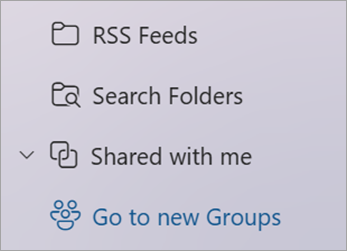
Pilih Grup Baru di pita, dan di menu menurun, pilih Grup Baru.
Masukkan Nama danDeskripsi, lalu pilih Buat.
Menambahkan anggota ke grup di Outlook baru
Anda akan diminta untuk menambahkan anggota saat pertama kali membuat grup, tetapi Anda juga dapat menambahkannya nanti.
Setelah memasukkan nama atau alamat email semua orang yang ingin ditambahkan, pilih Tambahkan. Jika Anda belum siap menambahkan orang ke grup, pilih Tidak sekarang.
Membuat Grup Microsoft 365 di Outlook klasik
Catatan
Fitur ini hanya tersedia bagi individu yang menggunakan akun kerja atau sekolah dengan langganan Microsoft 365 yang memenuhi syarat.
Buka Outlook klasik.
Ada dua cara untuk menemukan grup Anda:
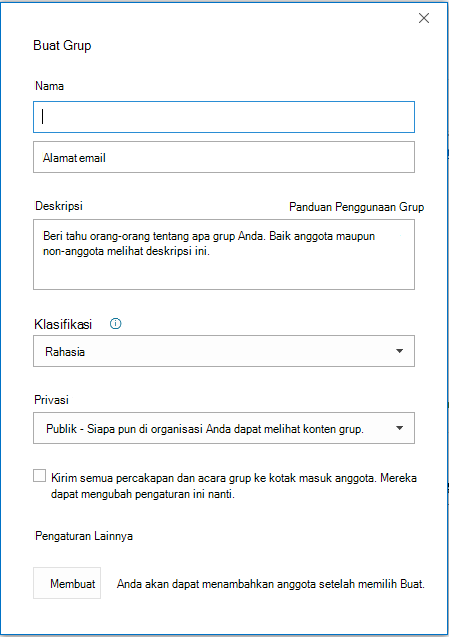
Nama grup: Buat nama yang mencerminkan karakter grup.
Setelah memasukkan nama, saran alamat email akan tersedia. "Tidak tersedia" berarti nama grup telah digunakan dan Anda harus mencoba nama lain. Harap diingat bahwa ketika Anda memilih nama grup, nama tersebut tidak dapat diubah.
Deskripsi: Jika diperlukan, masukkan deskripsi yang akan membantu orang lain memahami tujuan grup. Deskripsi ini akan disertakan dalam email sambutan ketika seseorang bergabung dalam grup.
Klasifikasi: Pilih klasifikasi. Opsi yang tersedia tergantung pada pengaturan organisasi Anda.
Privasi: Secara default, Grup dibuat sebagai Pribadi. Artinya, hanya anggota yang disetujui di organisasi Anda yang dapat melihat apa yang ada di dalam grup. Orang lain di organisasi Anda yang tidak disetujui tidak dapat melihat apa yang ada dalam grup.
Pilih Publik untuk membuat grup yang kontennya dapat dilihat semua orang dalam organisasi, dan mereka dapat menjadi anggotanya.
Pilih Privat untuk membuat grup yang keanggotaannya memerlukan persetujuan dan kontennya hanya dapat dilihat oleh anggota grup.
Kirim semua percakapan dan acara grup ke kotak masuk anggota Secara opsional, centang kotak ini untuk memungkinkan anggota mengakses semua percakapan dan acara grup di kotak masuk mereka tanpa harus mengunjungi ruang kerja grup yang terpisah. Anggota dapat mengubah pengaturan ini untuk kotak surat mereka sendiri.
Pilih Buat.
Menambahkan anggota ke grup di Outlook klasik
Anda akan diminta untuk menambahkan anggota saat pertama kali membuat grup, tetapi Anda juga dapat menambahkannya nanti.
Setelah memasukkan nama atau alamat email semua orang yang ingin ditambahkan, pilih Tambahkan. Jika Anda belum siap menambahkan orang ke grup, pilih Tidak sekarang.
Catatan
 Tidak memiliki Grup Baru di pita Anda? Akun Anda tidak terkait dengan langganan Microsoft 365, atau departemen TI Anda mungkin belum mengaktifkan Grup Microsoft 365 untuk organisasi Anda. Hubungi departemen TI untuk mendapatkan bantuan.
Membuat Grup Microsoft 365 di Outlook di web
Catatan
Fitur ini hanya tersedia bagi individu yang menggunakan akun kerja atau sekolah dengan langganan Microsoft 365 yang memenuhi syarat.
Masuk ke Outlook di web.
Pilih Grup di bilah Aplikasi yang terletak di sebelah kiri jendela.
Pilih 'Grup Baru' di pita dan di menu menurun pilih Grup Baru.
Masukkan Nama, Alamat Email grup, Deskripsi, dan atur pengaturan Privasi, lalu pilih Buat.
Tips
Saat membuat grup, Anda harus memutuskan apakah grup tersebut akan menjadi grup pribadi atau grup publik. Konten dalam grup publik dapat dilihat oleh siapa saja di organisasi Anda, dan siapa pun di organisasi Anda dapat bergabung dengan grup. Konten dalam grup pribadi harus dilihat oleh anggota grup dan orang yang ingin bergabung dengan grup pribadi harus disetujui oleh pemilik grup.
Anda akan diminta untuk menambahkan anggota saat pertama kali membuat grup, tetapi Anda juga dapat menambahkannya nanti. Setelah memasukkan nama atau alamat email semua orang yang ingin ditambahkan, pilih Tambahkan. Jika Anda belum siap menambahkan orang ke grup, pilih Tidak sekarang.
Catatan
Jika Anda tidak memiliki Grup di pita kiri, organisasi Anda mungkin belum mengaktifkan Grup.
Membuat grup di Outlook.com
- Masuk ke Outlook.com.
-
Pilih Grup di bilah Aplikasi yang terletak di sisi jendela.
- Pilih Grup Baru di pita, dan di menu menurun, pilih Grup Baru.
- Masukkan Nama danDeskripsi, lalu pilih Buat.
- Anda akan diminta untuk menambahkan anggota saat pertama kali membuat grup, tetapi Anda juga dapat menambahkannya nanti. Setelah memasukkan nama atau alamat email semua orang yang ingin ditambahkan, pilih Tambahkan. Jika Anda belum siap menambahkan orang ke grup, pilih Tidak sekarang.
Masih perlu bantuan?

|
Untuk mendapatkan dukungan di Outlook.com, ketuk atau klik di sini atau pilih Bantuan di bilah menu dan masukkan kueri Anda. Jika bantuan mandiri tidak mengatasi masalah Anda, gulir ke bawah ke Masih butuh bantuan? lalu pilih Ya.
Jika langkah-langkah di atas tidak berhasil atau jika Anda tidak dapat masuk, ketuk atau klik di sini. |

|
Untuk mendapatkan bantuan lain terkait langganan dan akun Microsoft Anda, kunjungi Bantuan Akun & Tagihan. |

|
Untuk mendapatkan bantuan dan memecahkan masalah produk dan layanan Microsoft lainnya, masukkan masalah Anda di sini. |

|
Posting pertanyaan, ikuti diskusi, dan bagikan pengetahuan Anda di Komunitas Outlook.com. |
Artikel terkait
Membuat grup di Outlook untuk Mac
Pengalaman baru Grup Microsoft 365 di Outlook
Menambahkan, mengedit, atau menghapus anggota Grup di Outlook
Menambahkan tamu ke Grup Microsoft 365
Bergabung, keluar, atau ikuti Grup di Outlook
Mengirim email ke Grup di Outlook
Menjadwalkan acara di kalender Grup di Outlook
Menggunakan file bersama dengan Grup Microsoft 365 Anda di Outlook
Mengedit atau menghapus Grup di Outlook
Menggunakan Grup Microsoft 365 sebagai tamu
Tamu tidak menerima email Grup Microsoft 365

