Setiap Grup Microsoft 365 memiliki kalender bersama tempat Anda dan setiap anggota grup dapat menjadwalkan, mengedit, dan melihat acara mendatang.
Anda juga dapat menambahkan acara grup ke kalender pribadi, atau membuat acara grup di kalender pribadi untuk mencegah orang lain mengubahnya.
Buka kalender | Tambahkan acara | Edit acara | Melihat siapa yang hadir | Batalkan | Tambahkan ke kalender Anda
Membuka kalender grup di Outlook baru
- Pilih
 untuk membuka Calendar.
- Dalam daftar folder, di bawah Grup, pilih grup Anda. Jika Anda memiliki beberapa kalender yang terbuka, acara untuk masing-masing kalender akan ditampilkan. Tab berwarna di bagian atas menunjukkan acara mana yang sejajar dengan setiap grup.
- Pilih Hari, Minggu, Minggu Kerja, atau Bulan untuk mengubah tampilan kalender.
Menambahkan acara ke kalender grup di Outlook baru
Menambahkan acara ke kalender grup sangat mirip dengan menambahkannya ke kalender pribadi Anda. Ketika Anda membuat acara pada kalender grup, acara itu muncul sebagai diselenggarakan oleh grup tersebut. Anda secara otomatis ditambahkan sebagai peserta, dan acara ditambahkan ke kalender pribadi Anda.
Di jendela kalender grup, pilih waktu yang akan Anda jadwalkan acara.
Di bilah atas jendela acara, pilih grup yang ingin Anda jadwalkan acara.
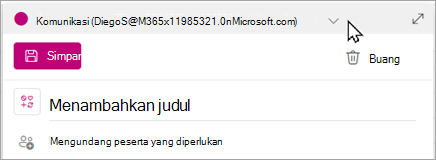
Masukkan judul acara, lokasi, dan waktu selesai di jendela acara. Untuk mengedit opsi acara lainnya, pilih Opsi lainnya.
Secara default, undangan rapat tidak dikirim ke kotak masuk setiap anggota dalam grup. Jika Anda ingin mengundang grup, tambahkan grup ke daftar peserta. Jika Anda belum memasukkan peserta, pesan akan memberitahukan, Undangan tidak akan dikirim ke anggota grup kecuali Anda mengundang mereka. Pilih tombol Undang anggota untuk mengundang mereka secara otomatis.
Pilih Simpan.
Ingin menambahkan waktu liburan atau di luar kantor ke kalender grup?
Mengedit acara di kalender grup di Outlook baru
- Dari kalender grup, klik dua kali rapat untuk membukanya.
- Buat perubahan yang Anda inginkan dan pilih Kirim.
Melihat siapa yang menghadiri acara grup Anda di Outlook baru
Pemberitahuan Email seperti "Terima", "Tentatif", dan "Tolak" mengganggu dan dapat mengacaukan kotak masuk Anda. Saat menggunakan kalender grup untuk menjadwalkan acara, Anda dapat dengan mudah mendapatkan gambaran sekilas tentang siapa yang datang, siapa yang tidak, dan siapa yang belum menanggapi.
- Dari kalender grup, klik dua kali rapat untuk membukanya.
- Di bawahPelacakan Peserta>, lihat status (Diterima, Tidak ada respons, Tentatif, Ditolak) di bawah setiap nama orang yang diundang.
Membatalkan acara grup di Outlook baru
Saat acara dibuat di kalender grup, siapa pun dalam grup dapat membatalkannya.
- Dari kalender grup, klik dua kali rapat untuk membukanya.
- Klik Batalkan dan pilih opsi pembatalan yang sesuai.
Menambahkan acara grup ke kalender pribadi di Outlook baru
Saat membuat acara di kalender Anda sendiri, Anda bertanggung jawab untuk mengedit atau membatalkan acara tersebut, bukan acara yang dibuat di kalender grup, yang dapat diedit atau dihapus oleh siapa saja di grup.
- Buka kalender Anda (bukan kalender grup).
- Pilih waktu yang akan Anda jadwalkan rapat atau acara.
- Masukkan judul rapat, lokasi, dan detail rapat.
- Di Undang peserta, masukkan nama grup yang ingin Anda undang.
- Pilih Kirim.
Buka kalender | Tambahkan acara | Edit acara | Melihat siapa yang hadir | Batalkan | Tambahkan ke kalender Anda
Membuka kalender grup di Outlook klasik
- Pilih untuk membuka Calendar.
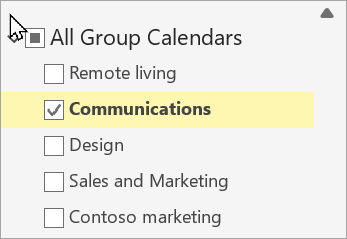
- Dalam daftar folder, di bawah Grup, pilih grup Anda. Jika Anda memiliki beberapa kalender yang terbuka, acara untuk masing-masing kalender akan ditampilkan. Tab berwarna di bagian atas menunjukkan acara mana yang sejajar dengan setiap grup.
- Pilih Hari, Minggu, Minggu Kerja, atau Bulan untuk mengubah tampilan kalender.
Menambahkan acara ke kalender grup di Outlook klasik
- Pilih untuk membuka Calendar.
- Pilih grup dari daftar folder.
- Di pita, pilih Rapat Baru.
- Anda akan melihat alias grup dimasukkan secara otomatis di baris Peserta wajib . Masukkan subjek, lokasi, serta waktu mulai dan selesai rapat Anda. Jika Anda tidak ingin mengirim undangan ke anggota grup, cukup hapus grup dari daftar peserta.
- Di area rapat, ketikkan sebuah agenda. Jika Anda menyiapkan Rapat Teams, berhati-hatilah agar tidak mengubah informasi rapat online.
-
Pilih Asisten Penjadwalan di pita untuk memastikan Anda memiliki waktu terbaik untuk rapat.
- Pilih Kirim.
Mengedit acara pada kalender grup di Outlook klasik
- Pilih untuk membuka Calendar.
- Dalam daftar folder, di bawah Grup, pilih grup Anda. Jika Anda memiliki beberapa kalender yang terbuka, acara untuk masing-masing kalender akan ditampilkan. Tab berwarna di bagian atas menunjukkan acara mana yang sejajar dengan setiap grup.
- Pilih acara untuk mengedit detailnya. Pilih Simpan.
Melihat siapa yang menghadiri acara grup Anda di Outlook klasik
- Pilih untuk membuka Calendar.
- Dalam daftar folder, di bawah Grup, pilih grup Anda. Jika Anda memiliki beberapa kalender yang terbuka, acara untuk masing-masing kalender akan ditampilkan. Tab berwarna di bagian atas menunjukkan acara mana yang sejajar dengan setiap grup.
- Pilih acara untuk membuka detailnya. Pilih Pelacakan untuk melihat respons anggota grup Anda.
Membatalkan rapat grup di Outlook klasik
- Pilih untuk membuka Calendar.
- Dalam daftar folder, di bawah Grup, pilih grup Anda. Jika Anda memiliki beberapa kalender yang terbuka, acara untuk masing-masing kalender akan ditampilkan. Tab berwarna di bagian atas menunjukkan acara mana yang sejajar dengan setiap grup.
- Pilih acara untuk mengedit detailnya.
-
Pilih Batal. Anda dapat menambahkan pesan sebelum memberi tahu anggota grup tentang pembatalan tersebut.
- Pilih Kirim Pembatalan.
Menambahkan acara grup ke kalender pribadi di Outlook klasik
Buat permintaan rapat dengan salah satu cara berikut:
Dari Kotak Masuk, pilih Item Baru>Rapat atau gunakan pintasan papan ketik Ctrl + Shift + Q.
Dari kalender, pilih Rapat Baru atau gunakan pintasan keyboard Ctrl + Shift + Q.
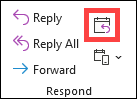
Dari pesan email di Kotak Masuk, pilih tombol Balas dengan Rapat .
Gunakan alamat email grup untuk menambahkannya sebagai peserta.
Masukkan judul acara, lokasi, dan waktu acara.
Pilih Kirim.
Buka kalender | Tambahkan acara | Edit acara | Melihat siapa yang hadir | Batalkan | Tambahkan ke kalender Anda
Membuka kalender grup di Outlook di web
- Pilih untuk membuka Calendar.
- Dalam daftar folder, di bawah Grup, pilih grup Anda. Jika Anda memiliki beberapa kalender yang terbuka, acara untuk masing-masing kalender akan ditampilkan. Tab berwarna di bagian atas menunjukkan acara mana yang sejajar dengan setiap grup.
- Pilih Hari, Minggu, Minggu Kerja, atau Bulan untuk mengubah tampilan kalender.
Menambahkan acara ke kalender grup di Outlook di web
Menambahkan acara ke kalender grup sangat mirip dengan menambahkannya ke kalender pribadi Anda. Ketika Anda membuat acara pada kalender grup, acara itu muncul sebagai diselenggarakan oleh grup tersebut. Anda secara otomatis ditambahkan sebagai peserta, dan acara ditambahkan ke kalender pribadi Anda.
- Dari kalender grup, pilih waktu yang akan Anda jadwalkan rapat.
- Masukkan judul, lokasi, dan waktu selesai acara di jendela detail.
- Secara default, undangan rapat tidak dikirim ke kotak masuk setiap anggota dalam grup. Jika Anda ingin mengundang grup, tambahkan grup ke daftar peserta.
- Pilih Simpan.
Ingin menambahkan waktu liburan atau di luar kantor ke kalender grup?
Mengedit acara di kalender grup di Outlook di web
- Dari kalender grup, klik dua kali rapat untuk membukanya.
- Buat perubahan yang Anda inginkan dan pilih Kirim.
Melihat siapa yang menghadiri acara grup Anda di Outlook di web
Pemberitahuan Email seperti "Terima", "Tentatif", dan "Tolak" mengganggu dan dapat mengacaukan kotak masuk Anda. Saat menggunakan kalender grup untuk menjadwalkan acara, Anda dapat dengan mudah mendapatkan gambaran sekilas tentang siapa yang datang, siapa yang tidak, dan siapa yang belum menanggapi.
- Dari kalender grup, pilih rapat untuk membukanya.
- Di bawahPelacakan Peserta>, lihat status (Diterima, Tidak ada respons, Tentatif, Ditolak) di bawah setiap nama orang yang diundang.
Membatalkan acara grup di Outlook di web
Saat acara dibuat di kalender grup, siapa pun dalam grup dapat membatalkannya.
- Dari kalender grup, klik dua kali rapat untuk membukanya.
-
Pilih Batal dan pilih opsi pembatalan yang sesuai.
Menambahkan acara grup ke kalender pribadi Anda di Outlook di web
Saat membuat acara di kalender Anda sendiri, Anda bertanggung jawab untuk mengedit atau membatalkan acara tersebut, bukan acara yang dibuat di kalender grup, yang dapat diedit atau dihapus oleh siapa saja di grup.
- Buka kalender Anda (bukan kalender grup).
- Pilih waktu yang akan Anda jadwalkan rapat atau acara.
- Masukkan judul rapat, lokasi, dan detail rapat.
- Di Undang peserta, masukkan nama grup yang ingin Anda undang.
- Pilih Kirim.
Buka kalender | Tambahkan acara | Edit acara | Melihat siapa yang hadir | Batalkan | Tambahkan ke kalender Anda
Membuka kalender grup di Outlook.com
- Pilih untuk membuka Calendar.
- Dalam daftar folder, di bawah Grup, pilih grup Anda. Jika Anda memiliki beberapa kalender yang terbuka, acara untuk masing-masing kalender akan ditampilkan. Tab berwarna di bagian atas menunjukkan acara mana yang sejajar dengan setiap grup.
- Pilih Hari, Minggu, Minggu Kerja, atau Bulan untuk mengubah tampilan kalender.
Menambahkan acara ke kalender grup di Outlook.com
Menambahkan acara ke kalender grup sangat mirip dengan menambahkannya ke kalender pribadi Anda. Ketika Anda membuat acara pada kalender grup, acara itu muncul sebagai diselenggarakan oleh grup tersebut. Anda secara otomatis ditambahkan sebagai peserta, dan acara ditambahkan ke kalender pribadi Anda.
- Dari kalender grup, pilih waktu yang akan Anda jadwalkan rapat.
- Masukkan judul, lokasi, dan waktu selesai acara di jendela detail.
- Secara default, undangan rapat tidak dikirim ke kotak masuk setiap anggota dalam grup. Jika Anda ingin mengundang grup, tambahkan grup ke daftar peserta.
- Pilih Simpan.
Ingin menambahkan waktu liburan atau di luar kantor ke kalender grup?
Mengedit acara di kalender grup di Outlook.com
- Dari kalender grup, klik dua kali rapat untuk membukanya.
- Buat perubahan yang Anda inginkan dan pilih Kirim.
Melihat siapa yang menghadiri acara grup Anda di Outlook.com
Pemberitahuan Email seperti "Terima", "Tentatif", dan "Tolak" mengganggu dan dapat mengacaukan kotak masuk Anda. Saat menggunakan kalender grup untuk menjadwalkan acara, Anda dapat dengan mudah mendapatkan gambaran sekilas tentang siapa yang datang, siapa yang tidak, dan siapa yang belum menanggapi.
- Dari kalender grup, klik dua kali rapat untuk membukanya.
- Di bawahPelacakan Peserta>, lihat status (Diterima, Tidak ada respons, Tentatif, Ditolak) di bawah setiap nama orang yang diundang.
Membatalkan acara grup di Outlook.com
Saat acara dibuat di kalender grup, siapa pun dalam grup dapat membatalkannya.
- Dari kalender grup, klik dua kali rapat untuk membukanya.
-
Pilih Batal dan pilih opsi pembatalan yang sesuai.
Menambahkan acara grup ke kalender pribadi Anda di Outlook.com
Saat membuat acara di kalender Anda sendiri, Anda bertanggung jawab untuk mengedit atau membatalkan acara tersebut, bukan acara yang dibuat di kalender grup, yang dapat diedit atau dihapus oleh siapa saja di grup.
- Buka kalender Anda (bukan kalender grup).
- Pilih waktu yang akan Anda jadwalkan rapat atau acara.
- Masukkan judul rapat, lokasi, dan detail rapat.
- Di Undang peserta, masukkan nama grup yang ingin Anda undang.
- Pilih Kirim.
Masih perlu bantuan?

|
Untuk mendapatkan dukungan di Outlook.com, ketuk atau klik di sini atau pilih Bantuan di bilah menu dan masukkan kueri Anda. Jika bantuan mandiri tidak mengatasi masalah Anda, gulir ke bawah ke Masih butuh bantuan? lalu pilih Ya.
Jika langkah-langkah di atas tidak berhasil atau jika Anda tidak dapat masuk, ketuk atau klik di sini. |

|
Untuk mendapatkan bantuan lain terkait langganan dan akun Microsoft Anda, kunjungi Bantuan Akun & Tagihan. |

|
Untuk mendapatkan bantuan dan memecahkan masalah produk dan layanan Microsoft lainnya, masukkan masalah Anda di sini. |

|
Posting pertanyaan, ikuti diskusi, dan bagikan pengetahuan Anda di Komunitas Outlook.com. |
Lihat juga
Pengalaman baru Grup Microsoft 365 di Outlook
Membuat Grup di Outlook
Menambahkan, mengedit, atau menghapus anggota Grup di Outlook
Menambahkan tamu ke Grup Microsoft 365
Bergabung, keluar, atau ikuti Grup di Outlook
Mengirim email ke Grup di Outlook
Menggunakan file bersama dengan Grup Microsoft 365 Anda di Outlook
Mengedit atau menghapus Grup di Outlook
Menggunakan Grup Microsoft 365 sebagai tamu
Tamu tidak menerima email Grup Microsoft 365
