Saat bergabung dengan grup, Anda mendapatkan akses ke kotak surat grup dan kalender grup. Jika grup tersambung ke akun kerja atau sekolah menggunakan langganan Microsoft 365 yang memenuhi syarat, Anda juga mendapatkan akses ke buku catatan OneNote dan situs tim. Izin diatur secara otomatis sehingga Anda tidak perlu khawatir melewatkan rapat atau percakapan apa pun.
Setelah bergabung dengan grup, Anda akan menerima pesan sambutan yang berisi informasi penting dan tautan untuk membantu Anda memulai. Jika grup bersifat publik, Anda akan langsung mendapatkan pesannya. Jika grup bersifat pribadi, Anda akan mendapatkan pesan selamat datang setelah disetujui oleh pemilik grup.
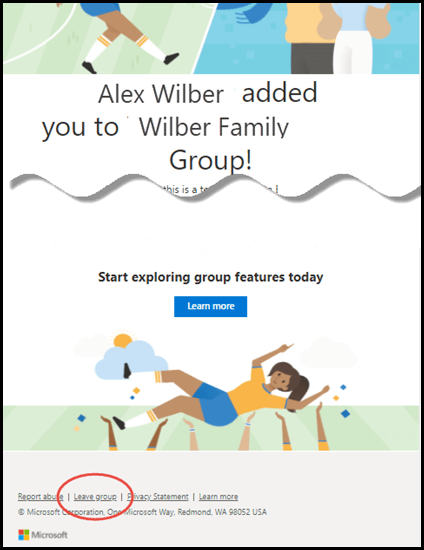
Jika tiba-tiba mulai menerima email dari Grup di Outlook, Anda mungkin bertanya-tanya bagaimana Anda bisa ditambahkan ke grup tersebut, dan mungkin bagaimana Anda bisa keluar dari grup. Ketika ditambahkan, Anda seharusnya menerima email sambutan yang memberi tahu Anda tentang grup, termasuk siapa yang menambahkan Anda. Ada kemungkinan email telah masuk ke email sampah atau folder spam Anda.
Ketika menemukan pesan sambutan, Anda akan menemukan siapa yang menambahkan Anda, grup tersebut, dan Anda akan menemukan tautan untuk keluar grup jika Anda memilih untuk tidak menjadi anggota.
Bergabung dalam grup | Keluar dari grup | Ikuti grup
Bergabung dengan grup di Outlook baru
- Dari bilah navigasi, pilih
 , Grup.
- Pada tab Beranda Grup, pilih Temukan Grup.
- Masukkan nama grup dalam kotak pencarian, atau gulir daftar untuk menemukan nama yang Anda inginkan.
- Pilih Gabung atau Minta untuk Bergabung.
- Jika grup privat, permintaan akan dikirim ke admin grup, yang bisa menerima atau menolak permintaan.
Meninggalkan grup di Outlook baru
Jika telah ditambahkan ke grup, Anda dapat keluar grup kapan saja.
Catatan
- Jika Anda adalah pemilik grup terakhir dan meninggalkan grup, anggota lain akan diberi tahu dan data serta konten grup akan dihapus dalam 30 hari.
- Jika Anda ingin grup berlanjut setelah Anda pergi, Anda harus menjadikan orang lain (atau lebih baik lagi, dua orang) sebagai pemilik grup sebelum meninggalkan grup. Untuk mempelajari cara menjadikan anggota sebagai pemilik, lihat Membuat Grup Microsoft 365 di Outlook.
Dari bilah navigasi, pilih , Grup.
Pada tab Beranda Grup, pilih kartu grup.
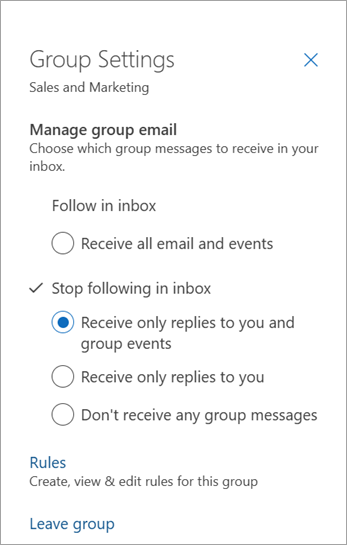
Pilih Pengaturan Grup .
Pilih Meninggalkan grup.
Mengikuti Grup di Outlook baru
Setelah Anda menjadi anggota grup, preferensi ikuti Anda akan menentukan berapa banyak email grup yang akan Anda terima di kotak masuk pribadi Anda.
Saat Anda mengikuti grup, semua pesan email dan undangan rapat dikirimkan langsung ke kotak masuk Anda. Namun, file tersebut juga disimpan di folder grup Anda. Jadi, jangan khawatir jika tidak sengaja menghapus sesuatu atau membuat aturan untuk memindahkan email dari kotak masuk ke folder pribadi. Hapus dari kotak masuk Anda setelah membacanya dan ketahui bahwa masih ada salinan yang disimpan dengan aman di folder grup yang dapat dicari; Faktanya, semua pesan sejak grup dimulai disimpan di folder grup. Bahkan jika Anda bukan anggota di awal, Anda akan dapat melihat riwayat lengkapnya setelah bergabung.
Dari bilah navigasi, pilih , Grup.
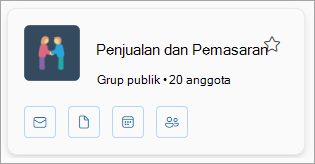
Pada tab Beranda Grup, pilih kartu grup.
Tips
Pilih seluruh (atau ruang kosong) kartu grup untuk mengakses beranda grup tersebut. Saat memilih nama atau ikon grup, Anda akan mengakses berbagai fitur.
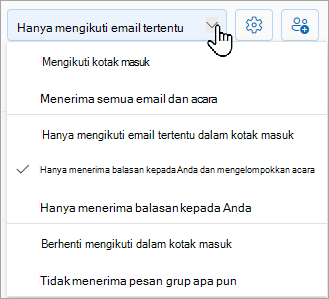
Gunakan daftar menurun untuk memilih preferensi pengikut.
Bergabung dalam grup | Keluar dari grup | Ikuti grup
Bergabung dengan grup di Outlook klasik
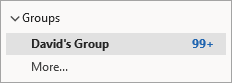
Di Outlook klasik, dari bilah navigasi pilih Grup aplikasi> lainnya. (Untuk menyematkan, klik kanan Grup dan pilih Sematkan.)
Dari  Beranda Grup , Anda dapat melihat semua grup sekaligus.
Di tab Beranda , pilih Telusuri Grup.
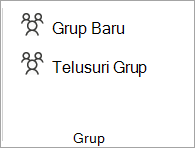
Masukkan nama grup dalam kotak pencarian, atau gulir daftar untuk menemukan nama yang Anda inginkan.
Pilih Ikut.
Jika grup privat, permintaan akan dikirim ke admin grup, yang bisa menerima atau menolak permintaan.
Bergabung dengan Grup di Outlook klasik dari email
- Jika Anda menerima pesan email dari grup yang bukan Anda anggotakan dan memutuskan untuk bergabung dengan grup, pilih Gabung di header grup di sudut kanan panel baca.
Jika grup privat, Anda akan melihat Permintaan untuk Bergabung sebagai gantinya, dan akan diminta untuk memberikan alasan untuk bergabung.
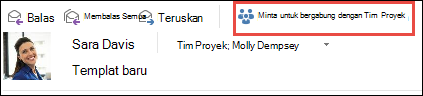
- Tunggu permintaan Anda diproses, atau admin grup menambahkan Anda jika mencoba untuk bergabung dalam grup privat.
- Setelah bergabung dengan grup, Anda akan melihat status keanggotaan mendetail serta pintasan untuk menavigasi ke kotak masuk grup.
Meninggalkan Grup di Outlook klasik
Catatan
- Jika Anda adalah pemilik grup terakhir dan meninggalkan grup, anggota lain akan diberi tahu dan data serta konten grup akan dihapus dalam 30 hari.
- Jika Anda ingin grup berlanjut setelah Anda pergi, Anda harus menjadikan orang lain (atau lebih baik lagi, dua orang) sebagai pemilik grup sebelum meninggalkan grup. Untuk mempelajari cara menjadikan anggota sebagai pemilik, lihat Membuat Grup Microsoft 365 di Outlook.
- Di Outlook klasik, dari bilah navigasi pilih Grup aplikasi> lainnya. (Untuk menyematkan, klik kanan Grup dan pilih Sematkan.)
Dari Beranda Grup , Anda dapat melihat semua grup sekaligus.
- Pilih nama grup.
- Dari pita, pilih Pengaturan Grup.
- Pilih Meninggalkan grup.
Mengikuti Grup di Outlook klasik
Saat Anda mengikuti grup, semua pesan email dan undangan rapat dikirimkan langsung ke kotak masuk Anda. Namun, file tersebut juga disimpan di folder grup Anda. Jadi, jangan khawatir jika tidak sengaja menghapus sesuatu atau membuat aturan untuk memindahkan email dari kotak masuk ke folder pribadi. Hapus dari kotak masuk Anda setelah membacanya dan ketahui bahwa masih ada salinan yang disimpan dengan aman di folder grup yang dapat dicari; Faktanya, semua pesan sejak grup dimulai disimpan di folder grup. Bahkan jika Anda bukan anggota di awal, Anda akan dapat melihat riwayat lengkapnya setelah bergabung.
Pilih grup dari panel navigasi.
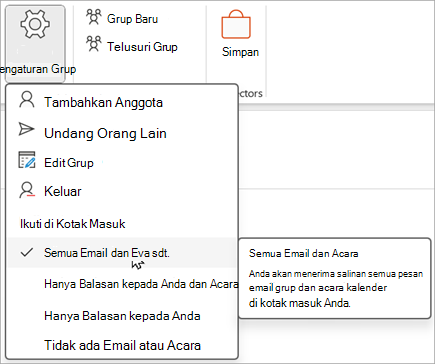
Dari pita, pilih Pengaturan Grup, dan di bawah Ikuti di Kotak Masuk, pilih email atau acara yang ingin Anda terima langsung di kotak masuk pribadi Anda. Untuk berhenti menerima email grup di kotak masuk pribadi Anda, pilih Tidak Ada Email atau Acara.
Bergabung dalam grup | Keluar dari grup | Ikuti grup
Bergabung dengan Grup di Outlook di web
- Di panel navigasi, di bawah Grup, pilih Temukan grup.
- Di kotak pencarian, ketik istilah pencarian dan tekan Enter.
- Pilih Gabung jika grup bersifat publik atau Minta untuk bergabung jika grup bersifat pribadi.
- Setelah bergabung dengan grup, Anda akan menerima pesan sambutan yang berisi informasi penting dan tautan untuk membantu Anda memulai. Jika grup bersifat publik, Anda akan langsung mendapatkan pesannya. Jika grup bersifat pribadi, Anda akan mendapatkan pesan selamat datang setelah disetujui oleh pemilik grup.
Meninggalkan Grup di Outlook di web
Jika telah ditambahkan ke grup, Anda dapat keluar grup kapan saja.
Catatan
- Jika Anda adalah pemilik grup terakhir dan meninggalkan grup, anggota lain akan diberi tahu dan data serta konten grup akan dihapus dalam 30 hari.
- Jika Anda ingin grup berlanjut setelah Anda pergi, Anda harus menjadikan orang lain (atau lebih baik lagi, dua orang) sebagai pemilik grup sebelum meninggalkan grup. Untuk mempelajari cara menjadikan anggota sebagai pemilik, lihat Membuat Grup Microsoft 365 di Outlook.
Dari bilah navigasi, pilih , Grup.
Pada tab Beranda Grup, pilih kartu grup.
Pilih Pengaturan Grup .
Pilih Meninggalkan grup.
Mengikuti Grup di Outlook di web
Saat Anda mengikuti grup, semua pesan email dan undangan rapat dikirimkan langsung ke kotak masuk Anda. Namun, file tersebut juga disimpan di folder grup Anda. Jadi, jangan khawatir jika tidak sengaja menghapus sesuatu atau membuat aturan untuk memindahkan email dari kotak masuk ke folder pribadi. Hapus dari kotak masuk Anda setelah membacanya dan ketahui bahwa masih ada salinan yang disimpan dengan aman di folder grup yang dapat dicari; Faktanya, semua pesan sejak grup dimulai disimpan di folder grup. Bahkan jika Anda bukan anggota di awal, Anda akan dapat melihat riwayat lengkapnya setelah bergabung.
Dari bilah navigasi, pilih , Grup.
Pada tab Beranda Grup, pilih kartu grup.
Tips
Pilih seluruh (atau ruang kosong) kartu grup untuk mengakses beranda grup tersebut. Saat memilih nama atau ikon grup, Anda akan mengakses berbagai fitur.
Gunakan daftar menurun untuk memilih preferensi pengikut.
Bergabung, keluar, atau ikuti Grup di Outlook.com
Bergabung dalam grup | Mengundang orang untuk bergabung dengan grup | Keluar dari grup | Ikuti grup
Bergabung dengan grup di Outlook.com
Anda hanya dapat bergabung dengan grup Outlook.com ketika pemilik atau anggota menambahkan Anda. Pelajari cara menambahkan anggota, atau lihat di bawah ini untuk cara mengundang orang.
Catatan
Jika Anda telah ditambahkan ke grup menggunakan Akun Microsoft - alamat email Outlook.com, Hotmail.com, atau Live.com - anggota grup lainnya akan dapat melihat nama tampilan dan alamat email utama akun Anda saat ini. Pelajari cara mengubah nama tampilan Akun Microsoft Anda.
Mengundang orang untuk bergabung dengan grup Anda di Outlook.com
Anda dapat mengundang orang untuk bergabung dengan grup. Jika ini adalah grup pribadi, pemilik grup akan menerima permintaan dari orang yang diundang untuk bergabung dengan grup. Anda juga dapat mengundang tamu untuk bergabung dengan grup. Mereka akan menerima percakapan grup dan acara kalender di kotak masuk mereka. Namun, tamu tidak dapat menjadi pemilik grup, melihat daftar alamat global, melihat semua informasi di kartu kontak anggota grup, atau melihat keanggotaan grup.
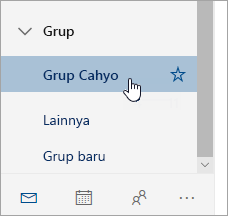
Di panel folder, di bawah Grup, pilih grup Anda.
Di header grup, pilih Tambahkan anggota .
.
Masukkan alamat email orang yang ingin Anda undang ke grup.
Meninggalkan Grup di Outlook.com
Jika telah ditambahkan ke grup, Anda dapat keluar grup kapan saja.
Catatan
- Jika Anda adalah pemilik grup terakhir dan meninggalkan grup, anggota lain akan diberi tahu dan data serta konten grup akan dihapus dalam 30 hari.
- Jika Anda ingin grup berlanjut setelah Anda pergi, Anda harus menjadikan orang lain (atau lebih baik lagi, dua orang) sebagai pemilik grup sebelum meninggalkan grup. Untuk mempelajari cara menjadikan anggota sebagai pemilik, lihat Membuat Grup Microsoft 365 di Outlook.
- Pilih grup yang ingin Anda tinggalkan.
- Pilih nama grup untuk menarik kartu grup.
- Buka tab Anggota .
- Pilih X di samping akun Anda untuk menghapus diri Anda dari grup. Anda juga dapat menghapus anggota lain yang telah ditambahkan ke grup.
Ikuti Grup di Outlook.com
Saat Anda mengikuti grup, semua pesan email dan undangan rapat dikirimkan langsung ke kotak masuk Anda. Namun, file tersebut juga disimpan di folder grup Anda. Jadi, jangan khawatir jika tidak sengaja menghapus sesuatu atau membuat aturan untuk memindahkan email dari kotak masuk ke folder pribadi. Hapus dari kotak masuk Anda setelah membacanya dan ketahui bahwa masih ada salinan yang disimpan dengan aman di folder grup yang dapat dicari; Faktanya, semua pesan sejak grup dimulai disimpan di folder grup. Bahkan jika Anda bukan anggota di awal, Anda akan dapat melihat riwayat lengkapnya setelah bergabung.
- Dari bilah navigasi, pilih , Grup.
- Pada tab Beranda Grup, pilih nama grup dari daftar.
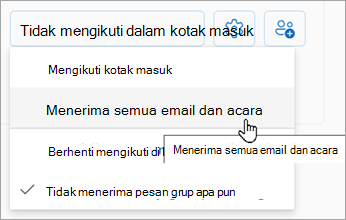
- Gunakan daftar menurun untuk memilih preferensi pengikut.
Lihat juga
Pengalaman baru Grup Microsoft 365 di Outlook
Membuat Grup di Outlook
Menambahkan, mengedit, atau menghapus anggota Grup di Outlook
Menambahkan tamu ke Grup Microsoft 365
Bergabung, keluar, atau ikuti Grup di Outlook
Mengirim email ke Grup di Outlook
Menjadwalkan acara di kalender Grup di Outlook
Menggunakan file bersama dengan Grup Microsoft 365 Anda di Outlook
Mengedit atau menghapus Grup di Outlook
Menggunakan Grup Microsoft 365 sebagai tamu
Tamu tidak menerima email Grup Microsoft 365
