Anda dapat menambahkan akun Gmail ke Microsoft Outlook, untuk melihat dan mengelola email di satu tempat.
Pilih opsi tab di bawah ini untuk versi Outlook yang Anda gunakan.
Versi Outlook apa yang saya miliki?
Catatan
Jika langkah-langkah di bawah tab Outlook baru ini tidak berfungsi, Anda mungkin belum menggunakan Outlook baru. Pilih Outlook Klasik dan ikuti langkah-langkah tersebut.
Langkah-langkah di bawah ini akan membantu Anda menambahkan akun Gmail ke Outlook baru, atau mengelola akun yang sudah ada dengan menghapusnya atau menjadikannya akun utama Anda.
Menambahkan akun Gmail baru di Outlook baru
- Pada tab Tampilan , pilih Pengaturan Tampilan, atau dari tab File , pilih Info akun.
- Pilih Akun: Akun>Anda.
- Dari panel akun email, kini Anda dapat memilih opsi untuk Tambahkan akun atau Kelola akun yang sudah ada.
- Pilih Tambahkan Akun, lalu di drop-down Akun yang disarankan , tambahkan akun Gmail yang ingin Anda tambahkan, dan pilih Lanjutkan.
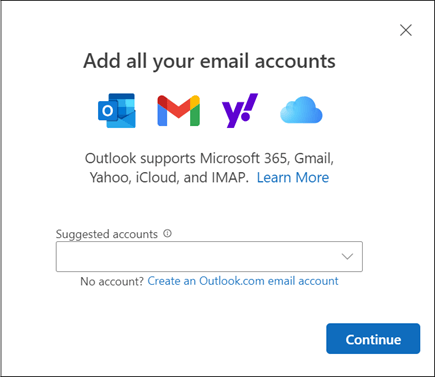
- Ikuti perintah untuk menyelesaikan proses. Di jendela izin akun Google, pilih Izinkan.
- Setelah akun Gmail Anda berhasil ditambahkan ke Outlook, pilih Selesai, atau tambahkan akun email lain.
Menghapus akun atau menetapkan akun utama di Outlook baru
- Pada tab Tampilan , pilih Pengaturan Tampilan, atau dari tab File , pilih Info akun.
- Pilih Akun: Akun>Anda.
-
Pilih Kelola di samping akun yang sudah ada yang ingin Anda hapus atau tetapkan sebagai akun utama.
- Di bawah Detail akun, pilih opsi untuk Menghapus, atau Tetapkan sebagai akun utama.
- Jika sudah selesai, pilih halaman Kembali ke akun, atau tutup jendela Pengaturan .
Langkah-langkah ini sama jika Anda menambahkan akun Gmail pertama atau akun Gmail tambahan ke Outlook untuk Windows klasik.
Pilih File>Tambahkan Akun.
Masukkan alamat email, lalu pilih Sambungkan.
Outlook Klasik akan meluncurkan jendela Masuk Gmail. Konfirmasikan email yang Anda tambahkan dan pilih Berikutnya.
Catatan
Jika Anda menerima pesan kesalahan Terjadi kesalahan , pilih Coba Lagi dan jika diminta, tambahkan info akun Gmail Anda lagi.
Tambahkan kata sandi Anda dan ikuti petunjuknya.
Di jendela izin akun Google, pilih Izinkan.
Setelah Outlook klasik selesai menambahkan akun Gmail, Anda dapat menambahkan akun email lain atau memilih Selesai.
Jika Anda memerlukan instruksi untuk menambahkan akun email menggunakan pengaturan tingkat lanjut, buka Menggunakan penyiapan tingkat lanjut untuk menambahkan akun email POP atau IMAP di Outlook klasik untuk Windows.
Outlook tidak menerima kata sandi saya
Jika Outlook klasik tidak menerima kata sandi dan Anda tahu bahwa Anda menggunakan kata sandi yang tepat untuk akun Gmail, Anda mungkin memiliki versi Outlook lama yang saat ini tidak mendukung opsi penyiapan Gmail yang lebih cepat ini. Dalam hal ini, Anda perlu menggunakan autentikasi dua faktor dan kata sandi aplikasi untuk membantu memverifikasi bahwa Anda adalah orang yang mencoba mengakses akun Gmail Anda.
Gmail memang memungkinkan Anda menambahkan akun ke Outlook klasik tanpa menyiapkan autentikasi dua faktor dan menggunakan kata sandi aplikasi, tetapi Anda harus mengaktifkan pengaturan yang memungkinkan "aplikasi yang kurang aman" terhubung ke akun Anda. Kami tidak menyarankan pengaturan ini. Sebaiknya, aktifkan otentikasi dua faktor dan gunakan kata sandi aplikasi.
Artikel terkait
Menambahkan akun Gmail ke Outlook untuk Mac
