
Maret 2026
Arsip online untuk kotak surat bersama
Akses arsip kotak surat bersama langsung di Outlook yang baru. Di daftar folder kotak surat Anda, cari folder Arsip online.
Cara lain untuk mengatur dengan Folder Pencarian
Konfigurasi Folder Pencarian dipindahkan ke Pengaturan. Jenis Folder Pencarian tambahan diperkenalkan, bersama dengan kemampuan untuk menjangkau hasil ke folder tertentu sehingga lebih mudah untuk memunculkan email yang Anda butuhkan.
Pertahankan tempat Anda saat beralih folder
Pilihan pesan dan posisi gulir kini dipertahankan saat mengubah folder, jadi kembali ke folder tidak akan membawa Anda kembali ke bagian atas daftar.
Pengaturan tanda tangan baru
Halaman pengaturan Tanda Tangan Akun > telah didesain ulang dengan lebih banyak opsi untuk mengelola dan mengedit tanda tangan di seluruh akun Anda.
November 2025
Tab file di pita
Temukan tab File di samping Beranda. Gunakan untuk mengakses perintah yang sudah tak asing lagi dengan cepat seperti Cetak, Kelola akun, dan lainnya.
Membuat dan menyimpan templat email
Saat menulis email baru, buka tab File untuk menyimpan atau berbagi templat. Untuk menggunakan templat, buka Email Baru > dari templat.
Oktober 2025
Memberi nama panggilan akun Anda
Berikan nama panggilan kustom ke akun Anda di Pengaturan (seperti "Kantor" dan "Pribadi")
Ringkas utas email panjang dengan Copilot
Kini tersedia untuk dicoba oleh lebih banyak pengguna, ringkas utas email yang panjang dengan cepat dengan sekali klik tombol menggunakan Copilot.
Menyeret dan menjatuhkan beberapa lampiran ke email
Bahkan lebih mudah untuk melampirkan beberapa file ke pesan email. Gunakan Ctrl + Klik untuk memilih beberapa lampiran dan meletakkannya ke draf email Anda.
Penyiapan akun iCloud yang lebih mudah
Masuk dengan Akun Apple Anda untuk pengalaman autentikasi yang lebih efisien.
September 2025
Buat buletin dalam sekejap
Buletin di Outlook membantu membuat, mendistribusikan, dan melacak keberhasilan nawala email internal Anda. Nawala di Outlook - Dukungan Microsoft
Buat nada Anda sendiri
Gunakan suara kustom untuk pemberitahuan email baru atau pengingat kalender.
Lewati ke bagian mana pun dari kotak masuk Anda
Lompat ke bagian lain dari daftar pesan menggunakan tombol Urutkan menurut di bagian atas daftar pesan. Misalnya, urutkan berdasarkan Tanggal dan lompat ke Bulan Lalu, atau urutkan berdasarkan Dari dan lompat ke pengirim.
Langkah cepat
Dapatkan langkah cepat saat membaca email di jendela yang muncul. Jika Anda belum mencoba fitur ini, langkah cepat menerapkan beberapa tindakan secara bersamaan ke pesan email —misalnya, menyematkan pesan dan menandai sebagai belum dibaca. Mengotomatiskan tugas umum atau berulang dengan Langkah cepat di Outlook - Dukungan Microsoft
Agustus 2025
Membuka lampiran saat offline
Buka dan simpan lampiran dari email yang disinkronkan tanpa koneksi internet. Buka, simpan, dan edit lampiran yang diterima di Outlook.
Akses kotak surat bersama menjadi mudah
Kini lebih mudah untuk mengelola kotak surat bersama dan yang didelegasikan dari panel folder dan halaman pengaturan Dibagikan dengan Saya yang baru. Menampilkan, menyembunyikan, atau menghapus kotak surat bersama atau folder bersama di Outlook.
Temukan teks dengan Ctrl + F
Temukan teks dalam email dengan pintasan yang sudah tak asing lagi.
Opsi Balas Dalam email terkirim
Tambahkan satu atau beberapa alamat yang akan digunakan sebagai penerima untuk setiap balasan email yang Anda tulis.
Juli 2025
Ringkasan lampiran oleh Copilot
Tinjau lampiran yang Anda terima di Outlook dengan cepat menggunakan ringkasan AI. Copilot dapat meringkas file Word, PowerPoint, atau PDF yang dilampirkan langsung di panel baca sehingga Anda tidak perlu beralih aplikasi.
Mengatur folder saat Anda offline
Tetap tertata meskipun Anda offline. Sekarang buat dan hapus folder atau atur ulang folder tanpa koneksi internet.
Menampilkan kontak dari file .pst
Saat melihat email yang disimpan dalam file .pst, kini Anda dapat memilih pengirim atau penerima untuk melihat detail kontak mereka.
Juni 2025
Berbagi Copilot di Outlook
Saat masuk ke Outlook dengan akun yang memiliki akses ke kredit AI melalui langganan Microsoft 365 Personal atau Family, fitur Copilot akan tersedia untuk semua akun email yang tersambung. Hal ini mencakup penyedia Outlook.com, Hotmail.com, Live.com, MSN.com, dan penyedia pihak ketiga seperti Gmail, Yahoo, dan iCloud, selama mereka masuk ke Outlook pada perangkat yang sama. Pelajari selengkapnya dengan mengunjungi Berbagi Copilot di Outlook.
Mendapatkan pelatihan email dengan Copilot
Punya email penting untuk ditulis dan ingin merasa yakin bahwa email tersebut secara efektif menyampaikan pesan yang Anda maksud? Dengan Copilot di Outlook, Anda bisa mendapatkan saran bermanfaat tentang cara menyesuaikan nada, kejelasan, dan sentimen pembaca sebelum Anda menekan kirim. Pelajari selengkapnya dengan mengunjungi Dapatkan pelatihan email dengan Copilot di Outlook.
Membalas dan meneruskan email dalam file PST
Dengan pembaruan dukungan untuk file .pst (juga dikenal sebagai File Data Outlook) di Outlook untuk Windows baru, pengguna akan dapat membalas dan meneruskan email dalam file .pst. Rilis Outlook baru mendatang akan memperluas dukungan untuk kemampuan file .pst.
Memindahkan email antar akun
Pengguna konsumen kini dapat memindahkan email antar akun pribadi mereka dengan lancar, sehingga menyederhanakan organisasi dan produktivitas.
Untuk pengguna Enterprise, fitur ini dinonaktifkan secara default dan dikontrol oleh kebijakan yang dikelola oleh administrator. Dengan mengaktifkan kebijakan ini, admin dapat memberikan pengguna mereka kemampuan untuk memindahkan email antar akun dengan cara yang selaras dengan kebutuhan dan kebijakan organisasi.
Offline "Hari email untuk disimpan" diperluas menjadi 30 hari
Jendela sinkronisasi email default dalam mode offline telah diperluas dari 7 hari menjadi 30 hari.
Folder pencarian offline
Folder pencarian, yang membantu pengguna mengelompokkan email berdasarkan kriteria tertentu, kini tersedia saat offline.
Batalkan pengiriman saat offline
Kemampuan untuk membatalkan pesan email setelah Anda memilih Kirim kini didukung secara offline.
Menambahkan folder bersama ke Favorit
Kami sangat senang mengumumkan bahwa kini Anda dapat menambahkan folder bersama ke Favorit Anda. Peningkatan ini menawarkan peningkatan fleksibilitas dan kenyamanan, memungkinkan akses mudah ke konten bersama penting langsung dari daftar Favorit Anda.
Tag eksternal dalam saran kontak
Tag Eksternal akan ditambahkan ke saran kontak yang muncul di drop-down saat memasukkan kontak dalam formulir penulisan email.
Nonaktifkan Copilot di Outlook
Untuk menonaktifkan Copilot, buka jendela Pengaturan dan kunjungi halamankontrol Copilot Copilot>. Dari sana, Anda dapat menonaktifkan kontrol Aktifkan Copilot .
Mei 2025
Mengelompokkan pesan sebagai percakapan untuk file PST
Kini Anda dapat mengelompokkan pesan sebagai percakapan untuk email dalam file .pst.
Menyimpan email sebagai . MSG
Kini Anda dapat menyimpan email sebagai file .msg dengan mengekliknya kanan (dalam daftar pesan) dan memilih Simpan sebagai>Simpan sebagai MSG.
Berbagi email ke Teams
Anda dapat berbagi email (termasuk lampiran) dari Outlook ke obrolan atau saluran apa pun di Teams. Pelajari selengkapnya Bagikan email ke Teams.
Manajemen kategori untuk delegasi
Delegasi kini dapat membuat kategori baru atas nama orang yang memberi mereka izin. Mereka juga dapat menerapkan kategori tersebut ke Calendar orang yang sama yang memberi mereka izin.
Delegasi dapat melihat daftar Kategori delegator dengan mengunjungi halamanKategori Akun di jendela Pengaturan> dan memilih akun delegator dari menu menurun. Pelajari selengkapnya dengan mengunjungi Tips Outlook baru untuk admin eksekutif dan delegasi.
Pemberitahuan acara kalender latar belakang
Kini Anda dapat menerima pemberitahuan acara kalender saat Outlook baru tidak diluncurkan/dibuka.
Untuk mengaktifkan fitur ini, pengguna harus melakukan ketiga langkah:
- Aktifkan pengaturan Kirim pemberitahuan saat Outlook ditutup di Outlook yang baru.
- Izinkan izin Outlook baru berjalan di latar belakang dalam Pengaturan Windows 11.
- Aktifkan juga pengaturan Tampilkan banner Pemberitahuan di Windows.
Anda juga dapat melihat pemberitahuan ini di layar penguncian jika mengaktifkan pengaturan Tampilkan pemberitahuan pada layar penguncian Windows.
Nawala di Outlook (pratinjau)
Buletin di Outlook memungkinkan Anda membuat dan mengirim buletin profesional yang terstruktur dengan cepat. Fitur ini membantu Anda menjaga tim Anda tetap mendapatkan informasi dan terlibat. Saat dalam Pratinjau, admin dapat mengaktifkannya untuk beberapa atau semua pengguna di suatu organisasi. Pelajari selengkapnya.
Memulai obrolan Teams dari email
Dalam email apa pun, Anda dapat memulai sesi obrolan Teams individual dengan pengirim atau obrolan grup Teams dengan semua penerima. Pelajari selengkapnya.
Pengelompokan pemberitahuan
Batch adalah sekelompok kartu di panel Pemberitahuan pengguna yang dipisahkan berdasarkan subjek. Item dari utas email, dokumen, lembar, dll. yang sama akan dikelompokkan menjadi satu batch.
April 2025
Hapus undangan dari Kotak Masuk setelah merespons
Anda dapat mengaktifkan/menonaktifkan opsi undangan rapat baru ini dengan mengunjungi bagian CalendarEvents>dan undangan>Undangan dari orang lain di jendela Pengaturan Anda.
Mengatur dan menyusun ulang folder Anda
Kini Anda dapat mengatur folder dalam urutan apa pun yang diinginkan dengan menyeret dan melepaskannya ke posisi yang diinginkan.
Sematkan favorit
Akses folder yang paling sering digunakan secara mudah dengan menyematkannya ke bagian atas Bilah Navigasi Kiri Anda. Fitur ini mempermudah navigasi, memastikan folder penting Anda selalu dalam jangkauan.
Warna ikon folder
Kami memperkenalkan kemampuan untuk menyesuaikan warna ikon folder di Outlook yang baru. Fitur ini memungkinkan Anda mengubah warna ikon folder, sehingga lebih mudah untuk membedakan dan mempersonalisasi folder Anda secara visual.
Kategori warna "Tidak ada" untuk Email dan Calendar
Pembaruan ini memberikan lebih banyak fleksibilitas dan kustomisasi dalam mengategorikan email dan acara kalender Anda. Dengan memilih opsi "Tidak Ada", pengguna kini dapat memilih untuk memiliki item tanpa warna yang ditentukan, memungkinkan pengorganisasian yang lebih bersih dan lebih banyak kontrol atas item mana yang menonjol secara visual.
Maret 2025
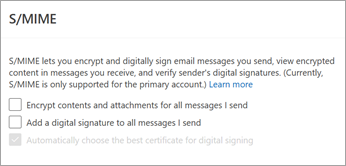
Dukungan enkripsi S/MIME
Penandatanganan dan enkripsi S/MIME (Secure/Multipurpose Internet Mail extensions) kini didukung. Semua konfigurasi S/MIME yang baru dan yang sudah ada akan berfungsi tanpa tindakan eksplisit dari administrator Anda.
Menyiapkan Outlook untuk menggunakan enkripsi S/MIME
Mengelola email dalam file PST
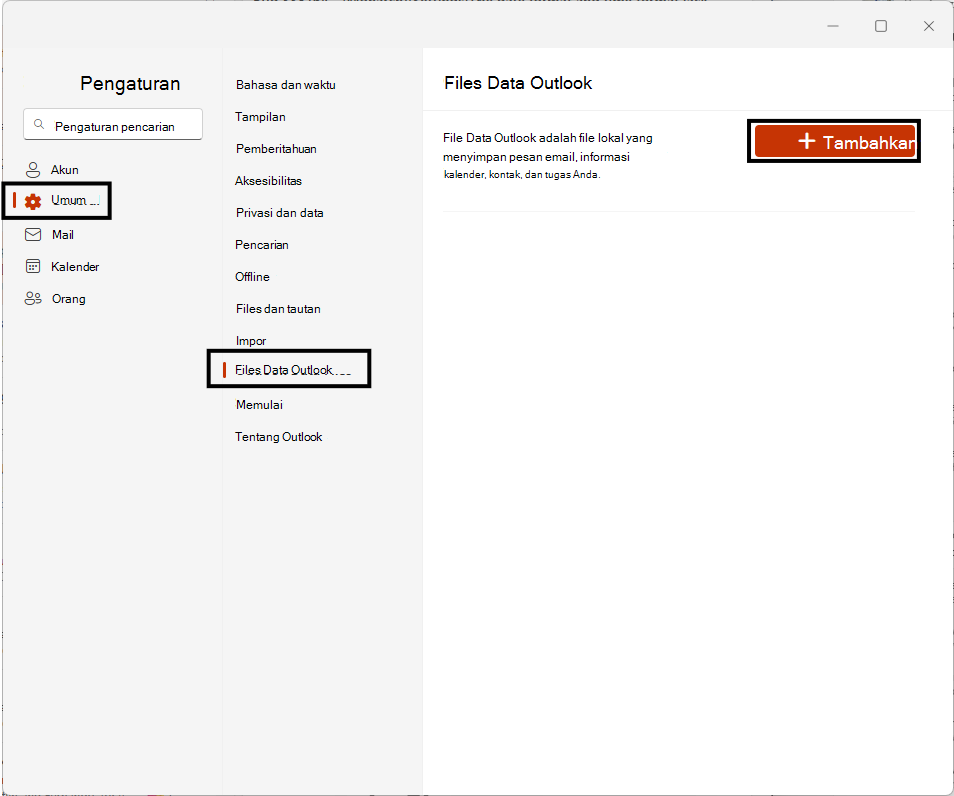
Pindahkan, salin, hapus, bendera/batalkan bendera, tandai sebagai dibaca/belum dibaca, dan atur kategori untuk email dalam file .pst. Anda juga dapat membuat, menghapus, memindahkan, dan mengganti nama folder dalam file .pst.
Untuk menambahkan file .pst ke Outlook baru, kunjungi > halamanGeneral Outlook Data Files di jendela Settings (⚙️).
Fitur ini tidak tersedia di Outlook di web.
Memindahkan email antara kotak surat dan file PST
Pindahkan (seret dan jatuhkan) email dari file .pst ke kotak surat dan sebaliknya.
Fitur ini tidak tersedia di Outlook di web.
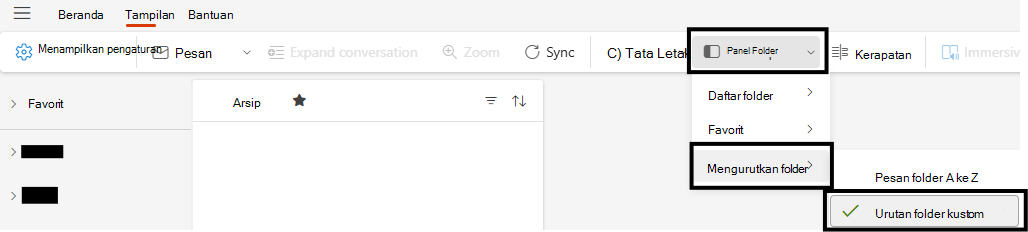
Pengurutan folder kustom
Pengguna dapat menyusun folder dalam urutan apa pun yang diinginkan dengan menyeret dan menjatuhkan folder pada posisi yang mereka inginkan.
Untuk memulai, pastikan bahwa Panel> FolderUrutkan folder>Urutan folder kustom dipilih di tab Tampilan di pita.
Nikmati manfaat langganan Microsoft 365 Anda di Outlook
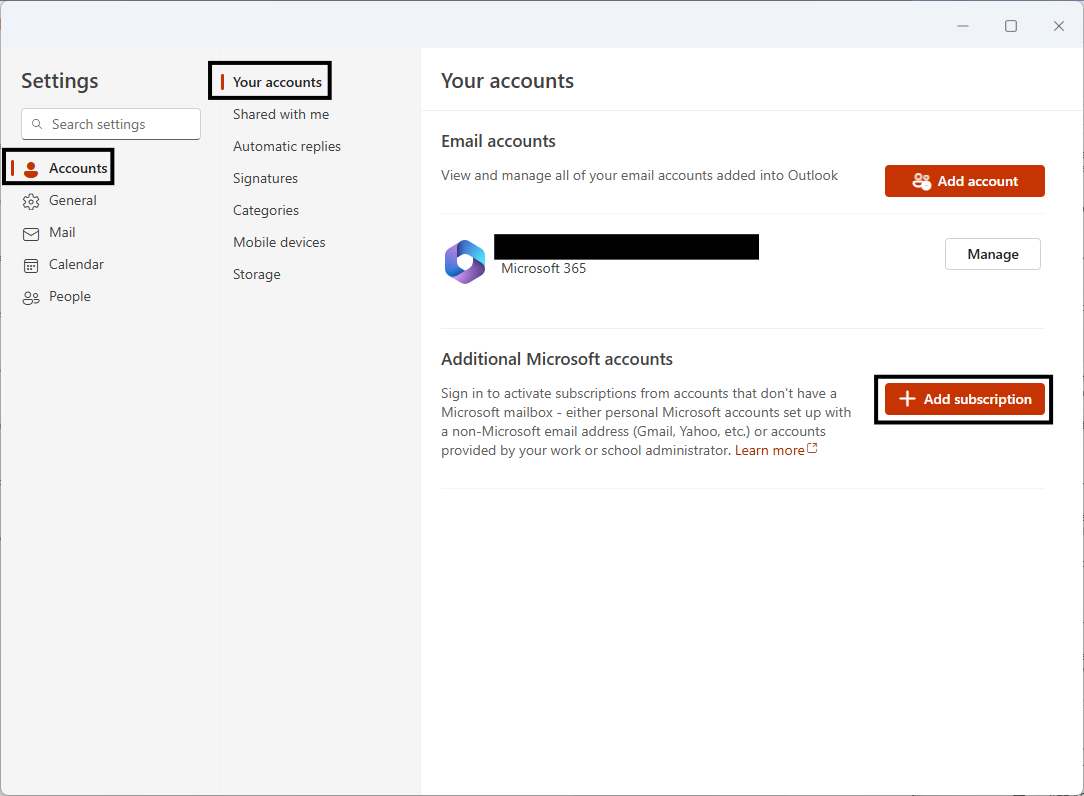
Aktifkan langganan dari akun yang tidak memiliki kotak surat Microsoft, baik akun Microsoft pribadi yang disiapkan dengan alamat email non-Microsoft (Gmail, Yahoo, dll.) maupun akun yang disediakan oleh administrator kerja atau sekolah Anda. Pelajari selengkapnya dengan mengunjungi Menyambungkan langganan Microsoft ke Outlook.
Kunjungi halamanAkun Anda di jendela Pengaturan> (⚙️) untuk memulai.
Fitur ini tidak tersedia di Outlook di web.
Menerima pemberitahuan Calendar bahkan saat Outlook ditutup
Kini Anda dapat menerima pemberitahuan Calendar di desktop saat Outlook tidak diluncurkan. Anda kemudian dapat mengklik pemberitahuan untuk membuka detail acara Calendar.
Untuk mengaktifkan fitur ini, pastikan Anda telah menyelesaikan langkah-langkah berikut:
- Di Outlook (baru), buka halaman Pemberitahuan pada jendela > Pengaturan (⚙️), perluas bagian >Pemberitahuan di Outlook, aktifkan Kirim pemberitahuan saat Outlook ditutup.
- Di bawah Beri tahu saya tentang, perluas bagian >Calendar, pilih Desktop>, klik Simpan.
- Di Pengaturan Windows 11, bukaPemberitahuan Sistem>>, pilih Outlook (baru)> aktifkan Tampilkan banner pemberitahuan.
- Di Pengaturan Windows 11, buka Aplikasi>yang diinstal dan cari Outlook (baru). Pilih menu tiga titik di samping Outlook (baru) > pilih Opsi >tingkat lanjutBiarkan aplikasi ini berjalan di latar belakang>Selalu.
Fitur ini tidak tersedia di Outlook di web.
Februari 2025
Mengurutkan dan mencari peserta
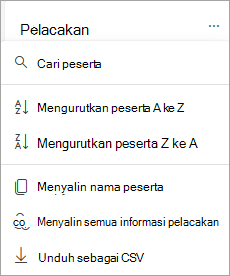
Di panel pelacakan peristiwa, Anda dapat mengurutkan peserta menurut urutan abjad atau mencari peserta berdasarkan nama tampilan.
Menyalin dan mengunduh peserta
Di panel pelacakan peristiwa, Anda dapat menyalin atau mengunduh daftar peserta dari acara kalender.
Kartu detail rapat untuk undangan kalender bersama dan delegasi
Delegasi akan dapat melihat detail acara kalender bersama, termasuk kalender utama, di kartu detail rapat pada pesan undangan rapat.
Januari 2025
Baca otomatis email dengan Narator
Kini Anda dapat menggunakan alat pembaca layar Narator di Windows untuk membaca pesan dengan lantang secara otomatis setelah membuka email.
Anda dapat mengaktifkan fitur ini menggunakan pintasan keyboard Ctrl+WindowsKey+Enter. Kemudian, alat Narator baca otomatis akan diterapkan secara otomatis saat Anda membuka email.
Fitur ini tidak tersedia di Outlook di web.
Desember 2024
Geser dalam daftar pesan
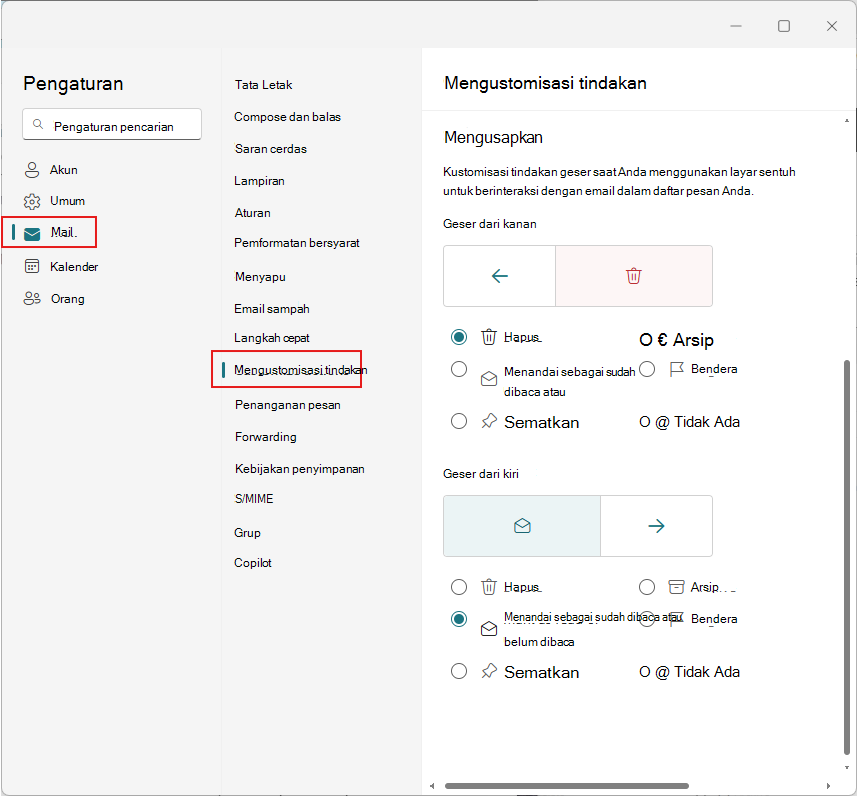
Daftar Pesan kini mendukung tindakan Geser dari Kiri dan Geser dari Kanan (untuk perangkat layar sentuh). Akibatnya, ada juga beberapa perubahan organisasi kecil untuk tindakan mengambang (dengan kursor Anda).
Anda dapat menyesuaikan tindakan geser dengan mengunjungi bagian Geser pada halaman Tindakan Kustomisasi Emaildi jendela Pengaturan > Anda.
Sembunyikan acara yang telah selesai/sebelumnya di panel Hari Saya
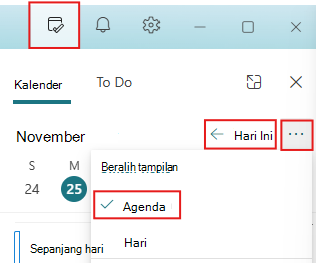
Setelah acara "Hari Ini" selesai, acara tersebut sekarang akan disembunyikan dari tampilan Agenda panel Hari Saya Anda.
Perubahan zona waktu OS terdeteksi
Saat Anda mengalihkan zona waktu, perintah sekarang akan muncul, yang memungkinkan Anda memulai ulang Outlook dan memperbarui zona waktu.
November 2024
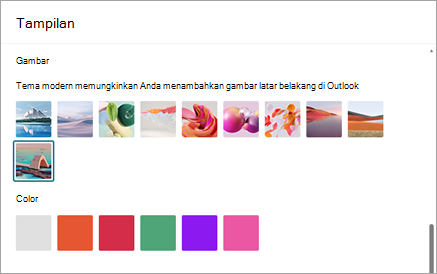
Tema modern baru
Kami telah menambahkan empat tema modern baru, yang menghadirkan lebih banyak personalisasi dan ekspresif ke kotak masuk Anda. Pilih Pengaturan>Tampilan Umum>>Tema modern untuk mengakses tema.
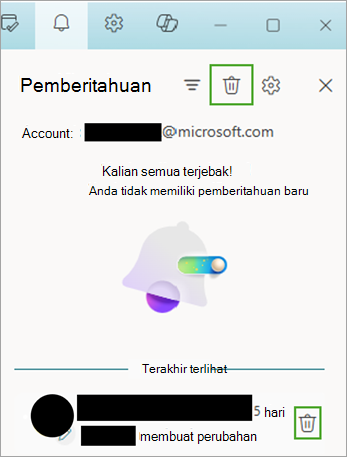
Tutup satu atau semua pemberitahuan di panel Pemberitahuan
Tutup satu pemberitahuan dengan mengarahkan kursor ke atasnya dan memilih Tutup , atau tutup semua pemberitahuan di panel menggunakan Tutup semua di bagian atas.
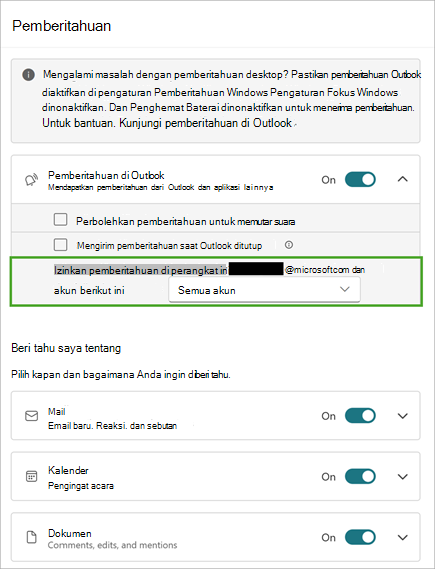
Mengaktifkan/menonaktifkan pemberitahuan untuk akun tertentu di perangkat Anda
Kini Anda dapat menentukan akun mana yang menerima pemberitahuan dan suara di perangkat ketika Anda telah menyiapkan lebih dari satu akun. Untuk mengakses pengaturan pemberitahuan, pilih Pengaturan>Pemberitahuan Umum>.
Pilih Luaskan untuk melihat pengaturan tambahan.
Fitur ini tidak tersedia di Outlook di web.
Menyalin percakapan saat offline
Tindakan menyalin pesan dan menyalin percakapan kini dapat dilakukan saat tidak tersambung ke internet, bergabung dengan kemampuan offline lainnya yang tersedia yang dijelaskan di sini: Bekerja secara offline di Outlook.
Fitur ini tidak tersedia di Outlook di web.
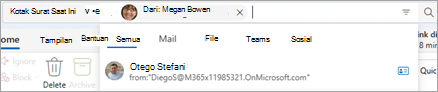
Cakupan saran pencarian untuk entitas tertentu
Kini Anda dapat membatasi saran pencarian ke entitas tertentu seperti Files, People, Mail, dll. agar lebih mudah mengurutkan saran Anda. Anda akan dapat menavigasi dari saran langsung ke tab entitas dalam hasil pencarian.
September 2024
Kirim pembaruan hanya ke peserta yang ditambahkan atau dihapus
Saat memperbarui peserta rapat, penyelenggara akan diminta dengan opsi untuk mengirim pembaruan hanya kepada peserta yang ditambahkan atau dihapus atau mengirim pembaruan ke semua peserta.
Pelajari selengkapnya di Menjadwalkan rapat atau acara di Outlook.
Rekap rapat dan artefak rapat
Segera setelah rapat berakhir, peserta rapat akan secara otomatis mendapatkan kumpulan semua artefak rapat dalam kalender. Di antaranya:
- Titik entri ke halaman rekap rapat
- Transkrip
- Rekaman
- Semua file bersama
Untuk pengguna yang memiliki akses ke rekap rapat cerdas, mereka juga akan melihat sorotan berikut langsung dalam Outlook:
- Jumlah pembicara
- Jumlah sebutan nama
- Tugas yang disarankan
Pelajari selengkapnya dalam Rekap rapat dengan Outlook.
Peningkatan keterbacaan dan tampilan ketersediaan gabungan di asisten Penjadwalan
Tampilan asisten penjadwalan telah ditingkatkan untuk memberikan keterbacaan yang lebih baik. Kami telah menyempurnakan garis kisi, tampilan ketersediaan, dan banyak lagi. Kami juga telah menambahkan bilah ketersediaan gabungan.
Menavigasi kisi Calendar melalui tombol panah keyboard
Ketika fokus pada kisi kalender, Anda akan dapat menavigasi slot waktu di kalender melalui tombol panah kiri/kanan/atas/bawah dalam tampilan hari, minggu, dan minggu kerja.
Kebijakan baru untuk memastikan akun utama cocok dengan identitas masuk Windows
Kebijakan baru ini menjadikan identitas masuk Windows sebagai akun utama. Hal ini mempermudah proses penyiapan untuk perangkat terkelola baru dan menjamin bahwa kebijakan perusahaan akan selalu dihormati.
Fitur ini tidak tersedia di Outlook di web.
Agustus 2024
Bagikan file lokal Word, Excel, dan PowerPoint
Saat Anda menggunakan aplikasi Microsoft Word, Excel, atau PowerPoint dan ingin berbagi file yang disimpan secara lokal di perangkat Anda (tidak disimpan di lokasi cloud), Outlook baru untuk Windows akan muncul sebagai target berbagi dan Anda akan dapat berbagi file dengan mudah melalui email.
Fitur ini tidak tersedia di Outlook di web.
Membuka lampiran di aplikasi desktop
Buka semua jenis lampiran di aplikasi desktopnya masing-masing dengan mengekliknya dua kali.
Fitur ini tidak tersedia di Outlook di web.
Peningkatan pengurutan dan filter
Urutkan dan Filter kini akan menjadi tombol terpisah dalam Daftar Pesan. Ini akan mempermudah mengubah nilai yang Diurutkan menurut dan Difilter menurut secara terpisah.
Untuk detail selengkapnya tentang Pengurutan, lihat Mengurutkan pesan email di Outlook.
Detail rapat di panel baca
Saat percakapan di Mail merupakan bagian dari rapat, Panel Baca akan memiliki kartu Detail Rapat yang baru dan disempurnakan untuk alur RSVP yang lebih efisien dan modern.
Pintasan "Buka folder"
Saat difokuskan pada panel folder, kini Anda dapat menekan CTRL + Y untuk menavigasi ke folder dengan cepat. Cukup tekan huruf pertama dari nama folder untuk memindahkan fokus langsung ke folder tersebut.
Untuk detail selengkapnya, lihat Pintasan keyboard untuk Outlook.
Gunakan tombol Alt untuk memunculkan tips utama
Gunakan tombol Alt untuk memunculkan tips tombol saat menggunakan navigasi keyboard. Perilaku ini sebelumnya adalah Win + Alt.
Juli 2024
Dukungan offline untuk email, kalender, dan pengaturan Anda
Rangkaian kemampuan offline pertama di Outlook untuk Windows baru kini tersedia, membantu Anda tetap produktif meskipun tidak tersambung ke internet. Email, acara kalender, kontak, dan pengaturan akan disimpan di perangkat Anda, sehingga Anda dapat menampilkannya bahkan saat offline. Selain itu, Anda dapat melakukan tindakan utama pada email, seperti menandai, memindahkan, menghapus, dan menulis pesan.
Pelajari selengkapnya di Bekerja offline di Outlook.
Fitur ini tidak tersedia di Outlook di web.
Salin (Ctrl+C) dan tempelkan (Ctrl+V) email antarfolder menggunakan pintasan
Dengan menggunakan pintasan Ctrl+C dan Ctrl+V , Anda dapat dengan cepat mentransfer email ke folder yang diinginkan. Hal ini memungkinkan Anda untuk mempermudah alur kerja dan meningkatkan produktivitas.
Untuk detail selengkapnya, lihat Pintasan keyboard untuk Outlook.
Ikuti rapat Anda
Ikuti adalah opsi respons rapat (RSVP) baru yang melampaui pilihan tradisional Terima, Tentatif, dan Tolak. Hal ini ditujukan untuk individu dengan beban rapat tinggi dan rapat yang saling bertentangan setiap hari. Ikuti adalah opsi RSVP yang ideal untuk rapat yang tidak dapat Anda hadiri tetapi tetap ingin terlibat dan menerima informasinya. Peserta lain akan dapat melihat apakah Anda mengikuti rapat.
Pelajari selengkapnya di Ikuti rapat di Outlook.
Cari folder untuk People dan Categories
Folder pencarian adalah folder virtual yang menyediakan tampilan semua item email yang cocok dengan kriteria pencarian tertentu. Kami telah memperkenalkan dua Folder Pencarian baru:
- Folder pencarian email yang dikategorikan memungkinkan Anda dengan mudah memfilter email berdasarkan kategori yang ditetapkan, sehingga meningkatkan pengaturan kotak masuk.
- Email dari orang tertentu Folder pencarian memungkinkan Anda secara otomatis mengumpulkan dan mengatur email dari pengirim atau kontak yang ditunjuk.
Pelajari tentang pencarian di Menggunakan Folder Pencarian untuk menemukan pesan atau item Outlook lainnya.