Catatan
Jika langkah-langkah di bawah tab Outlook Baru ini tidak berfungsi, Anda mungkin belum menggunakan Outlook untuk Windows baru. Pilih tab Outlook Klasik , lalu ikuti langkah-langkah tersebut.
Akses offline di Outlook untuk Windows baru
Anda dapat menggunakan Outlook untuk Windows baru bahkan saat Anda tidak tersambung ke internet dengan mengaktifkan akses offline. Saat diaktifkan, Outlook untuk Windows baru menyimpan salinan email, acara kalender, dan orang (sebelumnya kontak) ke perangkat Anda, menyediakan akses ke item ini saat Anda offline, dan meningkatkan performa saat online.
Pengaturan offline menentukan item mana yang disimpan ke perangkat Anda dan untuk berapa lama. Untuk mengaturnya, buka bagian di bawah Perbarui pengaturan offline. Saat Anda kembali online, Outlook untuk Windows baru secara otomatis memperbarui item yang disimpan ke perangkat Anda.
Catatan
Untuk pengguna perusahaan, aplikasi People dapat menyertakan informasi profil perusahaan selain detail apa pun yang Anda tambahkan atau edit untuk setiap kontak.
Apa yang dapat saya lakukan saat offline, di Outlook baru?
Sebagian besar tindakan yang Anda lakukan secara online juga tersedia saat offline. Hal ini mencakup, tetapi tidak terbatas pada:
Membaca, mengelola, dan menampilkan item Outlook:
- Membaca email
- Menampilkan lampiran dan gambar sebaris
- Membuat dan menyimpan draf email baru
- Menambahkan lampiran dan gambar sebaris ke draf email
- Kirim pesan baru ke Kotak Keluar
- Membalas dan meneruskan email
- Mencari email
- Membuat, mengganti nama, memindahkan, dan menghapus folder
- Menampilkan folder pencarian
- Lihat kotak surat bersama yang ditambahkan sebagai akun
- Menampilkan kalender dan acara Anda
- Lihat orang Anda (sebelumnya kontak)
Lakukan tindakan pada email:
- Arsip
- Kategorikan
- Salin ke folder
- Hapus
- Bendera / Lepas bendera
- Abaikan
- Menandai sebagai Baca / Belum Dibaca
- Pindah ke Fokus / Lainnya
- Berpindah ke folder
- Sematkan
- Laporkan Sampah / Bukan Sampah
- Laporkan pengelabuan
- Mengirim RSVP ke undangan rapat
- Tunda
Lihat dan perbarui pengaturan Anda:
- Tentang Outlook
- Balasan otomatis
- Kategori
- Akun email
- Tampilan orang
Jika mencoba melakukan sesuatu yang tidak tersedia secara offline, Anda akan mendapatkan pesan kesalahan, atau perubahan yang Anda buat akan kembali ke status yang disimpan sebelumnya.
Memperbarui pengaturan offline di Outlook baru
Perbarui pengaturan ini untuk memilih folder mana yang akan disimpan dan berapa hari item yang akan disimpan. Jika Anda memiliki lebih dari satu akun, pilih akun yang ingin Anda terapkan pengaturannya:
Pilih folder mana yang akan disimpan secara lokal:
- Pilih Pengaturan>Umum>Folder Offline>untuk disimpan.
- Dari turun-bawah, pilih Default (Kotak masuk, terkirim, draf, arsip, dihapus dan ditunda)), Default dan favorit (diatur secara default), atau Default, favorit, dan terakhir digunakan.
Pilih jumlah hari untuk menyimpan email secara lokal:
- Pilih Pengaturan>Umum>Offline>Hari email untuk disimpan.
- Dari menu menurun, pilih 7, 30 (ini adalah nilai default), 90, atau 180 hari email untuk disimpan.
Penting
Tergantung pada seberapa banyak ruang yang tersedia di perangkat Anda, jika item Anda tidak memiliki penyimpanan lokal yang cukup untuk disimpan berdasarkan pengaturan Anda, item akan lebih sedikit yang disimpan, atau akses offline mungkin dinonaktifkan.
Mengaktifkan atau menonaktifkan akses offline di Outlook baru
Offline diaktifkan secara default di Outlook untuk Windows baru. Untuk menonaktifkan atau mengaktifkannya, lakukan hal berikut:
- Pilih Pengaturan>Umum>Offline.
- Pilih tombol alih Aktifkan email, kalender, dan orang offline untuk mengaktifkan atau menonaktifkan akses offline.
- Pilih Simpan.
Apa lagi yang perlu saya ketahui tentang bekerja secara offline di Outlook baru?
Berikut ini saat ini tidak tersedia secara offline, tetapi kami berencana untuk disertakan dalam pembaruan mendatang:
- Membuat, memperbarui, dan menghapus acara kalender (acara tunggal) (Rilis Bertarget)
- Mengubah urutan untuk email
- Lihat kotak masuk Lainnya (saat Kotak Masuk Prioritas diaktifkan)
- Lihat dan perbarui pengaturan untuk pemberitahuan, tanda tangan, dan kalender
Kemampuan lain yang tidak tersedia saat offline:
- Melihat folder bersama
- Menampilkan grup email dan kalender
- Menampilkan orang, kategori, dan folder pencarian favorit
- Membuat, memperbarui, dan menghapus orang (sebelumnya kontak)
- Lihat seluruh daftar alamat global
- Menginstal atau menggunakan add-in Outlook (untuk informasi selengkapnya, buka bagian "Ketersediaan add-in saat offline" dari Menggunakan add-in di Outlook)
Dukungan terpandu di browser Anda dapat memberikan solusi digital untuk masalah Office
Beralih antara bekerja secara offline dan bekerja secara online di Outlook klasik
- Pilih Kirim / Terima>pekerjaan secara offline.
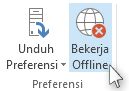
Ketika Outlook beralih antara bekerja secara online dan offline di Outlook klasik, semua akun email diubah.
Anda mengetahui bahwa Anda sedang bekerja secara offline saat Kerja Offline disorot di pita atau Bekerja Offline muncul di bilah status di bagian bawah jendela Outlook klasik.

Saat Anda siap untuk bekerja secara online lagi, pilih Kirim / Terima>Pekerjaan Offline. Teks tombol tidak berubah, tetapi hanya disorot saat Anda bekerja offline.
Bekerja secara offline di bilah status juga tidak ada saat Anda bekerja secara online.
Mengubah jumlah email yang akan disimpan offline di Outlook klasik
- Pilihpengaturan> akun file>,pengaturan akun.
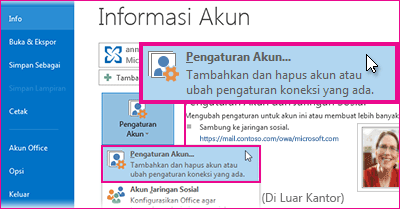
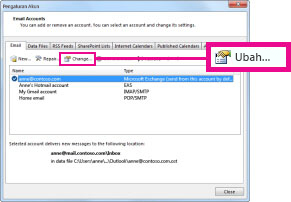
- Pilih akun Exchange atau Microsoft 365, lalu pilih Ubah.
- Di bawah Pengaturan Offline, pindahkan slider ke jumlah waktu yang diinginkan, seperti Semua, 12 bulan, 6 bulan, 3 bulan, atau 1 bulan.
Catatan
Jika menggunakan Outlook 2016, Anda juga dapat memilih jangka waktu sesingkat 3 hari.
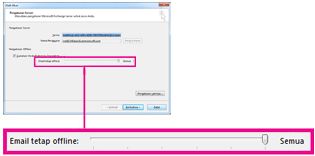
Misalnya, jika Anda memindahkan slider ke 3 bulan, hanya email dari tiga bulan terakhir yang akan disinkronkan ke file Data Outlook Offline (.ost) dari server Exchange. Item yang lebih lama dari 3 bulan hanya berada di kotak surat Anda di server. Anda bisa mengubah pengaturan ini kapan saja.
Mode Exchange Singgahan, yang mengunduh salinan pesan Anda, harus diaktifkan. Jika Anda menggunakan Outlook dengan akun Microsoft 365, sebaiknya Anda menggunakan Mode Cache Exchange.
Secara default, Outlook mengonfigurasi akun Exchange dan Microsoft 365 untuk hanya menyinkronkan email Anda selama 12 bulan.
Mengubah jumlah data yang akan disinkronkan dapat memengaruhi waktu yang diperlukan Outlook untuk membuka serta jumlah ruang penyimpanan yang digunakan Outlook di komputer Anda. Jika Anda menjalankan di lingkungan desktop virtual, sebaiknya Anda hanya menyinkronkan data satu bulan.
Pesan status di Outlook klasik
Bagaimana Anda mengetahui kapan Anda bekerja secara offline atau online di Outlook? Terdapat petunjuk visual, dimulai dengan bilah status di bagian bawah jendela Outlook Anda. Jika salah satu indikator status berikut ditampilkan, artinya Outlook tidak tersambung ke server email Anda.
 atau
atau 
Anda tidak dapat mengirim atau menerima email hingga Anda menyambungkan kembali.
Status: Bekerja secara offline
Bekerja secara offline biasanya adalah pilihan. Kembali ke mode kerja online adalah proses yang sederhana.
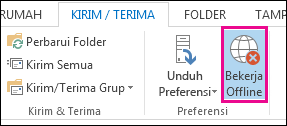
- Di Outlook klasik, pada tab Kirim/Terima , pilih Bekerja Offline untuk menyambungkan kembali.
Catatan
- Jika latar belakang tombol Bekerja Offline berwarna (seperti yang ditunjukkan pada gambar di atas), Anda tidak tersambung. Tetapi jika latar belakang jelas, Anda terhubung.
- Jika Anda tidak memiliki tombol Bekerja Offline dan akun email Anda adalah akun Microsoft Exchange Server atau akun Microsoft 365, Mode Singgahan Exchange mungkin dinonaktifkan. Ikuti langkah-langkah dalam Mengaktifkan Mode Singgahan Exchange untuk mengubah pengaturan tersebut. Atau hubungi orang yang mengelola server Exchange untuk organisasi Anda.
Sebaiknya selalu aktifkan Mode Singgahan Exchange dengan akun Microsoft 365.
Status: Terputus
Ada berbagai alasan mengapa Anda terputus dari Outlook klasik. Berikut ini hanyalah beberapa contoh dari beberapa kemungkinan alasannya.
- Jika koneksi internet berfungsi, mungkin ada masalah dengan server email.
- Jika Anda dapat masuk ke email dari situs web—misalnya, http://outlook.com—periksa apakah Anda dapat menerima dan mengirim email dengan cara tersebut. Jika email tidak berfungsi di situs web, hubungi dukungan teknis untuk penyedia layanan email Anda untuk mendapatkan bantuan.
- Jika Anda dapat mengirim dan menerima email di situs web, maka server email Anda baik-baik saja. Namun, komputer Anda mungkin memerlukan pembaruan atau mungkin ada masalah dengan pengaturan akun Anda.
Tips untuk menyambungkan kembali ke Outlook klasik
Berikut adalah beberapa cara yang disarankan untuk menyambungkan kembali ke Outlook klasik.
Atur ulang status Kerja Offline
- Pada tab Kirim/Terima , pilih Bekerja Offline, dan periksa bilah status Anda. Jika status menunjukkan Bekerja Offline, ulangi tindakan hingga status berubah menjadi tersambung.
Catatan
- Saat Outlook offline, item yang dihapus dari Exchange mungkin muncul kembali saat Outlook tersambung kembali secara online.
Hal ini dapat terjadi ketika (1) item di sisi server dihapus secara tegas dan (2) item yang sama di sisi klien dipindahkan ke folder lain (termasuk item yang dihapus) selama periode offline klien.
Ketika Outlook tersambung kembali secara online, salinan lokal akan disinkronkan kembali ke folder baru.
Dalam skenario ini, tindakan server berhasil diselesaikan. Dan tindakan klien juga berhasil diselesaikan. Pengguna akhir mengalami hal ini sebagai kemunculan kembali item. Cache offline adalah sumber kebenaran untuk Outlook dalam skenario ini. Sinkronisasi ulang ke kotak surat adalah perilaku yang diharapkan dalam skenario ini.
- Saat menjalankan Outlook dalam mode cache, perilaku serupa dapat terjadi ketika tindakan yang bertentangan dilakukan pada klien dan server secara bersamaan. Outlook mencoba menyinkronkan pemindahan item, tetapi item server telah dihapus, jadi alih-alih dipindahkan, item dibuat ulang di folder tujuan di server.
Periksa pembaruan
Baca topik periksa pembaruan dan instal pembaruan yang diperlukan.
Membuat profil baru
Untuk menghilangkan kemungkinan adanya kesalahan pada profil Outlook Anda saat ini, buat profil baru. Jika Anda membuka Outlook klasik menggunakan profil baru dan sambungan masih terputus, coba hapus akun, lalu tambahkan kembali.
- Untuk menghapus akun email, ikuti, hapus, atau hapus akun email dari Outlook klasik untuk Windows
- Ikuti langkah-langkah dalam menambahkan akun lagi untuk melanjutkan.
Artikel terkait
Ubah pengaturan kirim dan terima saat bekerja secara offline di Outlook klasik
