Anda dapat mencetak kontak, pesan, kalender, rapat, dan tugas di Outlook. Setiap tipe item Outlook memiliki beberapa opsi cetak yang berbeda.
Pilih opsi tab di bawah ini untuk versi Outlook yang Anda gunakan.
Versi Outlook apa yang saya miliki?
Catatan
Jika langkah-langkah di bawah tab Outlook Baru ini tidak berfungsi, Anda mungkin belum menggunakan Outlook untuk Windows baru. Pilih Outlook Klasik dan ikuti langkah-langkah tersebut.
Mencetak pesan
- Pilih pesan. Dari pita, pilih tab Beranda , lalu pilih
 Cetak di bagian atas.
- Dalam kotak dialog Cetak , pilih printer, tata letak, dan halaman yang ingin Anda cetak.
- Pilih Cetak.
Mencetak kalender
Dari panel navigasi, pilih  Kalender.
Di tab Beranda , pilih Cetak.
Di dialog pratinjau, di bawah Kalender, pilih kalender yang ingin Anda cetak.
Di bawah Tampilan, pilih tata letak kalender yang Anda inginkan, seperti Minggu kerja atau Bulan.
Pilih rentang waktu dan apakah Anda menginginkan bulan mini atau agenda yang mendetail. (Setiap pilihan yang Anda buat langsung tercermin dalam gambar pratinjau.)
Setelah memilih pengaturan yang diinginkan, kembali ke tab Beranda dan pilih Cetak.
Dalam dialog Cetak , pilih printer, lalu pilih Cetak lagi.
Tips
Untuk menyimpan kalender sebagai file PDF, di bawah Printer, pilih Microsoft Print to PDF.
Mencetak gambar dalam email
Saat ini Anda tidak dapat mencetak gambar dari isi pesan. Namun, berikut beberapa idenya.
Klik kanan gambar dan pilih  gambar sebagai. Simpan gambar ke perangkat Anda. Lalu, dari File Explorer, klik kanan file dan pilih Cetak.
Tips
Jika gambar terlihat terpotong di pratinjau cetak, hapus kotak Sesuaikan gambar dengan bingkai .
Klik kanan gambar dan pilih  Salin gambar. Buka Paint atau editor gambar lain, tekan Ctrl+V untuk menempelkannya, lalu cetak gambar dari editor.
Jika Anda menerima gambar sebagai lampiran, pilih panah di samping gambar dan pilih Unduh atau Simpan ke OneDrive.
Mencetak item Outlook
Pilih email, kalender, kontak, atau item tugas untuk dicetak.
Pilih Cetak File> untuk melihat pratinjau item yang Anda pilih untuk dicetak.

Catatan
Anda juga dapat menggunakan Ctrl+P untuk mencetak item.
Pilih printer yang ingin Anda gunakan jika belum dipilih.
Tekan Opsi Cetak untuk mengubah pengaturan cetak sesuai kebutuhan.
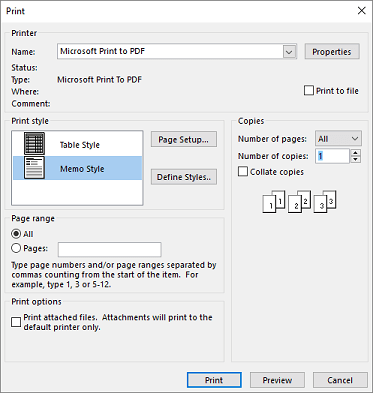
-
Bagian printer
Pilih printer, cetak ke file, atau pilih Properti untuk mengatur orientasi tata letak dan mengubah opsi kertas/output.
-
Bagian gaya cetak
Jenis item Outlook yang berbeda memiliki opsi gaya cetak yang berbeda. Gaya Tabel dan gaya Memo adalah dua opsi yang paling umum. Pilih Pengaturan Halaman untuk memilih font yang berbeda, mengubah properti kertas dan format tertentu, atau menambahkan header atau footer. Jika ingin menyimpan gaya kustom Anda sendiri, pilih Tentukan Gaya dan edit gaya tertentu.
- Bagian rentang halaman
Cetak semua halaman untuk item yang dipilih atau tentukan halaman yang akan dicetak
-
Bagian opsi cetak
Anda dapat memilih untuk mencetak lampiran apa pun.
-
Bagian salinan
Atur jumlah halaman dan jumlah salinan yang akan dicetak dan tunjukkan apakah salinan akan disusun.
Pilih Cetak.
Pilih Sosial atau ikon Sosial di bagian bawah jendela Outlook Anda.
Di panel folder, di bawah Kontak Saya, pilih folder kontak yang berisi kontak yang ingin Anda cetak.
Klik ganda kontak tersebut untuk membukanya.
PilihCetak File>.
Pratinjau kontak yang dicetak akan muncul di sebelah kanan. Jika ini adalah format yang Anda inginkan dan Anda ingin mencetak semua halaman, pilih Cetak. Atau, lanjutkan ke Langkah 6.
Pilih Opsi Cetak untuk menampilkan kotak dialog Opsi cetak.
- Di bawah Gaya cetak, pilih Tentukan Gaya> Edit untuk mengubah font, bidang, opsi kertas, serta opsi header dan footer. Setelah selesai membuat perubahan, pilih OK, lalu Cetak.
- Pada kotak dialog Cetak , di bawah Rentang halaman, ketikkan nomor halaman atau rentang nomor halaman yang ingin Anda cetak, lalu pilih Cetak.
Untuk mencetak beberapa kontak dan bukan semua daftar kontak, filter terlebih dahulu guna menampilkan kontak yang diinginkan saja. Setelah difilter, langkah-langkah pencetakannya sama seperti saat Anda mencetak semua kontak, sebagaimana diuraikan di sini. Untuk informasi tentang memfilter daftar kontak, lihat Menggunakan filter pencarian bawaan Outlook.
Pilih Sosial atau ikon Sosial di bagian bawah jendela Outlook Anda.
Di panel folder, di bawah Kontak Saya, pilih folder kontak yang berisi kontak yang ingin Anda cetak.
PilihCetak File>.
Pratinjau kontak yang dicetak akan muncul di sebelah kanan. Jika ini adalah format yang Anda inginkan dan Anda ingin mencetak semua halaman, pilih Cetak. Atau, lanjutkan ke Langkah 5.
Pilih Opsi Cetak untuk menampilkan kotak dialog Opsi cetak.
- Di bawah Gaya cetak, pilih Tentukan Gaya> Edit untuk mengubah font, bidang, opsi kertas, serta opsi header dan footer. Setelah selesai membuat perubahan, pilih OK, lalu Cetak.
- Pada kotak dialog Cetak , di bawah Rentang halaman, ketikkan nomor halaman atau rentang nomor halaman yang ingin Anda cetak, lalu pilih Cetak.
Ketika Anda menggunakan Cetak File> untuk menampilkan tampilan Cetak, yang berisi pengaturan printer dan pratinjau cetak, jendela saat ini mungkin bergeser ke latar belakang, di belakang jendela Outlook utama. Anda bisa meminimalkan jendela Outlook utama untuk membawa Tampilan cetak kembali ke latar depan. Untuk informasi selengkapnya tentang masalah ini, lihat Masalah pratinjau cetak di Outlook.
Penting
Jika Anda mengalami masalah saat mencetak, silakan lihat manual produsen printer atau situs web. Anda juga dapat mengajukan pertanyaan di Komunitas Microsoft Office.
Lakukan hal berikut untuk mencetak di Outlook.com atau Outlook di web.
Mencetak pesan
- Dalam pratinjau pesan yang muncul, pilih Cetak di bagian atas.
- Dalam kotak dialog Cetak , pilih printer, tata letak, dan halaman yang ingin Anda cetak.
- Pilih Cetak.
Mencetak kalender
Di Kalender, pada tab Beranda , pilih Cetak.
Di dialog pratinjau, di bawah Kalender, pilih kalender yang ingin Anda cetak.
Di bawah Tampilan, pilih tata letak kalender yang Anda inginkan, seperti Minggu kerja atau Bulan.
Pilih rentang waktu dan apakah Anda menginginkan bulan mini atau agenda yang mendetail. (Setiap pilihan yang Anda buat langsung tercermin dalam gambar pratinjau.)
Setelah memilih pengaturan yang diinginkan, kembali ke tab Beranda dan pilih Cetak.
Dalam dialog Cetak , pilih printer, lalu pilih Cetak lagi.
Tips
Untuk menyimpan kalender sebagai file PDF, di bawah Printer, pilih Microsoft Print to PDF.
Mencetak gambar dalam email
Saat ini Anda tidak dapat mencetak gambar dari isi pesan. Namun, berikut beberapa idenya.
Klik kanan gambar dan pilih gambar sebagai. Simpan gambar ke perangkat Anda. Lalu, dari File Explorer, klik kanan file dan pilih Cetak.
Tips
Jika gambar terlihat terpotong di pratinjau cetak, kosongkan kotak bernama Sesuaikan gambar ke bingkai.
Klik kanan gambar dan pilih Salin gambar. Buka Paint atau editor gambar lain, tekan Ctrl+V untuk menempelkannya, lalu cetak gambar dari editor.
Jika Anda menerima gambar sebagai lampiran, pilih panah di samping gambar dan pilih Unduh atau Simpan ke OneDrive.

