
Agen membantu Anda mendapatkan informasi yang disesuaikan dengan proyek, tim, dan tugas Anda dengan cepat. Ketika berada di situs SharePoint, Anda dapat memilih agen, mengambil tautan berbagi, dan membagikannya di Teams (atau aplikasi Microsoft 365 lainnya). Agen ini memungkinkan pengguna untuk berinteraksi dengan pengetahuan berbasis SharePoint melalui akses sederhana @mentionsyang memungkinkan akses cepat ke ringkasan, jawaban, dan penemuan file tanpa meninggalkan lingkungan Teams.
Catatan
- Agen merespons berdasarkan izin yang dimiliki orang yang mengajukan pertanyaan. Saat Anda berbagi agen dengan orang lain, mereka hanya dapat mengakses sumber yang izinnya mereka miliki. Izin untuk situs, halaman, dan file yang disertakan dalam agen tidak secara otomatis menyesuaikan saat agen dibagikan. Oleh karena itu, Anda mungkin perlu memperbarui izin berbagi sumber daya agen untuk memastikan orang lain dapat menggunakan agen secara penuh.
- Anda hanya dapat berbagi agen yang dibuat khusus. Agen siap pakai tidak dapat dibagikan.
Tambahkan agen ke obrolan atau saluran Teams
Anda dapat menambahkan agen ke obrolan atau saluran Teams untuk digunakan rekan satu tim.
Berikut adalah cara melakukannya:
Masuk ke SharePoint dengan akun kerja Anda.
Pilih ikon Copilot di bagian kanan atas dari situs, halaman, atau pustaka dokumen apa pun.
Temukan agen yang ingin Anda bagikan dari daftar agen.
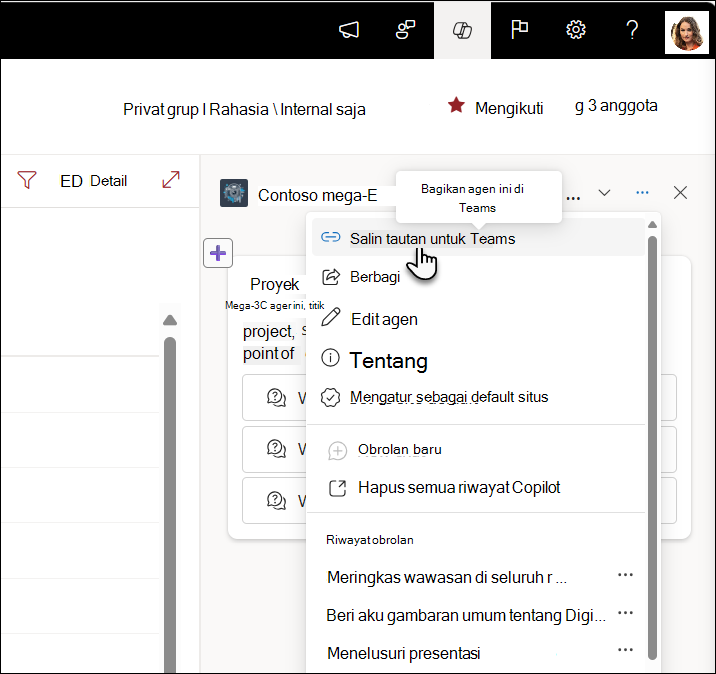
Pilih elipsis (tiga titik) lalu pilih Salin tautan untuk Teams.
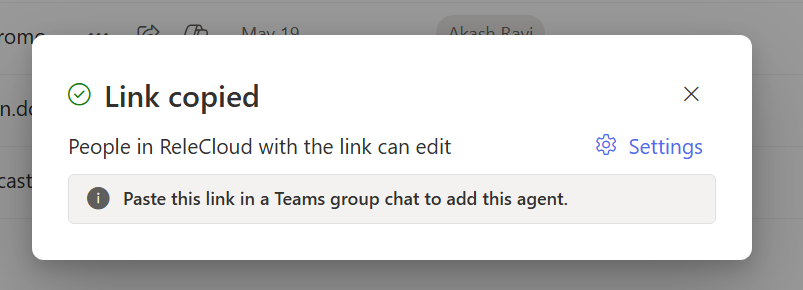
Jendela Tautan yang disalin akan muncul. Pilih Pengaturan di kanan atas untuk menyesuaikan siapa yang dapat mengakses agen melalui tautan ini.
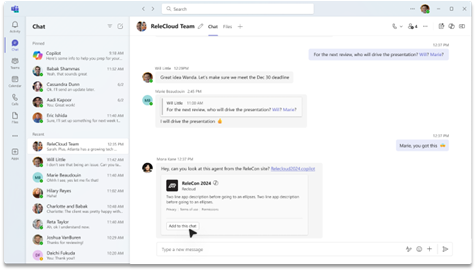
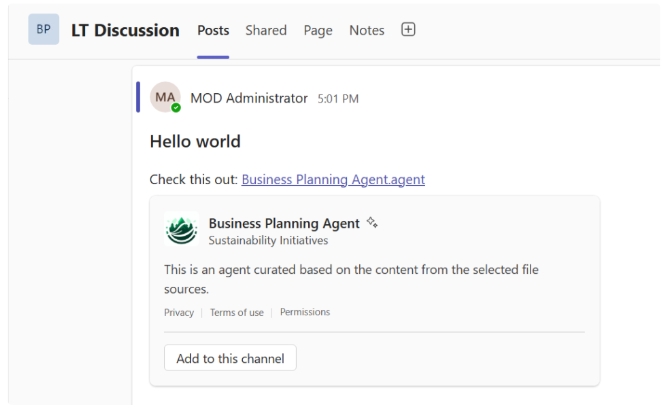
Setelah mengirim tautan berbagi dalam obrolan grup, obrolan rapat, atau saluran dalam Teams, Anda akan diminta untuk menambahkan agen ke percakapan.
Catatan
- Jika Anda tidak memilih Tambahkan ke obrolan/saluran ini, URL masih akan terlihat oleh anggota grup, tetapi pengguna tidak akan dapat berinteraksi dengan agen dalam obrolan. Agen akan menolak untuk menjawab jika pengguna eksternal/tamu adalah bagian dari obrolan atau saluran grup.
- Pengguna belum dapat mengobrol 1-1 dengan agen yang dibuat dari SharePoint. Demikian pula, belum semua fitur didukung sepenuhnya di aplikasi seluler Teams. Fitur-fitur ini akan tersedia di masa mendatang.
Agen memperkenalkan dirinya dan memperlihatkan contoh perintah yang diatur dalam penyusun agen. Kini Anda dapat @mention menjadi agen untuk membuat kueri seperti yang Anda lakukan @mention pada individu.
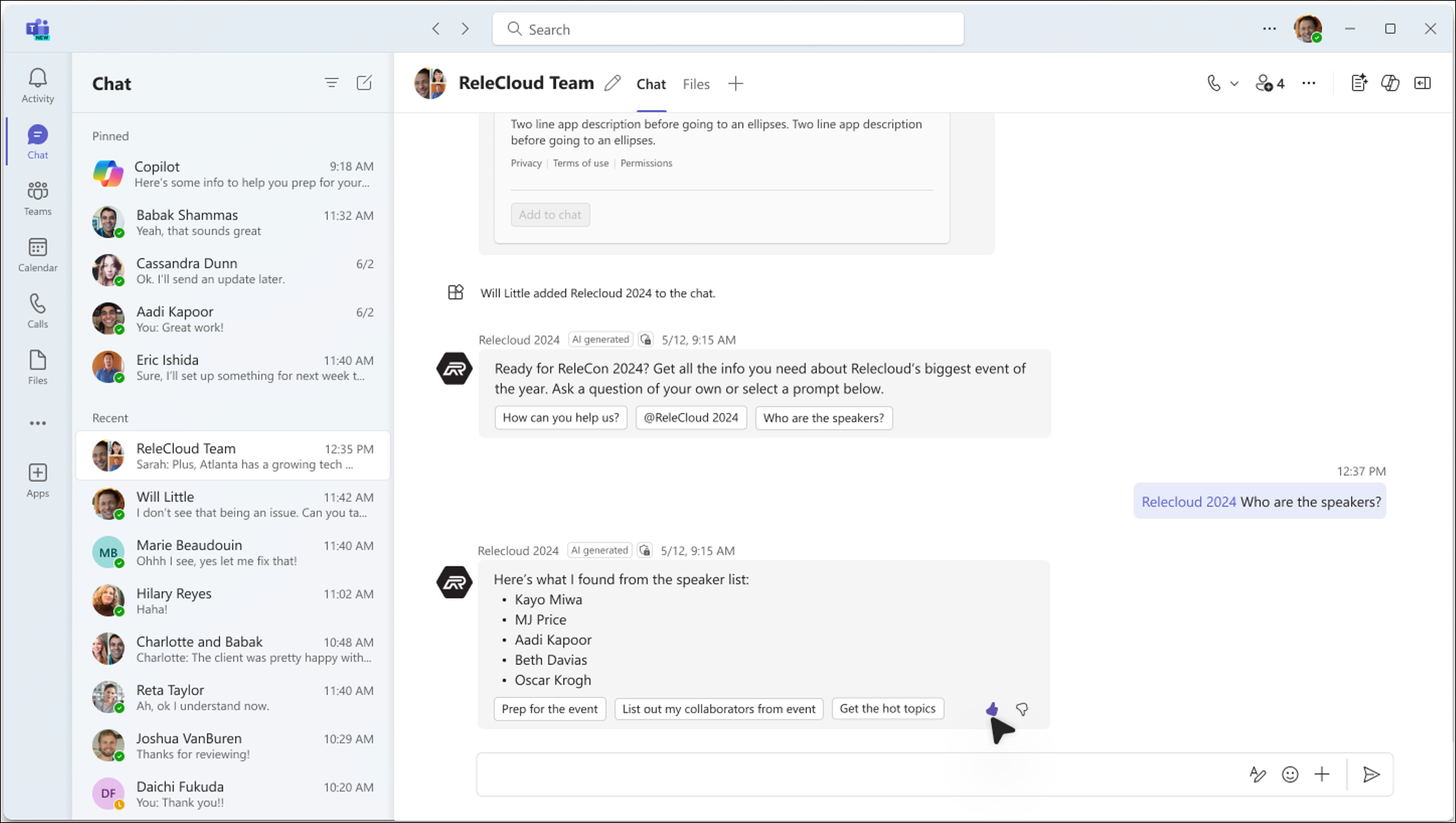
Gunakan agen ini di Teams
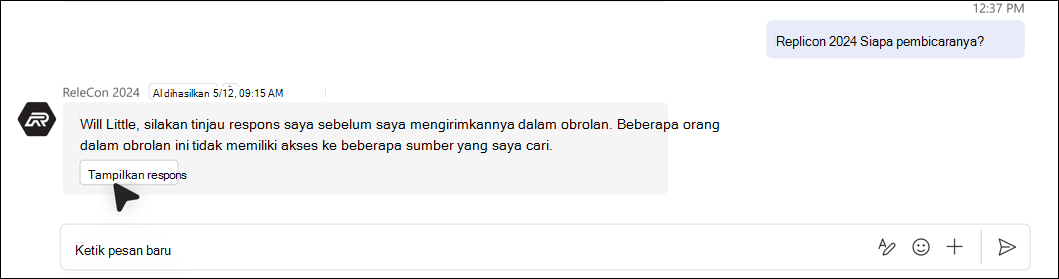
Saat pengguna mengajukan pertanyaan kepada agen yang dibuat di SharePoint di Teams, agen akan selalu memeriksa izin pengguna sebelum memberikan jawaban. Selain itu, jika pengguna yang mengajukan pertanyaan memiliki izin untuk melihat jawabannya, tetapi beberapa anggota dalam grup obrolan tidak, pengguna akan melihat pesan yang menjelaskan bahwa jawaban tidak dapat ditambahkan secara otomatis ke obrolan.
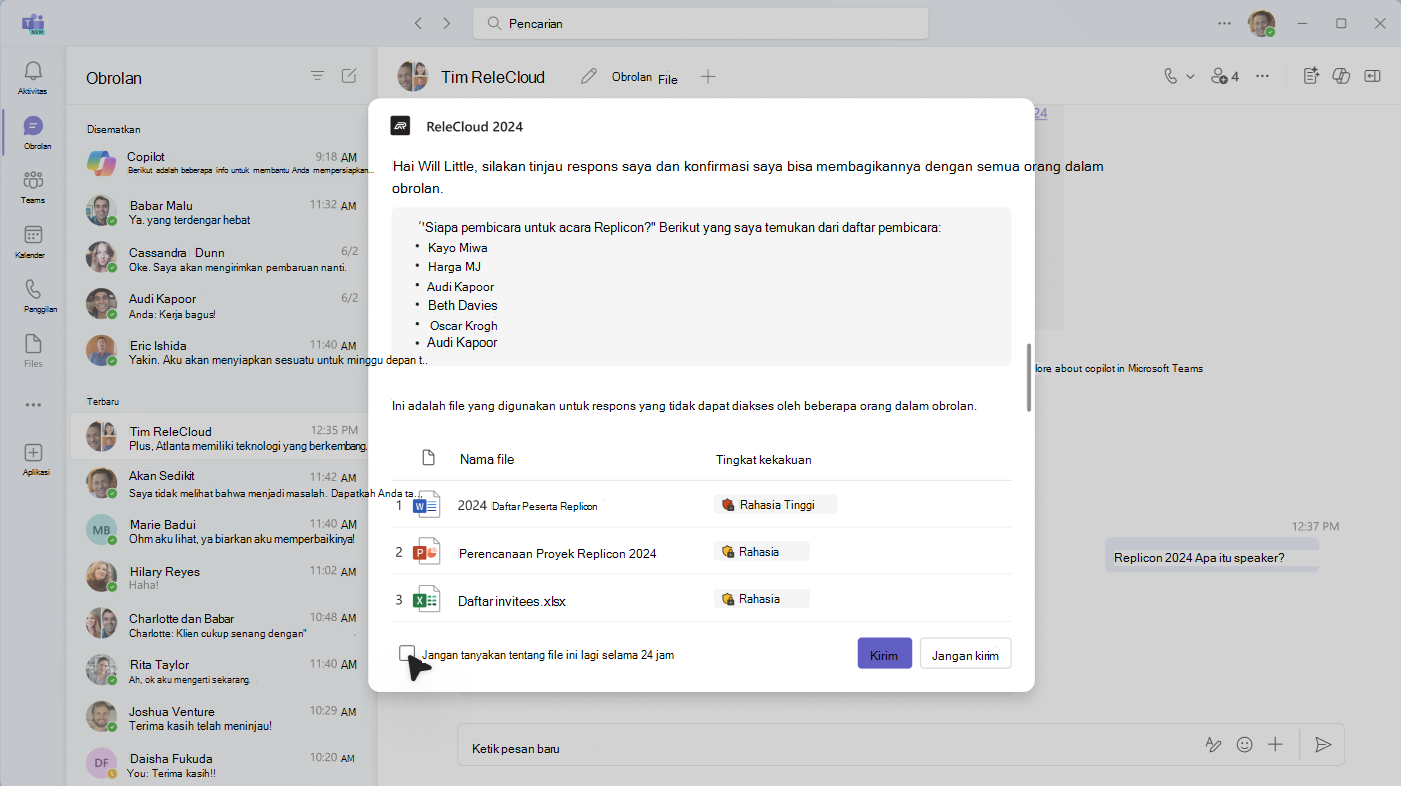
Untuk memposting jawaban ke obrolan Teams, pengguna perlu memilih Tampilkan respons untuk melihat pratinjau jawaban agen.
Berdasarkan isi jawaban dan file yang digunakan, pengguna kemudian dapat memutuskan apakah akan mengirim jawaban ke obrolan. Ini memastikan bahwa tidak ada informasi rahasia yang dibagikan secara tidak sengaja.
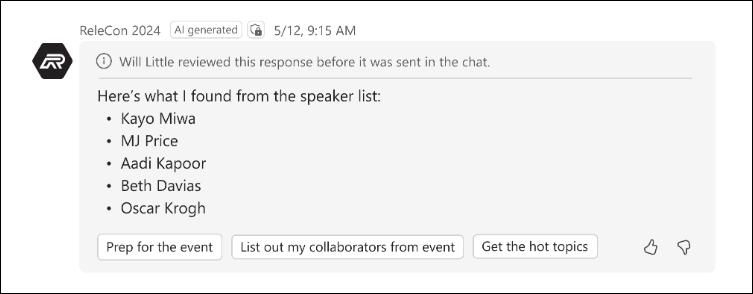
Sementara pengguna yang mengajukan pertanyaan meninjau jawabannya, anggota lain dalam obrolan melihat pesan bahwa respons sedang ditinjau.
Jika pengguna yang mengajukan pertanyaan memutuskan untuk membagikan jawaban dengan grup. Jawaban ditampilkan dan menyertakan catatan yang menunjukkan siapa yang bertanya, meninjau, dan membagikan respons agen.
Jika pengguna memutuskan untuk tidak membagikan jawaban lengkap, agen akan memberi tahu orang lain dalam obrolan.

Menghapus agen dari Teams
Anda dapat menghapus agen di bawah "Kelola aplikasi" di elipsis utas:
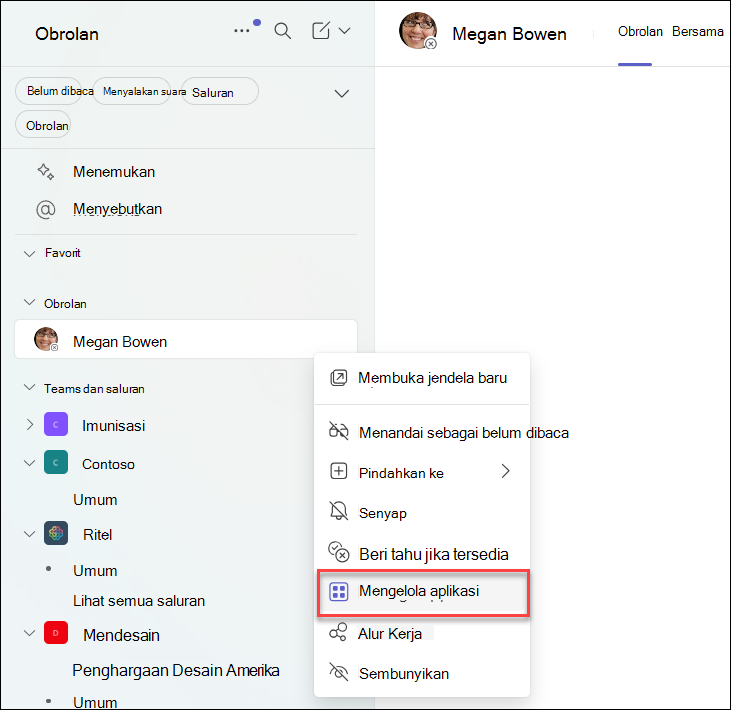
Temukan obrolan yang berisi agen dari daftar obrolan di rel kiri klien Teams.
Pilih elipsis dan pilih Kelola Aplikasi.
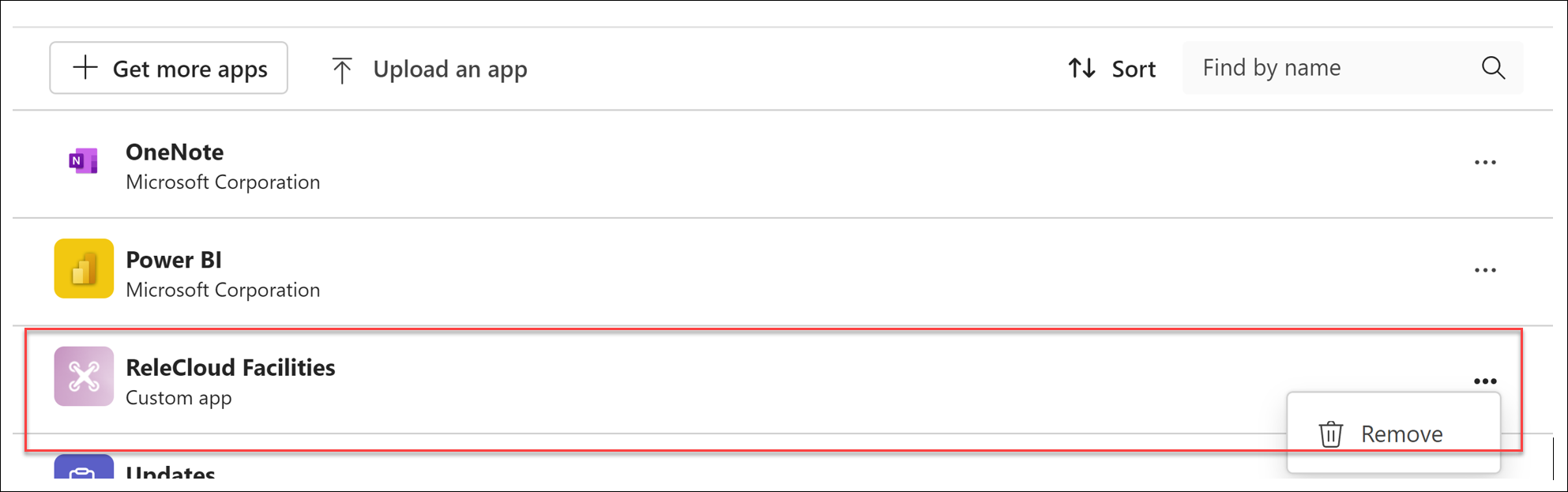
Pilih elipsis di samping agen yang ingin Anda hilangkan dari obrolan dan pilih Hapus.
FAQ dan penanganan data
Untuk mempelajari selengkapnya tentang agen di SharePoint, lihat Tanya jawab umum.
Untuk informasi selengkapnya tentang cara kerja Microsoft 365 Copilot, lihat Data, Privasi, dan Keamanan untuk Microsoft 365 Copilot.