
Menemukan agen yang dibuat di SharePoint di Microsoft 365 Copilot Chat
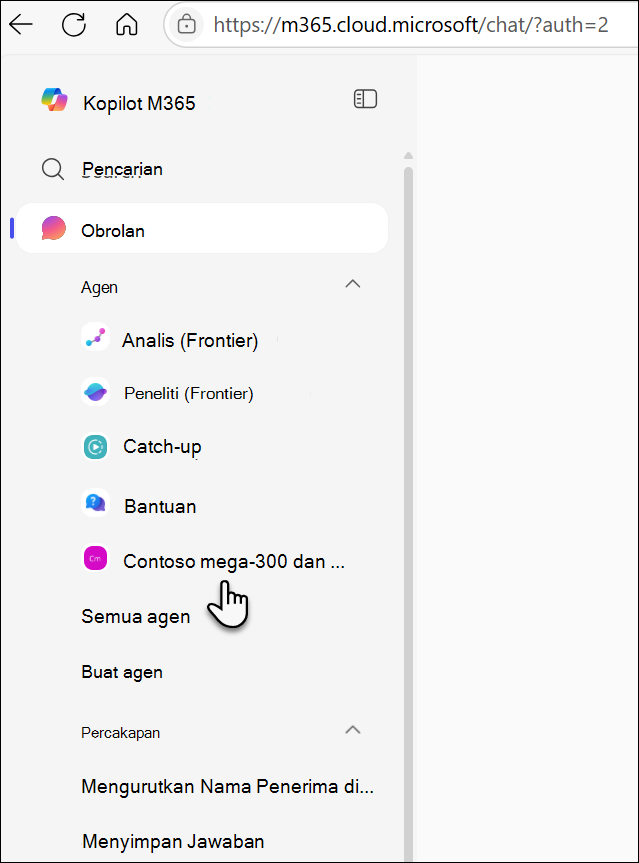
Setiap kali Anda berinteraksi dengan agen yang dibuat khusus di SharePoint—baik di SharePoint itu sendiri, dalam obrolan atau rapat grup Teams, atau langsung dari tautan yang dibagikan dengan Anda—agen akan segera dapat diakses dari rel kiri jendela obrolan Microsoft 365 Copilot Anda. Misalnya, setelah Anda mengajukan pertanyaan kepada agen yang dibuat khusus di SharePoint, agen tersebut muncul dalam daftar Terakhir Digunakan (MRU) di obrolan Copilot:
Catatan
- Hanya agen yang benar-benar Anda gunakan (bukan hanya agen yang telah Anda kirimi tautan) yang muncul, yang membuat daftar Anda tetap relevan dan rapi.
- Agen siap pakai tidak akan muncul meskipun saat digunakan.
- Penundaan sinkronisasi terkadang dapat terjadi, meskipun agen hampir selalu muncul dalam waktu kurang dari satu menit.
- Dilarang menelusuri agen: Hanya agen yang baru-baru ini Anda gunakan yang dapat diakses—tidak ada cara untuk menelusuri semua agen yang tersedia dari daftar.
- Riwayat Chat: Konteks dari obrolan SharePoint sebelumnya tidak dibawa ke obrolan Copilot, sehingga beberapa percakapan dimulai dari awal.
Agen pengelola: menyematkan, mengedit, dan berbagi
Menyematkan agen
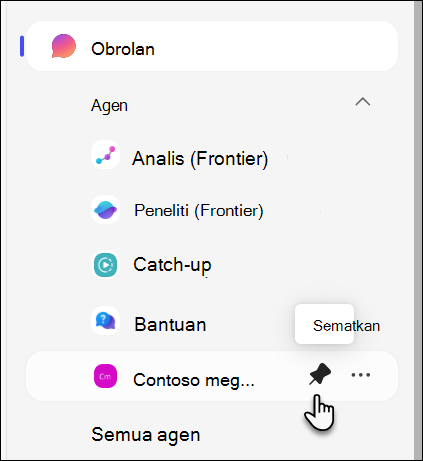
Jika Anda sering menggunakan agen tertentu, cukup sematkan agen tersebut. Agen yang disematkan tetap berada di bagian atas rel kiri Anda, sehingga Anda selalu memiliki akses cepat, bahkan saat daftar MRU berubah. Untuk menyematkan agen, pilih ikon Sematkan di sebelahnya.
Edit dan bagikan agen
Dengan agen Anda terlihat di obrolan Copilot di rel kiri, pengelolaannya menjadi mudah. Setiap agen menampilkan "..." menu opsi, yang memungkinkan Anda melakukan tindakan berikut:
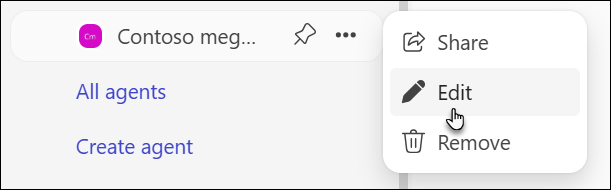
Edit agen: Untuk agen yang telah dibuat, Anda dapat memilih "Edit" untuk meluncurkan penyusun SharePoint dan membuat pembaruan. Jika Anda tidak memiliki izin untuk mengedit, opsi itu hanya dinonaktifkan, yang merupakan petunjuk yang bermanfaat.
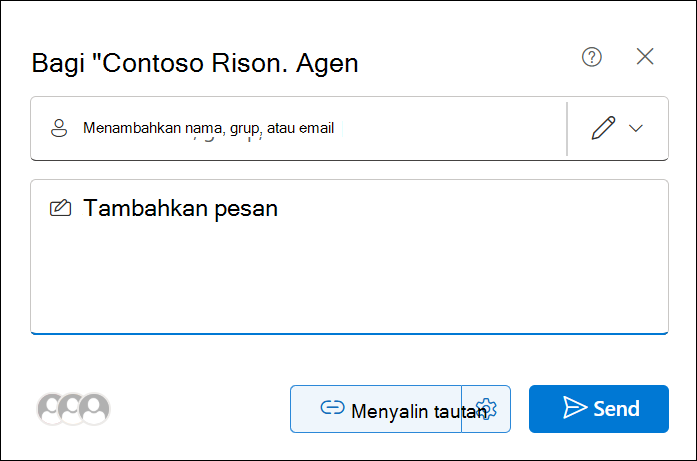
Bagikan agen: Saat Anda ingin berkolaborasi dengan rekan satu tim, gunakan "Bagikan/Dapatkan Tautan" untuk membuat tautan berbagi melalui dialog berbagi file yang sudah tak asing lagi.
FAQ dan penanganan data
Untuk mempelajari selengkapnya tentang agen di SharePoint, lihat Tanya jawab umum.
Untuk informasi selengkapnya tentang cara kerja Microsoft 365 Copilot, lihat Data, Privasi, dan Keamanan untuk Microsoft 365 Copilot.