
Gunakan Earbud Surface untuk mendengarkan musik, melakukan panggilan, dan menyelesaikan berbagai hal di Microsoft 365. Sebelum memulai, pastikan mereka telah disiapkan dan pas untuk Anda.
Untuk melihat apakah teks video tersedia dalam bahasa Anda, pilih ikon Teks tertutup setelah video dimulai.
Mengenal fitur-fitur yang ada
Gunakan diagram di bawah ini untuk menemukan cara menggunakan Earbud Surface dan wadah pengisi daya.
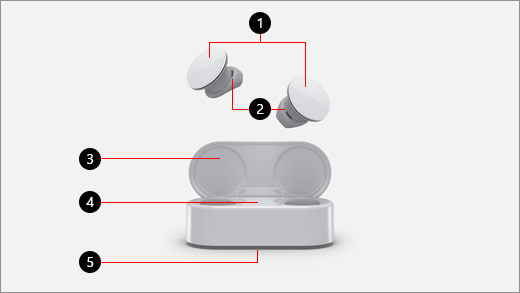
- Permukaan sentuh
- Bantalan telinga silikon
- Casing pengisi daya
- LED
- Tombol Pasangkan
Putar musik
Putar musik di Earbud Surface menggunakan aplikasi musik favorit Anda di PC Windows 10/11, perangkat iOS, atau perangkat Android. Dengan menggunakan gerakan sentuh, Anda dapat memutar musik tanpa mengeluarkan ponsel.
Saat Anda mengeluarkan Earbud Surface dari wadah pengisi daya, earbud akan menyala secara otomatis.
Berikut adalah gerakan sentuh untuk memutar musik. Gerakan sentuh hanya berfungsi dengan aplikasi musik yang didukung.
| Untuk | Lakukan ini |
|---|---|
| Memutar atau menjeda musik | Ketuk dua kali permukaan sentuh pada salah satu earbud. |
| Putar trek berikutnya | Pada earbud kiri, geser ke depan. |
| Putar trek sebelumnya | Pada earbud kiri, geser ke belakang. |
| Putar musik yang Anda sukai secara langsung di Spotify (Khusus Android. Memerlukan aplikasi dan akun Spotify.) |
Ketuk tiga kali permukaan sentuh di kedua sisi. Tidak suka apa yang sedang diputar? Ketuk tiga kali lagi untuk memutar musik lain yang Anda sukai berdasarkan kebiasaan mendengarkan Anda. |
Tips
Jika earbud Anda tidak tersambung pada satu waktu, masukkan kembali ke dalam wadah pengisi daya, tunggu setidaknya 15 detik, lalu keluarkan untuk menyambungkan kembali. Jika tidak berhasil, pastikan mereka belum tersambung ke perangkat lain.
Gunakan untuk panggilan telepon
Melakukan dan menerima panggilan telepon di Earbud Surface saat Anda tersambung ke iPhone atau ponsel Android.
Berikut adalah cara menggunakan gerakan sentuh untuk panggilan telepon.
| Untuk | Lakukan ini |
|---|---|
| Menjawab panggilan | Ketuk dua kali permukaan sentuh pada salah satu earbud. |
| Mengakhiri panggilan | Ketuk dua kali salah satu earbud selama panggilan. |
Menyesuaikan volume
Saat Anda mendengarkan musik atau melakukan panggilan, geser ke atas atau ke bawah pada earbud kanan untuk menyesuaikan volume.
| Untuk | Lakukan ini |
|---|---|
| Naikkan volume | Di sebelah kanan, geser ke atas. |
| Mengurangi volume | Di sebelah kanan, geser ke bawah. |
Anda dapat memeriksa volume kapan saja di ponsel atau PC setelah mengeluarkan earbud dari casing:
- Di perangkat iOS atau Android Anda: Buka aplikasi Surface, lalu pilih Akun>Earbud Surface. Tingkat volume akan ditampilkan setelah Anda tersambung ke Earbud Surface, dan Anda dapat menyesuaikan volume di aplikasi.
- Di PC Windows 10/11 Anda: Pilih tombol Mulai , lalu pilih Surface di daftar aplikasi. Di layar utama, pilih Earbud Surface. Tingkat volume akan ditampilkan setelah Anda tersambung ke Earbud Surface, dan Anda dapat menyesuaikan volume di aplikasi.
Gunakan asisten digital Anda untuk bebas menggunakan tangan
Saat Earbud Surface tersambung ke ponsel atau PC Windows 10/11, Anda dapat menggunakan asisten digital default dan suara untuk mengontrol musik, panggilan, mendapatkan jawaban atas pertanyaan yang diajukan, dan banyak lagi.
Berikut cara mengaktifkan asisten digital default Anda:
- Sentuh dan tahan permukaan sentuh pada salah satu earbud hingga Anda mendengar bunyi bip.
Apa arti cahaya?
Lampu LED pada casing pengisi daya dapat memberi tahu Anda banyak hal tentang Earbud Surface—termasuk kapan Anda dapat memasangkan Earbud Surface dan kapan Anda mengisi dayanya.
| Ketika lampu sudah | Artinya |
|---|---|
| Merah pekat saat casing terbuka dan tidak tersambung. | Baterai dalam casing hampir habis dan Anda perlu mengisi dayanya. Masukkan Earbud Surface ke dalam kotak untuk mengisi dayanya juga. Untuk informasi selengkapnya, lihat Mengisi Daya Earbud Surface. |
| Putih pekat saat casing terbuka dan tidak tersambung. | Casing dan earbud Anda terisi cukup. Anda sudah siap. |
| Memudar masuk dan keluar putih saat casing dicolokkan. | Baterai dalam casing sedang mengisi daya. |
| Putih pekat saat casing dicolokkan. | Kasing terisi penuh. Anda dapat mencabutnya, membawa casing, dan mengisi daya earbud kapan saja. |
| Berkedip putih setelah Anda menekan dan menahan tombol Pasangkan di bagian bawah casing selama 5 detik. | Earbud Surface Anda berada dalam mode pemasangan. Untuk informasi selengkapnya tentang memasangkan Earbud Surface, lihat Menyiapkan Earbud Surface. |
| Bergantian antara putih dan merah berkedip | Perangkat Anda diatur ulang ke pengaturan pabrik default. Untuk informasi selengkapnya, lihat Mengatur Ulang Earbud Surface. |
| Berkedip merah setelah Anda memasukkan earbud ke dalam wadah pengisi daya. | Earbud tidak ditempatkan di wadah pengisi daya dengan benar. Keluarkan earbud dari casing, lalu masukkan lagi ke dalam casing. Pastikan earbud kiri berada di kompartemen kiri di dalam casing, dan earbud kanan berada di kompartemen kanan. Jika lampu terus berkedip merah setelahnya, Anda mungkin perlu mengambil langkah tambahan untuk memperbaiki masalah tersebut. |
| Tidak menyala saat casing pengisi daya dicolokkan. | Cobalah yang berikut:
|
Topik terkait
- Menyiapkan Earbud Surface
- Gunakan Microsoft 365 dengan Earbud Surface
- Kelola pengaturan Earbud Surface
Perlu bantuan lainnya?
Dukungan teknis

Untuk dukungan teknis, buka aplikasi Surface atau browser web, jelaskan masalah Anda, lalu pilih Dapatkan Bantuan.
Dukungan komunitas

Komunitas dapat membantu Anda mengajukan pertanyaan, dan mendengar dari para ahli yang memiliki pengetahuan yang luas. Tanyakan kepada komunitas.
Dukungan lainnya

Jika Anda tidak dapat menggunakan Surface atau memiliki pertanyaan tentang hal lain, buka Dapatkan Bantuan untuk mendapatkan dukungan lain secara online.


