

Kemampuan untuk menyambungkan layar eksternal ke Surface ditentukan oleh model perangkat Anda dan kabel atau adaptor video yang Anda gunakan. Untuk menyambungkan Surface ke layar eksternal seperti TV, monitor, atau proyektor, Anda dapat menggunakan berbagai input video seperti USB-C, DisplayPort (DP), HDMI, DVI, atau VGA. Meskipun ada banyak jenis konektor, metode untuk menyambungkan Surface Anda ke monitor eksternal tetap sama.
Opsi konektor video untuk layar eksternal
Mengidentifikasi jenis konektor video pada monitor, TV, atau proyektor Anda sangatlah penting. Menggunakan kabel atau adaptor video yang sesuai adalah kunci untuk mencegah masalah video atau tampilan.
| Port | Konektor | Deskripsi |
|---|---|---|

|
Port USB Tipe-C | Memungkinkan koneksi ke perangkat tampilan yang menampilkan port USB Type-C, atau, menggunakan adaptor, mengakomodasi berbagai jenis konektor tampilan. |
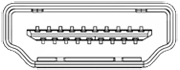
|
Port HDMI | Antarmuka audio/video yang digunakan untuk mentransmisikan data video yang tidak terkompresi dan data audio digital terkompresi atau tidak terkompresi. |
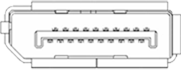
|
Konektor DisplayPort | Antarmuka tampilan digital yang mampu mentransmisikan audio dan video secara bersamaan. |
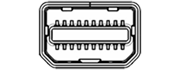
|
Konektor Mini-DisplayPort | Antarmuka tampilan digital yang mampu mentransmisikan audio dan video secara bersamaan yang menggunakan konektor yang lebih kecil. |
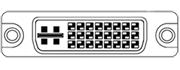
|
Port DVI | Konektor DVI dikategorikan menjadi salah satu dari tiga jenis berdasarkan sinyal yang didukungnya dan jumlah pin yang tersedia: DVI-I (terintegrasi) - menggabungkan sinyal digital dan analog dalam konektor yang sama; Sinyal digital dapat berupa tautan tunggal atau ganda. DVI-D (hanya digital) - mendukung sinyal digital tautan tunggal atau tautan ganda. DVI-A (hanya analog) - secara eksklusif membawa sinyal analog. |

|
VGA | Konektor lama hanya dapat mengirimkan sinyal video analog. |
Kabel dan adaptor mana yang saya perlukan?
Untuk hasil terbaik, kami merekomendasikan:
- Sebaiknya gunakan Dirancang untuk Aksesori Surface atau USB-C Surface ke adaptor layar.
- Jika memungkinkan, gunakan jenis koneksi yang sama antara Surface atau dok dan monitor Anda.
- Jika Anda tidak dapat menggunakan tipe koneksi yang sama, kami menyarankan salah satu jenis adaptor ini (dalam urutan hasil terbaik): USB-C, DisplayPort (Mini DisplayPort), HDMI, DVI, VGA.
- Untuk performa optimal dengan produk Surface, sebaiknya gunakan kabel bersertifikat USB4/Thunderbolt™ 4.
Lihat rekomendasi lainnya
- Pastikan semua koneksi video aman. Periksa koneksi dari port USB-C atau Mini DisplayPort di Surface, stasiun dok, adaptor video apa pun yang digunakan, dan koneksi input di layar eksternal Anda.
- Saat mengonversi dari satu jenis koneksi video ke yang lain atau memperluas sinyal dalam jarak yang jauh, kami menyarankan adaptor atau extender video aktif untuk memastikan sinyal berkualitas yang ditransmisikan.
- Jika menggunakan kabel video HDMI, pastikan kabel tersebut memiliki peringkat versi 2.0, atau, jika menggunakan kabel DisplayPort, pastikan kabel diberi peringkat 1,2, dan panjangnya tidak lebih dari 6 kaki (1,8 meter).
- Gunakan kabel sependek mungkin untuk menyambungkan Surface ke monitor Anda, karena kabel yang terlalu panjang dapat menyebabkan masalah konektivitas, menyebabkan hilangnya gambar atau suara.
- Jika kabel video yang disertakan dengan monitor Anda tidak berfungsi, coba sambungkan Surface Anda dengan kabel video alternatif.
- Jika Anda menggunakan kabel ekstensi video atau adaptor video atau konverter, hapus kabel dari penyiapan untuk melihat apakah masalah terjadi.
Menyiapkan TV, monitor, atau proyektor Anda
Setelah Anda memiliki kabel dan adaptor yang benar untuk perangkat, berikut cara menyiapkannya:
- Colokkan salah satu ujung kabel video ke port di layar eksternal. Pastikan layar eksternal Anda diaktifkan dan sumber inputnya diatur ke port yang Anda sambungkan.
- Sambungkan ujung kabel lainnya ke adaptor video, jika diperlukan.
- Sambungkan adaptor atau kabel ke Surface Anda.
Layar proyek
Setelah menyambungkan Surface ke layar eksternal, tekan ikon tombol logo Windows + logo WindowsP untuk memilih bagaimana Anda ingin memproyeksikan layar.
Anda dapat menelusuri mode proyeksi yang tersedia—layar PC saja, Duplikat, Perpanjangan, dan Layar kedua saja—dengan menekan kombinasi tombol lagi.
| Pilih | Jika Anda ingin |
|---|---|
| Layar PC saja. | Lihat semua yang hanya ada di layar Surface Anda. |
| Duplikat | Lihat hal yang sama di semua layar. |
| Perpanjang | Lihat semuanya yang tersebar di semua layar, dan Anda dapat menyeret dan memindahkan item di antaranya. |
| Layar kedua saja. | Lihat semua yang ada di layar atau layar yang tersambung, lalu layar Surface Anda akan kosong. |
Tips
Jika keyboard tidak tersambung ke Surface, Anda juga dapat memilih ikon Jaringan, Suara, atau Baterai (

 ) di sisi kanan taskbar untuk membuka pengaturan cepat, lalu pilih Proyek.
Topik terkait
- Posisikan jendela Anda
- Cara menggunakan beberapa monitor di Windows
- Ubah resolusi layar dan tata letak Anda di Windows
- Memecahkan masalah saat menyambungkan Surface ke layar eksternal
- Pencerminan dan proyeksi layar ke PC atau layar nirkabel
Perlu bantuan lainnya?
Dukungan teknis

Untuk dukungan teknis, buka aplikasi Surface atau browser web, jelaskan masalah Anda, lalu pilih Dapatkan Bantuan.
Dukungan komunitas

Komunitas dapat membantu Anda mengajukan pertanyaan, dan mendengar dari para ahli yang memiliki pengetahuan yang luas. Tanyakan kepada komunitas.
Dukungan lainnya

Jika Anda tidak dapat menggunakan Surface atau memiliki pertanyaan tentang hal lain, buka Dapatkan Bantuan untuk mendapatkan dukungan lain secara online.


