

Penutup Jenis Permukaan adalah keyboard ramping dan ringan dengan tombol responsif, dirancang untuk Surface Go dan Surface Pro 7+ serta perangkat yang lebih lama. Ini menghadirkan kecepatan dan nuansa keyboard tradisional, memudahkan untuk beralih dari mode tablet ke laptop.
Catatan
Type Cover ini tidak kompatibel dengan Surface Pro X, Surface Pro 8, dan model yang lebih baru. Untuk informasi tentang keyboard yang kompatibel, lihat Pelajari selengkapnya tentang Keyboard dan Type Cover Surface.
Type Cover berbunyi klik secara magnetis pada tempatnya dan memberikan perlindungan untuk layar sentuh Surface Anda. Semua Type Cover Surface memiliki tata letak keyboard standar, tombol pintasan, dan alas sentuh dua tombol yang mendukung gerakan sentuh.
Mulai menggunakan Type Cover Anda
Pilih tindakan dan pelajari cara menggunakan Type Cover dengan Surface Anda.
- Sambungkan Type Cover
- Lipat Type Cover ke belakang
- Menutup Type Cover
- Menggunakan alas sentuh
- Menggunakan pembaca sidik jari
- Menambahkan bahasa input ke Surface Anda
- Memiliki masalah dengan Type Cover Anda?
Sambungkan Type Cover
Type Cover menempel secara magnetis ke Surface Anda. Dekatkan keduanya hingga Type Cover sejajar dan berbunyi klik pada tempatnya.
Setelah Type Cover tersambung, Type Cover tetap di tempatnya. Saat Anda ingin menghapusnya, tarik saja.
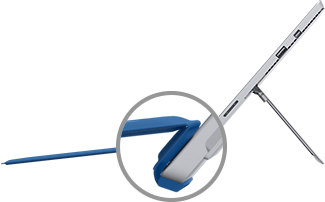
| Dengan beberapa Type Cover, Anda dapat melipat tepi belakang ke Surface. Hal ini memberikan stabilitas ekstra saat Anda bekerja di pangkuan. |
|
|---|
Lipat Type Cover ke belakang
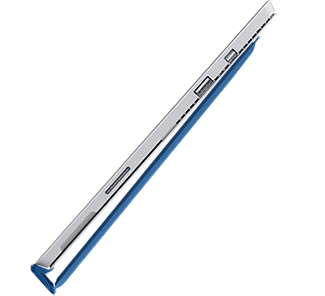
| Lipat Type Cover kembali ke belakang layar untuk menggunakan Surface sebagai tablet. Surface Anda tidak akan mendeteksi penekanan tombol saat dilipat. Untuk mengetik teks saat Type Cover dilipat, ketuk layar di mana saja Anda dapat mengetik dan keyboard sentuh akan muncul. |
|
|---|
Menutup Type Cover
Type Cover melindungi layar saat Anda tidak menggunakannya. Layar mati secara otomatis saat Anda menutup Type Cover. Saat Anda membukanya kembali, tekan tombol daya di Surface untuk membangunkannya.
Catatan
Menutup Type Cover akan menonaktifkan layar Surface hanya jika Type Cover dan Surface Anda berukuran sama. Jika Type Cover dan Surface Anda berbeda ukurannya, tekan tombol daya pada Surface saat Anda menutupnya untuk menghemat daya.
Menggunakan fitur Type Cover
Menggunakan alas sentuh
Papan sentuh Type Cover memiliki tombol klik kanan dan kiri, serta mendukung gerakan. Untuk informasi selengkapnya tentang menggunakan gerakan dan cara mengubah pengaturan papan sentuh, lihat Penggunaan dan pengaturan touchpad Surface.
Menggunakan pembaca sidik jari
Surface Pro Type Cover dengan ID Sidik Jari menyertakan pembaca sidik jari yang memungkinkan Anda masuk ke perangkat dengan Windows Hello.

Untuk mempelajari cara menyiapkan Surface agar mengenali sidik jari Anda, lihat Mengonfigurasi Windows Hello
Mengalami masalah dengan pembaca sidik jari? Lihat Memecahkan masalah terkait Windows Hello di Surface.
Menambahkan bahasa input ke Surface Anda
Anda dapat mengatur Surface agar menggunakan bahasa dan tata letak keyboard tambahan. Untuk informasi selengkapnya, lihat Mengelola pengaturan tata letak bahasa dan keyboard/input di Windows. Pengaturan ini disimpan ke Surface dan diterapkan ke Type Cover apa pun yang Anda pasangkan.
Jika Anda akan menggunakan Type Cover di Surface lain, pengaturan bahasa input untuk Surface tersebut akan berlaku. Pengaturan bahasa dikaitkan dengan perangkat Surface itu sendiri, bukan Type Cover.
Memiliki masalah dengan Type Cover Anda?
Jika Anda mengalami masalah dengan Type Cover, lihat Memecahkan masalah Keyboard atau Type Cover Surface Pro.
Topik terkait
- Tombol dan tombol fungsi khusus untuk type cover dan keyboard Surface
- Gerakan sentuh untuk Windows
- Membersihkan dan merawat Surface Anda
Perlu bantuan lainnya?
Dukungan teknis

Untuk dukungan teknis, buka aplikasi Surface atau browser web, jelaskan masalah Anda, lalu pilih Dapatkan Bantuan.
Dukungan komunitas

Komunitas dapat membantu Anda mengajukan pertanyaan, dan mendengar dari para ahli yang memiliki pengetahuan yang luas. Tanyakan kepada komunitas.
Dukungan lainnya

Jika Anda tidak dapat menggunakan Surface atau memiliki pertanyaan tentang hal lain, buka Dapatkan Bantuan untuk mendapatkan dukungan lain secara online.


