Tombol khusus dan tombol fungsi
Keyboard Microsoft Surface memiliki tombol pintasan untuk tugas umum seperti mencari, memutar audio atau video, dan banyak lagi. Keyboard ini disertakan dengan Microsoft Surface Studio 2+
Tombol di baris atas keyboard berfungsi ganda sebagai tombol fungsi saat Anda juga menekan tombol Fn.
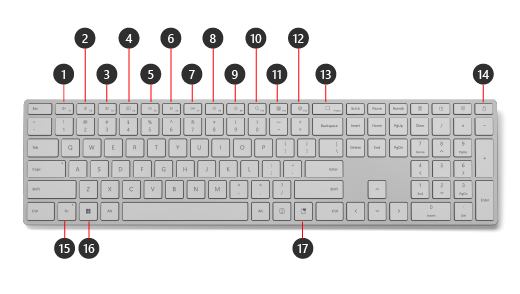
Berikut adalah pintasan keyboard khusus yang menggunakan tombol Fn dan tombol khusus lainnya pada keyboard:
Mematikan dan menyalakan suara audio.
Mengurangi volume.
Meningkatkan volume.
Membuka aplikasi musik default.
Memutar trek sebelumnya.
Memutar trek berikutnya.
Memutar atau menjeda audio atau video.
Menurunkan kecerahan layar.
Meningkatkan kecerahan layar.
Membuka Pencarian.
Membuka papan widget.
Membuka Pengaturan.
Membuka Alat Pemotong dan mengambil cuplikan layar.
Mengunci PC Anda.
Mengaktifkan tombol fungsi. Lampu muncul pada tombol Fn saat Anda mengunci tombol ke mode fungsi.
Tombol fungsi diberi label F1, F2, F3, dan seterusnya, hingga F12. Saat mengaktifkan tombol, Anda dapat menggunakannya untuk fungsi yang berbeda dari fungsi tombol utama (seperti volume atau kecerahan). Fungsionalitas tombol ini berbeda dari aplikasi ke aplikasi, tetapi dapat mencakup hal-hal seperti membatalkan, mengulangi, menyimpan, dan mencetak.
Membuka Mulai.
Membuka panel emoji.
Kunci tombol ke mode fungsi
Jika Anda menggunakan aplikasi yang sering menggunakan tombol fungsi, Anda dapat mengunci baris atas tombol untuk sementara, sehingga tombol fungsi terkunci.
Berikut cara mengunci dan membuka kunci tombol fungsi:
- Tekan tombol Fn untuk mengunci tombol fungsi. Tekan tombol Fn lagi untuk membukanya. Lampu muncul pada tombol Fn saat tombol fungsi dikunci ke mode fungsi.
Perlu bantuan lainnya?
Dukungan teknis

Untuk dukungan teknis, buka aplikasi Surface atau browser web, jelaskan masalah Anda, lalu pilih Dapatkan Bantuan.
Dukungan komunitas

Komunitas dapat membantu Anda mengajukan pertanyaan, dan mendengar dari para ahli yang memiliki pengetahuan yang luas. Tanyakan kepada komunitas.
Dukungan lainnya

Jika Anda tidak dapat menggunakan Surface atau memiliki pertanyaan tentang hal lain, buka Dapatkan Bantuan untuk mendapatkan dukungan lain secara online.