
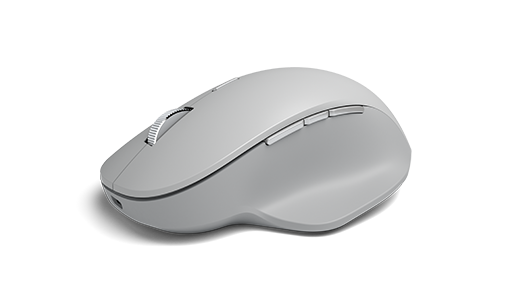
Dirancang untuk akurasi, kenyamanan, dan kontrol yang luar biasa, Mouse Presisi Surface membantu Anda tetap mengalir tiga tombol ibu jari yang dapat disesuaikan dan kemampuan untuk beralih di antara tiga perangkat yang berbeda.
Persyaratan sistem
Untuk menggunakan Mouse Presisi Surface, PC Anda harus memiliki port USB-A atau Bluetooth 4.0 atau yang lebih baru dengan Windows 11 atau Windows 10 yang terinstal.
Catatan
Jika Anda tidak yakin versi Bluetooth apa yang didukung PC Anda, buka Versi Bluetooth apa yang ada di PC saya?
Memasangkan
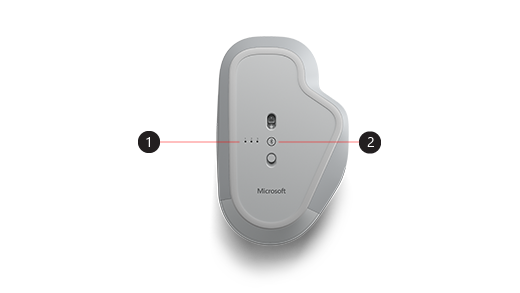
| 1. | Memasangkan lampu |
|---|---|
| 2. | Tombol pemasangan |
Dengan Mouse Presisi Surface, Anda dapat memasangkan hingga tiga perangkat yang berbeda dan beralih di antaranya dengan cepat tanpa menghentikan dan memasangkannya setiap kali. Berikut caranya:
Memasangkan satu perangkat:
Tekan dan tahan tombol pemasangan di bagian bawah mouse selama 5-7 detik, lalu lepaskan tombol. Terdapat tiga lampu pemasangan, satu untuk setiap perangkat yang dapat Anda pasangkan mouse. Ketiga lampu pemasangan akan berkedip sekali saat mouse masuk ke mode pemasangan, lalu lampu pertama akan berkedip perlahan.
Di PC Windows, pilih Sambungkan jika pemberitahuan muncul untuk mouse Anda, lalu tunggu hingga disiapkan.
Pemberitahuan tidak terlihat?
-
Windows 11: Buka
 > logo Windows Ikonpengaturan
 > aplikasi Pengaturan Ikonperangkat & Bluetooth
 > Bluetooth Tambahkan
  Bluetooth>> BluetoothMouse Presisi Surface>selesai.
 -
Windows 10: > logo Windows
 >Pengaturan
  > PerangkatIkon Bluetooth & perangkat lain > PerangkatTambahkan Bluetooth atau Bluetooth >> BluetoothMouse Presisi Surface>Selesai.
-
Windows 11: Buka
Pasangkan dengan lebih banyak perangkat:
- Tekan tombol pemasangan di bagian bawah mouse untuk memilih perangkat kedua atau ketiga, lalu lepaskan. Lampu pemasangan di bagian bawah mouse akan berkedip dengan cepat.
- Setelah lampu pemasangan berkedip cepat, tekan dan tahan tombol pemasangan di bagian bawah mouse, lalu lepaskan. Ketiga lampu pemasangan akan berkedip sekali saat mouse masuk ke mode pemasangan, lalu lampu pemasangan akan berkedip perlahan.
- Pilih Sambungkan jika pemberitahuan muncul untuk mouse Anda, lalu tunggu hingga disiapkan. Jika Anda tidak melihat pemberitahuan, buka Pengaturan seperti yang tercantum di bagian di atas.
Setelah menyiapkan Smart Switch, tekan tombol Bluetooth Pairing mouse sekali untuk beralih dengan cepat dari satu perangkat ke perangkat lainnya.
Mengisi Daya Mouse Presisi Surface
Mouse Presisi Surface memiliki baterai isi ulang bawaan. Saat lampu di bagian atas mouse berkedip merah, gunakan kabel USB yang disertakan dengan mouse untuk mengisi ulang baterai. Anda dapat terus menggunakan Mouse Presisi Surface saat mengisi daya.
Tips
Untuk memeriksa tingkat baterai kapan saja, pilih Cari, ketik Bluetooth, lalu buka Bluetooth & pengaturan perangkat lainnya. Level baterai muncul di samping mouse Anda.
Sesuaikan pengaturan mouse
Untuk mengubah perilaku dan pengaturan mouse Anda:
-
Windows 11: Pilih > logo Windows Ikonpengaturan> aplikasi Pengaturan Ikonperangkat & Bluetooth> BluetoothIkon mouse

-
Windows 10: Pilih > logo Windows >> Perangkat
Tips
Pusat Mouse dan Keyboard Microsoft adalah aplikasi yang membantu Anda memaksimalkan keyboard dan mouse Microsoft Anda. Pusat Mouse dan Keyboard membantu Anda mempersonalisasi dan menyesuaikan cara Anda bekerja di PC. Untuk mendapatkan aplikasi ini, lihat Mouse and Keyboard Center download.
Beralih antar perangkat menggunakan Smart Switch
Jika mouse dipasangkan dengan hingga tiga perangkat, Anda dapat menggunakan Mouse Presisi Surface untuk beralih di antaranya dengan menggerakkan kursor mouse ke tepi layar. Anda harus menginstal Pusat Mouse dan Keyboard di semua perangkat yang ingin digunakan dengan Smart Switch.
- Buka Pusat Mouse dan Keyboard di salah satu perangkat yang dipasangkan dengan Surface Precision Mouse, lalu pilih Smart Switch.
- Geser bilah Aktifkan Smart Switch ke Aktif. Anda akan melihat daftar perangkat yang dipasangkan dengan mouse Anda, sesuai urutan pemasangannya.
- Tinjau pengaturan yang tersedia untuk menyesuaikan Smart Switch.
Topik terkait
Perlu bantuan lainnya?
Dukungan teknis

Untuk dukungan teknis, buka aplikasi Surface, jelaskan masalah Anda, lalu pilih Dapatkan Bantuan.
Dukungan komunitas

Komunitas dapat membantu Anda mengajukan pertanyaan, dan mendengar dari para ahli yang memiliki pengetahuan yang luas. Tanyakan kepada komunitas.
Dukungan lainnya

Jika Anda tidak dapat menggunakan Surface atau memiliki pertanyaan tentang hal lain, buka Dapatkan Bantuan untuk mendapatkan dukungan lain secara online.


