

Mouse Surface dibuat dengan cermat, seperti Surface dengan desain yang ramping dan sederhana, serta roda gulir logam.
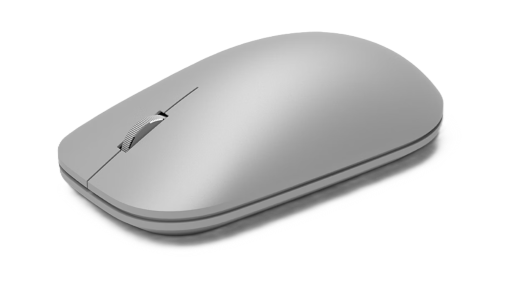
Tersedia untuk dibeli dari Microsoft Store dan peritel lainnya.
Persyaratan
Untuk menyiapkan, Anda memerlukan PC yang menjalankan Windows 11 atau Windows 10 yang mendukung Bluetooth 4.0 atau versi lebih baru. Mouse ini mendukung Swift Pair di Windows untuk pemasangan yang lebih cepat.
Catatan
Jika Anda tidak yakin versi Bluetooth apa yang didukung PC Anda, buka Versi Bluetooth apa yang ada di PC saya?
Menyambungkan mouse
Mouse Anda memiliki tombol daya bersama dan Bluetooth yang terletak di bagian bawah. Tekan tombol sekali untuk mengaktifkan atau menonaktifkan mouse. Untuk pemasangan Bluetooth, tekan dan tahan tombol untuk menempatkan mouse dalam mode penemuan.
Memasangkan mouse dengan Bluetooth
Aktifkan mouse, lalu ikuti petunjuk untuk memasangkannya dengan PC Anda:
Tekan dan tahan tombol pasangkan di bagian bawah mouse hingga lampu LED mulai berkedip (sekitar 3 detik).
Di PC Windows, pilih Sambungkan jika pemberitahuan muncul untuk mouse Anda, lalu tunggu hingga disiapkan.
Tidak melihat notifikasi?
-
Windows 11: Ikon Mulai
 > logo IkonPengaturan
 > aplikasiIkon perangkat & Bluetooth
 > Bluetooth
  Bluetooth>>BluetoothMouse Surface>selesai.
 -
Windows 10: Buka > logo Windows
 >
> >Bluetooth & perangkat lain > PerangkatTambahkan Bluetooth atau Bluetooth >> BluetoothMouse>Surface Selesai.
-
Windows 11: Ikon Mulai
Setelah mouse berhasil dipasangkan, LED akan berhenti berkedip. Lampu akan tetap menyala sampai mouse dinonaktifkan.
Informasi baterai
Mouse Surface ditenagai oleh dua baterai AAA. Untuk menggantinya:
- Putar mouse.
- Tekan perlahan tepi penutup baterai untuk membukanya.
- Keluarkan baterai lama dan masukkan dua baterai AAA baru.
Untuk membantu menghemat masa pakai baterai, tekan tombol Bluetooth di bagian bawah mouse untuk menonaktifkannya saat tidak digunakan.
Tips
Untuk memeriksa tingkat baterai kapan saja, pilih Cari, ketik Bluetooth, lalu buka Bluetooth & pengaturan perangkat lainnya. Level baterai muncul di samping mouse Anda.
Sesuaikan pengaturan mouse
Untuk mengubah perilaku dan pengaturan mouse Anda:
-
Windows 11: Pilih > logo Windows Ikonpengaturan> aplikasi Pengaturan Ikonperangkat & Bluetooth> BluetoothIkon mouse

-
Windows 10: Pilih > logo Windows >> Perangkat
Tips
Pusat Mouse dan Keyboard Microsoft adalah aplikasi yang membantu Anda memaksimalkan keyboard dan mouse Microsoft Anda. Pusat Mouse dan Keyboard membantu Anda mempersonalisasi dan menyesuaikan cara Anda bekerja di PC. Untuk mendapatkan aplikasi ini, lihat Mouse and Keyboard Center download.
Lokasi pembelian
Mouse Surface dan aksesori lainnya dapat dibeli dari Microsoft Store dan peritel lainnya.
Catatan
Jika Microsoft Store tidak tersedia di kawasan Anda, Anda juga dapat menemukan Surface di peritel ini.
Topik terkait
Perlu bantuan lainnya?
Dukungan teknis

Untuk dukungan teknis, buka aplikasi Surface atau browser web, jelaskan masalah Anda, lalu pilih Dapatkan Bantuan.
Dukungan komunitas

Komunitas dapat membantu Anda mengajukan pertanyaan, dan mendengar dari para ahli yang memiliki pengetahuan yang luas. Tanyakan kepada komunitas.
Dukungan lainnya

Jika Anda tidak dapat menggunakan Surface atau memiliki pertanyaan tentang hal lain, buka Dapatkan Bantuan untuk mendapatkan dukungan lain secara online.


