Berikut adalah beberapa informasi tentang mengisi daya Surface Anda dan catu daya berlisensi Microsoft apa yang tersedia untuk Surface.
Sambungkan pengisi daya Anda
Untuk mulai mengisi daya Surface, sambungkan catu daya yang dirancang untuk Surface Anda ke sumber daya—stopkontak, strip daya, atau pelindung lonjakan arus.
Tergantung pada model Surface Anda, ada berbagai cara untuk mengisi dayanya:
Mengisi daya dengan port USB-C

Perangkat Surface yang lebih baru memungkinkan Anda mengisi daya Surface menggunakan USB Type-C dan mendukung Pengisian Daya Cepat.
Untuk informasi selengkapnya, lihat USB-C dan Pengisian Daya Cepat untuk Surface.
Mengisi daya dengan port Surface Connect
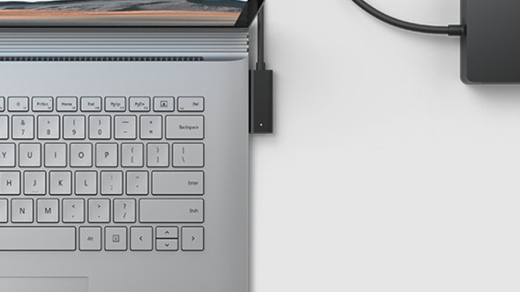
Anda dapat mencolokkan konektor pengisian daya catu daya Surface ke port Surface Connect di Surface di kedua arah.
Saat catu daya tersambung ke Surface dan dicolokkan ke sumber daya, indikator LED di ujung konektor pengisian daya akan menyala saat Surface Anda mendapatkan daya. Jika indikator LED tidak menyala, Anda mungkin mengalami masalah dengan catu daya. Untuk informasi selengkapnya, lihat Apa yang harus dilakukan jika catu daya atau pengisi daya Surface Anda tidak berfungsi.
Ikon Baterai di sisi kanan taskbar menampilkan colokan listrik saat Surface sedang mengisi daya. Arahkan kursor ke ikon untuk informasi tentang status pengisian daya dan baterai, termasuk persentase daya yang tersisa. Diperlukan waktu beberapa jam untuk mengisi daya baterai hingga penuh saat kosong. Jika Anda menggunakan Surface untuk aktivitas intensif daya seperti bermain game atau streaming video saat mengisi dayanya, pengisian daya mungkin perlu waktu lebih lama.
Merawat baterai Surface Anda
Pelajari tentang baterai lithium-ion dan cara membantu memaksimalkan masa pakai dan umur panjang baterai di perangkat Surface Anda. Untuk informasi selengkapnya, lihat Merawat baterai Surface Anda.
Lokasi pembelian
Catu daya, pengisi daya, dan dok, yang dirancang untuk bekerja dengan Surface, dapat dibeli dari Microsoft Store dan peritel lainnya.
Catatan
Jika Microsoft Store tidak tersedia di kawasan Anda, Anda juga dapat menemukan Surface di peritel ini.
Kami sangat menyarankan Anda untuk hanya menggunakan aksesori asli dari Microsoft atau yang dilisensikan oleh Microsoft—baik aksesori yang disertakan bersama Surface atau dibeli secara terpisah—untuk mengisi daya baterai.
Catatan
- Penting: Kompatibilitas pihak ketiga
- Beberapa aksesori pihak ketiga mungkin tidak cocok dengan perangkat Anda atau mungkin palsu, sehingga kami sangat menyarankan Anda hanya membeli dan menggunakan perangkat atau aksesori asli Microsoft atau yang memiliki lisensi Microsoft. Penggunaan aksesori, baterai, dan perangkat pengisi daya yang tidak kompatibel atau palsu dapat mengakibatkan kerusakan pada perangkat Anda dan menimbulkan kemungkinan risiko kebakaran, ledakan, atau kegagalan baterai yang menyebabkan cedera serius, atau bahaya serius lainnya. Kerusakan yang disebabkan oleh penggunaan dengan produk yang tidak diproduksi, dilisensikan, atau dipasok oleh Microsoft tidak tercakup dalam garansi perangkat keras.
Informasi keamanan dan peraturan
Untuk view informasi keamanan dan peraturan untuk catu daya Surface dan Surface, termasuk informasi pengiriman dan keamanan kabel daya AC, lihat Peringatan dan instruksi keamanan produk.
Perlu bantuan lainnya?
Dukungan teknis

Untuk dukungan teknis, buka aplikasi Surface atau browser web, jelaskan masalah Anda, lalu pilih Dapatkan Bantuan.
Dukungan komunitas

Komunitas dapat membantu Anda mengajukan pertanyaan, dan mendengar dari para ahli yang memiliki pengetahuan yang luas. Tanyakan kepada komunitas.
Dukungan lainnya

Jika Anda tidak dapat menggunakan Surface atau memiliki pertanyaan tentang hal lain, buka Dapatkan Bantuan untuk mendapatkan dukungan lain secara online.