
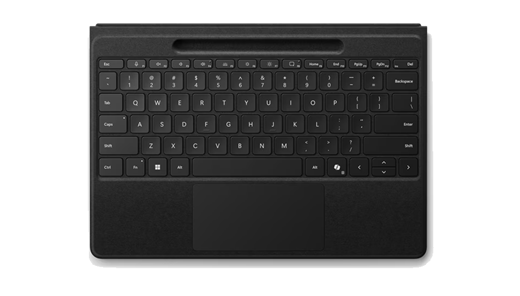
Rasakan fleksibilitas untuk bekerja dengan nyaman dari lokasi mana pun dengan Keyboard Fleksibel 13 inci Surface Pro. Anda dapat menggunakan keyboard 2-in-1 ini dengan Surface Pro untuk membantu memaksimalkan produktivitas Anda secara efisien.
Catatan
Keyboard ini kompatibel dengan Surface Pro (Edisi ke-11), Surface Pro 10 untuk Bisnis, Surface Pro 9, Surface Pro 8, Surface Pro X.
Tersedia untuk dibeli dari Microsoft Store dan peritel lainnya.
- Keyboard Fleksibel 13 inci Surface Pro
- Keyboard Fleksibel 13 inci Surface Pro untuk Bisnis
- Keyboard Fleksibel 13 inci Surface Pro dengan Pena Slim
- Keyboard Fleksibel 13 inci Surface Pro dengan Pena Slim untuk Bisnis
Sambungkan ke Surface Pro Anda
Keyboard Fleksibel 13 inci Surface Pro dapat digunakan baik saat tersambung maupun terputus dari Surface Pro Anda. Ini terhubung ke Surface Pro Anda menggunakan magnet bawaan.
Menyambungkan keyboard
Untuk menggunakan Surface Pro seperti laptop tradisional, Anda dapat menyambungkan Keyboard Fleksibel 13 inci Surface Pro ke dalamnya.
- Dekatkan tepi bawah Surface Pro ke tepi atas keyboard hingga magnet berbunyi klik pada tempatnya.
Copot keyboard Anda
Dengan baterai yang terisi daya, Keyboard Fleksibel 13 inci Surface Pro dapat dilepas dari Surface Pro dan digunakan secara terpisah. Dengan cara ini, Anda dapat menempatkan keyboard di mana pun Anda inginkan.
- Tarik keyboard terpisah dari Surface Pro.
- Tekuk punggung keyboard ke belakang hingga Anda mendengar magnet berbunyi klik.
- Posisikan keyboard di tempat yang paling nyaman dan ketik.
Surface Pro Anda dipasangkan secara otomatis dengan keyboard dan tetap dipasangkan ke keyboard saat dilepas.
Catatan
Penggunaan keyboard yang terpisah memerlukan Windows 11.
Mengisi ulang keyboard Anda
Untuk mengisi ulang Keyboard Fleksibel 13 inci Surface Pro, cukup pasang kembali ke Surface Pro.
Untuk memeriksa tingkat daya baterai, lihat Keyboard Fleksibel Surface Pro di aplikasi Surface. Untuk membukanya, pilih  , masukkan Surface, lalu pilih untuk membuka aplikasi. Jika aplikasi tidak terbuka, dapatkan dari Microsoft Store.
Gunakan tombol Copilot
Jelajahi dengan Copilot, mitra AI sehari-hari Anda. Keyboard Fleksibel 13 inci Surface Pro dilengkapi tombol Copilot, yang menawarkan berbagai alat produktivitas.
Untuk menggunakan tombol Copilot, tekan tombol Copilot di sisi kanan bawah keyboard. Jika Copilot tidak tersedia atau dinonaktifkan di dalam perangkat, menekan tombol Copilot akan membuka Windows Search. Untuk informasi selengkapnya, lihat fitur Copilot.
Menggunakan alas sentuh
Keyboard Fleksibel 13 inci Surface Pro dilengkapi dengan papan sentuh, tempat Anda dapat menggunakan gerakan untuk menjelajahi PC, bukan mouse. Keyboard ini dilengkapi dengan alas sentuh sentuh, yang memberi Anda umpan balik realistis saat Anda mengetuknya.
Untuk menggunakan alas sentuh sentuh, cukup ketuk untuk memindahkan kursor atau berinteraksi dengan objek di layar. Dengan ruang kerjanya yang lebih besar, Anda akan menikmati kenyamanan yang lebih baik dan lebih banyak ruang untuk bekerja. Untuk informasi tentang cara menyesuaikan gerakan papan sentuh, lihat Pengaturan dan alas sentuh Surface.
Penggunaan kustomisasi alas sentuh memerlukan aplikasi Surface. Untuk membukanya, pilih , masukkan Surface, lalu pilih untuk membuka aplikasi. Jika aplikasi tidak terbuka, dapatkan dari Microsoft Store.
Catatan
Penggunaan kustomisasi alas sentuh memerlukan Windows 11.
Sambungkan Slim Pen Anda
Saat menggunakan keyboard yang dilengkapi dengan penyimpanan pena, ada dua cara untuk menyambungkan Pena Slim Anda ke Surface Pro secara otomatis. Berikut ini caranya:
- Letakkan pena Anda di baki penyimpanan keyboard, lalu keluarkan.
- Gunakan Swift Connect untuk menyambungkan Pena Slim Anda secara otomatis. Untuk melakukannya, cukup tulis di layar dengan pena Anda. Pengalaman penyiapan akan muncul dan membantu Anda menyesuaikan pena.
Anda juga dapat memasangkan perangkat menggunakan Bluetooth. Berikut ini caranya:
- Pilih > logo Windows
 >
> >Perangkat Tambahkan Bluetooth atau
  Bluetooth
  > Bluetooth .
 - Tekan dan tahan tombol atas pena Anda selama 5-7 detik hingga lampu LED berkedip putih untuk mengaktifkan mode pemasangan Bluetooth.
- Pilih Pena Surface Slim untuk memasangkan pena Anda.
Aksesibilitas
Terdapat produk dan fitur aksesibilitas tambahan untuk membantu membuat Keyboard Fleksibel 13 inci Surface Pro lebih mudah digunakan. Pengalaman ini antara lain:
- Papan sentuh Presisi Surface, dikonfigurasi dalam aplikasi Surface, dengan sensitivitas klik yang dapat disesuaikan, area klik kanan, dan mode sentuh adaptif. Untuk informasi selengkapnya, lihat Menggunakan sentuhan adaptif dengan alas sentuh Surface Anda.
- Kit Adaptif Surface yang menyediakan kustomisasi keyboard Anda. Untuk informasi selengkapnya, lihat panduan Surface Adaptive Kit
- Keyboard tersedia dalam set tombol Tebal dengan font yang lebih besar dan tebal, kontras tinggi, dan lampu latar (hanya tersedia dalam bahasa Inggris AS di Amerika Serikat, Kanada, Tiongkok, Australia, dan Selandia Baru).
Melindungi layar Anda
Setelah selesai menggunakan Surface Pro, lipat Keyboard Fleksibel 13 inci Surface Pro di bagian depan layar untuk membuatnya tidur dan menjaganya tetap aman dari goresan dan kerusakan. Jika Anda siap untuk menggunakannya kembali, buka keyboard Anda.
Selalu perbarui keyboard Anda
Updates akan membantu menjaga Keyboard Flex 13 inci Surface Pro Anda tetap bekerja maksimal. Pelajari selengkapnya di Memperbarui Keyboard Surface Pro Anda
Perawatan Keyboard Fleksibel 13 inci Surface Pro Anda
Surface Pro 13 inci Flex Keyboard dilengkapi bahan Alcantara. Agar Keyboard Fleksibel 13 inci Surface Pro Anda tetap terlihat seperti baru, lap perlahan dengan kain putih yang sedikit lembab dan tidak berbulu (untuk menghindari perpindahan warna) atau tisu pembersih layar.
Jika Anda menumpahkan sesuatu pada material, jangan tunggu lebih dari 30 menit untuk membersihkan noda agar noda tidak menempel. Untuk sebagian besar noda, larutan sederhana berupa air hangat dan sabun halus (seperti sabun tangan) bisa digunakan. Bersihkan dengan lembut dengan gerakan berputar menggunakan kain putih lembut yang dibasahi sedikit dengan larutan sabun, lalu keringkan menggunakan kain kering yang bersih.
Untuk informasi selengkapnya tentang merawat keyboard Anda, lihat Membersihkan dan merawat Surface Anda.
Lokasi pembelian
Keyboard Surface dan aksesori lainnya tersedia untuk dibeli dari Microsoft Store dan peritel lainnya.
Catatan
Jika Microsoft Store tidak tersedia di kawasan Anda, Anda juga dapat menemukan Surface di peritel ini.
Tanya jawab umum
Bagaimana jika saya tidak dapat menyambungkan Keyboard Fleksibel 13 inci Surface Pro ke Surface Pro?
Jika Anda mengalami masalah saat menyambungkan Keyboard Fleksibel 13 inci Surface Pro ke Surface Pro, pastikan magnet sejajar dengan benar. Kemudian, dekatkan tepi bawah Surface Pro ke tepi atas keyboard hingga magnet berbunyi klik pada tempatnya.
Bagaimana cara memecahkan masalah koneksi Bluetooth saya?
Surface Pro Anda dipasangkan secara otomatis dengan keyboard dan tetap dipasangkan ke keyboard saat dilepas. Jika Anda mengalami masalah, tekan dan tahan tombol Esc selama sekitar 5 detik hingga lampu LED tombol Fn menyala.
Bagaimana jika tombol Copilot tidak berfungsi?
Periksa pengaturan Windows untuk memastikan fitur Copilot telah diaktifkan. Jika Copilot tidak tersedia atau dinonaktifkan di dalam perangkat, menekan tombol Copilot akan meluncurkan Windows Search. Untuk informasi selengkapnya, lihat fitur Copilot.
Bagaimana jika alas sentuh Haptic tidak berfungsi?
Jika alas sentuh sentuh tidak berfungsi, pastikan driver untuk alas sentuh sudah diperbarui. Anda dapat memeriksa kesehatan firmware dan driver Surface dengan cepat menggunakan aplikasi Surface.
- Di aplikasi Surface, luaskan Bantuan dan dukungan untuk memeriksa status pembaruan.
- Jika ada pembaruan yang tersedia, pilih tombol Periksa pembaruan untuk membuka Windows Update dan menginstal pembaruan yang tersedia.
Untuk memeriksa apakah Keyboard Fleksibel 13 inci Surface Pro Anda telah diperbarui, pilih keyboard Anda dari menu bawah di aplikasi Surface, lalu pilih Pembaruan firmware. Jika status ditampilkan sebagai Firmware telah diperbarui, maka keyboard Anda memiliki pembaruan terbaru. Jika tidak, ikuti instruksi untuk memperbarui keyboard Anda.
Jika Anda masih mengalami masalah, lihat Memperbaiki masalah alas sentuh di Windows.
Topik terkait
Perlu bantuan lainnya?
Dukungan teknis

Untuk dukungan teknis, buka aplikasi Surface, jelaskan masalah Anda, lalu pilih Dapatkan Bantuan.
Dukungan komunitas

Komunitas dapat membantu Anda mengajukan pertanyaan, dan mendengar dari para ahli yang memiliki pengetahuan yang luas. Tanyakan kepada komunitas.
Dukungan lainnya

Jika Anda tidak dapat menggunakan Surface atau memiliki pertanyaan tentang hal lain, buka Dapatkan Bantuan untuk mendapatkan dukungan lain secara online.


