

Jika Anda mengalami masalah layar sentuh Surface seperti sentuhan tidak merespons sebagian atau seluruh layar, gerakan multi-sentuh tidak berfungsi atau Pena Surface Anda tidak melakukan penintaan, sentuhan berperilaku tidak akurat, Surface Anda mengalami sentuhan "hantu" atau "hantu", sentuhan yang lambat merespons, atau tidak mengetahui cara menonaktifkan sentuhan di Surface, berikut adalah beberapa solusi yang dapat Anda coba.
Jika layar sentuh Surface Anda tidak berfungsi, coba langkah-langkah ini terlebih dahulu
Catatan
Tergantung masalahnya, Anda mungkin perlu menyambungkan keyboard atau mouse untuk melakukan langkah-langkah ini.
Untuk mencoba mengatasi masalah ini, Anda dapat memulai dengan mengikuti langkah-langkah di bawah ini untuk boot ke UEFI dan menguji fungsionalitas sentuh,menginstal ulang driver layar sentuh,memeriksa pembaruan Windows dan Surface, ataumengatur ulang Surface. Jika hal tersebut tidak mengatasi masalah, Anda dapat menemukan informasi selengkapnya di Apakah layar sentuh Anda masih tidak berfungsi?.
Solusi 1: Boot ke UEFI dan uji fungsionalitas sentuh
Unified Extensible Firmware Interface (UEFI) adalah jenis perangkat lunak yang membantu Windows berkomunikasi dengan perangkat keras Surface Anda. Karena UEFI beroperasi secara independen dari Windows, menguji perangkat keras di UEFI akan berfungsi jika Anda mengalami masalah perangkat keras.
- Jika sentuhan tidak berfungsi di UEFI, perangkat Anda kemungkinan mengalami kegagalan perangkat keras dan perlu diservis.
- Jika sentuhan berfungsi di UEFI, masalahnya mungkin melibatkan Windows atau driver sentuh.
Ikuti langkah-langkah berikut untuk boot ke UEFI dan menguji fungsionalitas sentuh:
Buka
 > logo Windows
  > tombol DayaIkon matikan .
Saat Surface mati, tekan dan tahan tombol volume naik dan tekan tombol daya hingga logo Microsoft atau Surface muncul di layar.
Setelah UEFI, sentuh layar Surface dan lihat apakah layar tersebut merespons secara normal. Coba navigasikan di UEFI dengan mengetuk berbagai item menu. Kemudian, tergantung pada respons Surface Anda terhadap sentuhan, ikuti salah satu langkah berikut:
- Jika sentuhan tidak berfungsi di Surface, layar sentuh kemungkinan besar mengalami kegagalan perangkat keras. Langkah Anda selanjutnya adalah mengirimkan pesanan layanan.
- Jika sentuhan berfungsi di Surface Anda, pilih KELUAR, ikuti petunjuk di layar, lalu mulai ulang Windows. Kemudian buka menginstal ulang driver layar sentuh.
Catatan
Video ini hanya tersedia dalam bahasa Inggris.
Solusi 2: Instal ulang driver layar sentuh
Peringatan
Jangan lakukan langkah ini pada Surface Pro X. Jika Anda menghapus instalasi driver pada perangkat ini, satu-satunya cara untuk mengembalikannya adalah dengan pengaturan ulang sistem penuh.
Dalam kotak pencarian di taskbar, masukkan manajer perangkat, lalu pilih Manajer Perangkat dalam daftar hasil.
Perluas kategori Perangkat Antarmuka Manusia .
Klik kanan Intel(R) Precise Touch Device, pilih Hapus instalan perangkat, lalu dalam kotak dialog Hapus Instalan Perangkat , pilih Hapus Instalan.
Klik kanan layar sentuh yang sesuai dengan HID, pilih Hapus instalan perangkat, lalu dalam kotak dialog Hapus Instalan Perangkat , pilih Hapus Instalan. Jika Anda melihat dua driver layar sentuh yang sesuai dengan HID, klik kanan yang pertama, pilih Hapus instalan perangkat, pilih Hapus instalan, lalu ulangi proses untuk driver kedua.
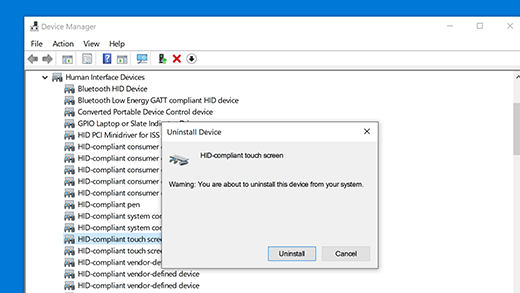
Dari menu Tindakan , pilih Pindai perubahan perangkat keras. Anda mungkin juga perlu menghidupkan ulang Surface. Ini akan secara otomatis mengunduh dan menginstal driver layar sentuh saat tersambung ke internet.
Untuk memeriksa apakah solusi ini mengatasi masalah, gunakan sentuhan untuk membuka aplikasi seperti Microsoft Edge atau browser web lain, dan coba gulir, jepit untuk memperbesar tampilan, geser ke dalam dari kanan, dan tekan lama untuk menguji fungsionalitas sentuh.
Solusi 3: Periksa pembaruan Windows dan Surface
Anda dapat memeriksa kesehatan firmware dan driver Surface dengan cepat menggunakan aplikasi Surface.
Di aplikasi Surface, luaskan Bantuan dan dukungan untuk memeriksa status pembaruan.
Jika ada pembaruan yang tersedia, pilih tombol Periksa pembaruan untuk membuka Windows Update dan menginstal pembaruan yang tersedia.
Catatan
Jika belum menginstal aplikasi Surface, Anda dapat mengunduh aplikasi Surface dari Microsoft Store. Setelah diunduh, pilih Mulai, cari Surface, lalu pilih aplikasi dari daftar hasil.
Solusi 4: Atur ulang Surface
Jika masih mengalami masalah dengan layar sentuh, coba atur ulang Surface. Untuk mempelajari caranya, lihat Memulihkan atau mengatur ulang Surface untuk Windows dan ikuti langkah-langkah yang disarankan untuk "Atur ulang PC ini."
Setelah pengaturan ulang dan penyiapan perangkat, gunakan sentuhan untuk membuka aplikasi seperti Microsoft Edge atau browser web lain, lalu coba gulir, cubit untuk memperbesar tampilan, geser ke dalam dari kanan, dan tekan lama untuk menguji fungsionalitas sentuh.
Apakah layar sentuh Anda masih tidak berfungsi?
Periksa di bawah ini untuk deskripsi yang paling menjelaskan masalah yang Anda hadapi dan temukan langkah-langkah berikutnya yang sesuai untuk diikuti. Jika masalah tidak tercantum dan Anda telah melakukan pemecahan masalah di atas, Anda mungkin mengalami kegagalan perangkat keras. Dalam hal ini, langkah Anda selanjutnya adalah mengirimkan pesanan layanan.
Peringatan
Selama pemecahan masalah, mungkin diputuskan bahwa Surface Anda harus diatur ulang atau diganti. Untuk informasi selengkapnya tentang cara mencadangkan data Anda, lihat Mencadangkan PC Windows Anda.
| Apa yang Anda alami | Rekomendasi |
|---|---|
Sentuhan tidak merespons di sebagian atau seluruh layar
|
Kirim pesanan servis |
Gerakan multi-sentuh tidak berfungsi atau sentuhan tidak akurat
|
Kirim pesanan servis |
Surface Anda mengalami sentuhan "hantu" atau "hantu"
|
Periksa potensi gangguan dari peralatan elektronik terdekat. Jika memungkinkan, pindahkan perangkat Surface atau peralatan yang mengganggu ke area lain. Jika masalah berlanjut dan tidak ada gangguan yang ditemukan, silakan lanjutkan untuk mengirimkan pesanan layanan. |
Sentuhan lambat merespons
|
Yang harus dilakukan jika Surface menjadi lambat |
Pena Surface tidak memiliki tinta
|
Memecahkan masalah Pena Surface Anda |
Driver atau firmware Surface Touch hilang dari Manajer Perangkat
|
Menginstal driver secara manual; lihat Mengunduh driver dan firmware untuk Surface. |
| Anda dapat menonaktifkan semua fungsionalitas sentuh di Surface Catatan: Menonaktifkan sentuhan juga menonaktifkan aksesori sentuh seperti Pena Surface, Surface Dial, dan Keyboard Sentuh Windows. |
Mengaktifkan dan menonaktifkan layar sentuh Anda di Windows |
Jika sentuhan masih tidak dapat berfungsi di Surface Anda, kirim perintah servis
Jika solusi ini tidak membantu menyelesaikan masalah, perbaikan mandiri, pesanan servis, atau dukungan langsung mungkin tersedia untuk membantu Anda. Jika Surface Anda merupakan perangkat bisnis (dimiliki oleh organisasi), lihat Opsi layanan Surface untuk Bisnis dan Pendidikan.
| Opsi | |
|---|---|

|
Perbaikan mandiriBerpengalaman secara teknis dan memiliki alat yang tepat? Microsoft memiliki berbagai komponen dan panduan layanan yang dapat diganti yang memungkinkan Anda melakukan beberapa perbaikan sendiri. |

|
Kirim ke Microsoft Untuk mengirim perangkat untuk diperbaiki, Anda perlu membuat pesanan layanan dan mencetak label pengiriman. Pelajari selengkapnya tentang cara memeriksa garansi dan menyiapkan perangkat untuk pengiriman ke Microsoft. |

|
Dapatkan dukungan langsungDi beberapa negara atau kawasan, Microsoft telah bermitra dengan Penyedia Layanan Resmi yang menawarkan dukungan dan perbaikan langsung. Opsi mungkin mencakup pemeriksaan perangkat keras profesional, pemecahan masalah, dan pemulihan sistem. |
Topik terkait
- Dapatkan layanan untuk Surface yang rusak atau habis masa garansi
- Gerakan sentuh untuk Windows
- Apa yang harus dicoba jika layar Surface Anda berkedip, terdistorsi, atau memiliki masalah tampilan lainnya
Perlu bantuan lainnya?
Dukungan teknis

Untuk dukungan teknis, buka aplikasi Surface atau browser web, jelaskan masalah Anda, lalu pilih Dapatkan Bantuan.
Dukungan komunitas

Komunitas dapat membantu Anda mengajukan pertanyaan, dan mendengar dari para ahli yang memiliki pengetahuan yang luas. Tanyakan kepada komunitas.
Dukungan lainnya

Jika Anda tidak dapat menggunakan Surface atau memiliki pertanyaan tentang hal lain, buka Dapatkan Bantuan untuk mendapatkan dukungan lain secara online.


