
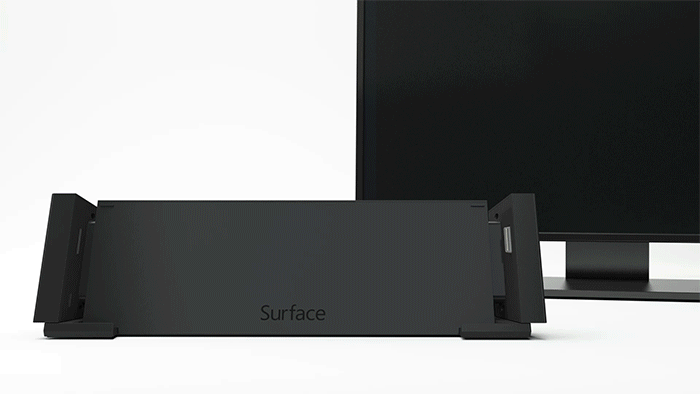
Stasiun dok untuk model Surface Pro 3, Pro 2, dan Pro (generasike-1) (serta Surface 3) dirancang agar Anda dapat beralih dengan cepat dari Surface di mana saja untuk menggunakannya sebagai PC desktop lengkap.
Catatan
Jika tidak yakin dok mana yang Anda miliki, buka Mengidentifikasi Surface Dock dan fitur.
Mengenal stasiun dok Anda
Gunakan stasiun dok untuk menyambungkan Surface ke monitor ukuran penuh, koneksi ethernet, speaker eksternal, dan lainnya. Ini juga mengisi daya Surface Anda.
Port
Kenali port yang tersedia di dok Anda.
| Soket daya | Soket daya menghubungkan stasiun dok Anda ke catu dayanya. |
| DisplayPort Mini | Gunakan port ini untuk menyambungkan ke monitor eksternal Anda. Tergantung pada konektor monitor, Anda mungkin memerlukan adaptor tampilan (dijual terpisah). |
| Port USB | Transfer file besar ke drive eksternal, sambungkan printer atau headset USB, isi daya aksesori, dan lainnya. |
| Port audio | Sambungkan aksesori audio favorit Anda, seperti speaker atau headphone berkabel, ke port audio 3,5 mm stasiun dok Anda. |
| Port ethernet | Saat Anda memerlukan keandalan dan kecepatan koneksi jaringan berkabel, sambungkan Surface ke jaringan berkabel menggunakan port ethernet di stasiun dok Anda. |
Menyiapkan stasiun dok Anda
Setelah Anda membongkar stasiun dok, letakkan di tempat yang Anda inginkan di atas meja dan tinggalkan kabel atau kabel yang diperlukan untuk mendapatkannya dengan mudah. Sekarang Anda sudah siap menyiapkannya.
Siapkan ruang kerja Anda dan colokkan
Colokkan ujung AC kabel daya stasiun dok ke stopkontak listrik atau strip daya, lalu colokkan ujung lainnya ke soket daya di stasiun dok.
Jika Anda ingin menggunakan koneksi jaringan berkabel, sambungkan kabel jaringan ke port Ethernet di bagian belakang stasiun dok.
Sambungkan periferal komputer USB Anda ke port USB di stasiun dok.
Sambungkan kabel video dari monitor Anda ke Mini DisplayPort di stasiun dok.
Jika kabel monitor Anda tidak memiliki konektor Mini DisplayPort, Anda perlu membeli kabel atau adaptor lain. Untuk informasi selengkapnya tentang adaptor, buka Menyambungkan Surface ke TV, monitor, atau proyektor.
Sambungkan aksesori audio apa pun, seperti speaker atau headphone berkabel.
Tanpa speaker eksternal, Anda mungkin tidak akan mendengar audio saat menggunakan Surface. Untuk mempelajari cara beralih ke speaker bawaan di Surface, buka Memecahkan masalah Surface Dock dan stasiun dok.
Sambungkan Surface Anda ke stasiun dok
Setelah menyiapkan ruang kerja, letakkan Surface di stasiun dok untuk menyambungkannya. Berikut ini caranya:
- Cabut Surface dari catu dayanya dan lepaskan aksesori yang terpasang dari Surface Anda. Jika Anda menggunakan Type Cover, buka hingga terbaring rata.
- Geser Surface ke bawah ke stasiun dok, lalu geser sisi stasiun dok ke sisi Surface Anda.
Catatan
Jika Anda tidak memasang Type Cover ke Surface, Anda perlu menyambungkan keyboard USB (berkabel atau nirkabel) atau Bluetooth® sebelum dapat mulai mengetik.
Menyiapkan monitor Anda
Setelah menyambungkan Surface dan monitor eksternal ke stasiun dok, Anda dapat memilih apa yang akan ditampilkan di setiap layar. Berikut caranya:
Buka
 > logo Windows
  >Pengaturan
  > Sistem
  .
.Di bawah Beberapa tampilan, pilih salah satu opsi berikut:
- Duplikasi tampilan ini. Layar Anda muncul di dua layar.
- Perluas tampilan ini. Layar Anda tersebar di dua layar, dan Anda dapat menyeret item di antara dua layar.
- Tampilkan hanya pada __. Layar Anda muncul di layar yang dipilih, dan layar lainnya kosong.
Topik terkait
- Menggunakan Dock Surface
- Identifikasi Surface Dock dan fitur Anda
- Memecahkan masalah Surface Dock dan stasiun dok
- Menyambungkan Surface ke TV, monitor, atau proyektor
Perlu bantuan lainnya?
Dukungan teknis

Untuk dukungan teknis, buka aplikasi Surface, jelaskan masalah Anda, lalu pilih Dapatkan Bantuan.
Dukungan komunitas

Komunitas dapat membantu Anda mengajukan pertanyaan, dan mendengar dari para ahli yang memiliki pengetahuan yang luas. Tanyakan kepada komunitas.
Dukungan lainnya

Jika Anda tidak dapat menggunakan Surface atau memiliki pertanyaan tentang hal lain, buka Dapatkan Bantuan untuk mendapatkan dukungan lain secara online.


