Gunakan Surface Dock untuk menyambungkan Surface ke monitor ukuran penuh, koneksi ethernet, speaker eksternal, dan lainnya. Ini juga mengisi daya Surface Anda.
Catatan
Jika tidak yakin dok mana yang Anda miliki, buka Mengidentifikasi Surface Dock dan fitur.
Fitur Surface Dock
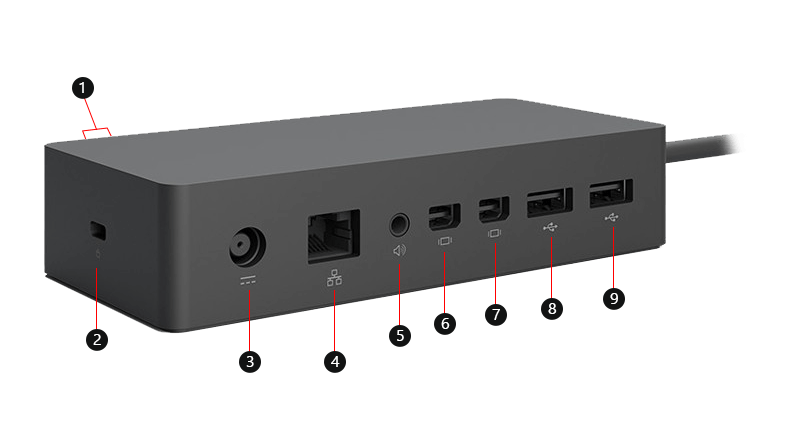
| Nomor port | Port | Deskripsi |
|---|---|---|
| 1, 8 & 9 | USB 3.0 | Transfer file besar ke drive eksternal, sambungkan printer atau headset USB, isi daya aksesori, dan lainnya. |
| 2 | Slot kunci keamanan | Sambungkan Dock Anda ke kabel kunci keamanan. |
| 3 | Daya | Soket daya menghubungkan dok Anda ke catu dayanya. |
| 4 | Ethernet | Saat Anda memerlukan keandalan dan kecepatan koneksi jaringan berkabel, sambungkan Surface ke jaringan berkabel menggunakan port ethernet. |
| 5 | Audio | Sambungkan aksesori audio favorit Anda, seperti speaker atau headphone berkabel, ke port audio 3,5mm dok Anda. |
| 6 & 7 | DisplayPort Mini | Gunakan port ini untuk menyambungkan ke monitor eksternal Anda. Tergantung pada port output video monitor, Anda mungkin memerlukan adaptor tampilan (dijual terpisah). |
Catu daya
Cari tahu model catu daya mana yang cocok dengan Surface Dock Anda.
| Model Surface Dock | Model unit catu daya | Watt catu daya | Passthrough ke perangkat |
|---|---|---|---|
| Surface Dock | 1749 | 90W (15 volt @ 6 amp) | 60W |
Kompatibilitas dengan perangkat Surface
Periksa model Surface Anda pada tabel di bawah ini untuk melihat fitur dok mana yang akan tersedia. Jika Surface Anda tidak tercantum, Surface tidak kompatibel dengan dok ini. Untuk informasi tentang cara menemukan model Surface Anda, buka Cari tahu model Surface yang Anda miliki.
Saat menyambungkan Surface ke monitor melalui Surface Dock, refresh atau resolusi layar maksimum melalui Mini DisplayPort adalah 4096 x 2160 @30Hz atau 2960 x 1440 @60Hz, meskipun kemampuan perangkat melebihi ini. Untuk informasi selengkapnya, buka Resolusi tampilan eksternal dan laju refresh yang didukung untuk Surface.
| Surface Model | Audio masuk dan keluar | Kecepatan transfer data USB 3.0 | Gigabit Ethernet |
|---|---|---|---|
|
Surface Pro (Edisi ke-12) Surface Pro (Edisi Ke-11) Surface Pro 10 untuk Bisnis Surface Pro 9 (semua model) Surface Pro 8 Surface Pro 7+ Surface Pro 7 Surface Pro 6 Surface Pro (generasi ke-5) Surface Pro 4 Surface Pro 3 |
Hanya audio keluar | Hingga 5 Gbps | Ya |
| Surface Pro X | Hanya audio keluar | Hingga 5 Gbps | Ya |
|
Surface Laptop (Edisi ke-8) Surface Laptop (Edisi ke-7) Surface Laptop 6 untuk Bisnis Surface Laptop 5 (semua model) Surface Laptop 4 (semua model) Surface Laptop 3 (semua model) Surface Laptop 2 Surface Laptop (Gen ke-1) |
Hanya audio keluar | Hingga 5 Gbps | Ya |
|
Surface Laptop Go 3 Surface Laptop Go 2 Surface Laptop Go |
Hanya audio keluar | Hingga 5 Gbps | Ya |
|
Surface Laptop Studio 2 Surface Laptop Studio |
Hanya audio keluar | Hingga 5 Gbps | Ya |
| Surface Book (semua model) Surface Book 2 (semua model) | Hanya audio keluar | Hingga 5 Gbps | Ya |
|
Surface Go 4 Surface Go 3 Surface Go 2 Surface Go |
Hanya audio keluar | Hingga 5 Gbps | Ya |
Catatan
Jika Anda menggunakan Surface Dock dengan Surface Book, Mini DisplayPort di Surface Book Anda ditutupi oleh konektor Surface Dock dan tidak tersedia. Ini sudah tepat secara desain karena Anda hanya dapat menggunakan hingga dua monitor eksternal dengan Surface sekaligus.
Menyiapkan Surface Dock Anda
Setelah Anda membongkar dok, letakkan di tempat yang Anda inginkan di atas meja dan tinggalkan kabel atau kabel yang diperlukan untuk mendapatkannya dengan mudah. Sekarang Anda sudah siap menyiapkannya.
Siapkan ruang kerja Anda dan colokkan
Colokkan ujung AC kabel daya dok ke sumber daya, lalu colokkan ujung lainnya ke jack daya di dok.
Jika Anda ingin menggunakan koneksi jaringan berkabel, sambungkan kabel jaringan ke port Ethernet.
Sambungkan periferal komputer USB Anda ke port USB.
Sambungkan kabel video dari monitor ke Mini DisplayPort di Surface Dock.
Jika kabel monitor Anda tidak memiliki salah satu konektor ini, Anda perlu membeli kabel atau adaptor lain. Untuk informasi selengkapnya tentang adaptor, buka Menyambungkan Surface ke TV, monitor, atau proyektor.
Sambungkan aksesori audio apa pun, seperti speaker atau headphone berkabel.
Tanpa speaker eksternal, Anda mungkin tidak akan mendengar audio saat menggunakan Surface. Untuk mempelajari cara beralih ke speaker bawaan di Surface, buka Memecahkan masalah Surface Dock dan stasiun dok.
Sambungkan Surface ke dok
Setelah menyiapkan ruang kerja:
- Sambungkan kabel Surface Connect di dok ke Surface Anda.
- Perangkat Anda akan mengisi daya dan secara otomatis tersambung ke aksesori dan periferal yang tersambung ke Dok.
Menyiapkan monitor Anda
Setelah menyambungkan Surface dan monitor eksternal ke dok, Anda dapat memilih apa yang akan ditampilkan di setiap layar. Berikut caranya:
Buka
 > logo Windows
  >Pengaturan
  > Sistem
  .
.Perluas Perluas desktop ke layar ini dan pilih salah satu opsi berikut:
Menduplikasi desktop pada 1 dan 2. Layar Anda muncul di dua layar.
Catatan
Anda mungkin juga melihat opsi tambahan, seperti Duplikat desktop di 1 dan 3.
Perluas desktop ke layar ini. Layar Anda tersebar di dua layar, dan Anda dapat menyeret item di antara dua layar.
Tampilkan hanya pada __. Layar Anda muncul di layar yang dipilih, dan layar lainnya kosong.
Catatan
Untuk mempelajari selengkapnya tentang cara menyiapkan monitor Anda, buka Menyambungkan Surface ke TV, monitor, atau proyektor.
Menyiapkan audio Anda
Setelah menyambungkan perangkat Surface dan audio ke dok, jika beberapa perangkat audio tersedia, Anda dapat memilih preferensi input dan output. Berikut caranya:
Buka
> logo Windows >Pengaturan > Sistem  .
.Di bawah Output, pilih perangkat output Anda.
Di bawah Input, pilih perangkat input Anda.
Catatan
Untuk mempelajari selengkapnya tentang menyiapkan suara di Surface Anda, buka Aksesori suara, volume, dan audio Surface.
Dapatkan pembaruan Surface dan Windows terbaru
Untuk memastikan Surface berfungsi dengan baik, dapatkan pembaruan terbaru. Untuk informasi selengkapnya, lihat Mengunduh driver dan firmware untuk Surface. Saat memperbarui, pastikan Surface Anda tersambung ke Surface Dock dan mendapatkan daya.
Untuk informasi selengkapnya tentang memperbarui Surface Dock, buka Memperbarui Surface Dock Anda.
Lokasi pembelian
Dok Surface dan aksesori lainnya tersedia untuk dibeli dari Microsoft Store dan peritel lainnya.
Catatan
Jika Microsoft Store tidak tersedia di kawasan Anda, Anda juga dapat menemukan Surface di peritel ini.
Topik terkait
- Identifikasi Surface Dock dan fitur Anda
- Memecahkan masalah Surface Dock dan stasiun dok
- Memperbarui Surface Dock Anda
- Sambungkan Surface ke layar eksternal
Perlu bantuan lainnya?
Dukungan teknis

Untuk dukungan teknis, buka aplikasi Surface atau browser web, jelaskan masalah Anda, lalu pilih Dapatkan Bantuan.
Dukungan komunitas

Komunitas dapat membantu Anda mengajukan pertanyaan, dan mendengar dari para ahli yang memiliki pengetahuan yang luas. Tanyakan kepada komunitas.
Dukungan lainnya

Jika Anda tidak dapat menggunakan Surface atau memiliki pertanyaan tentang hal lain, buka Dapatkan Bantuan untuk mendapatkan dukungan lain secara online.