
Apa yang Anda lihat
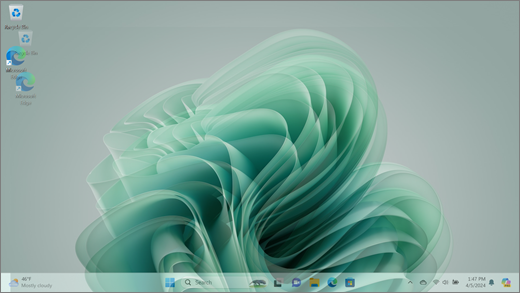
Perebutan layar merujuk pada visual yang terfragmentasi—dengan elemen yang tidak pada tempatnya—membuatnya menantang untuk membedakan informasi di layar.
Catatan
Jika ini bukan yang Anda lihat, Anda dapat menemukan bantuan dengan masalah terkait tampilan lainnya dengan mengunjungi Apa yang harus dicoba jika layar Surface berkedlik, terdistorsi, atau memiliki masalah tampilan lainnya.
Yang dapat Anda lakukan
Ada hal-hal yang dapat Anda lakukan untuk memecahkan masalah layar Anda dan mencoba membuatnya berfungsi kembali.
Uji layar di UEFI Surface Anda
Pengaturan UEFI tidak ada di Windows, jadi tampilkan masalah di UEFI menyarankan masalah dengan perangkat keras, bukan dengan driver Windows. Berikut cara memeriksa apakah masalah layar hanya terjadi saat Anda menggunakan Windows:
- Matikan Surface Anda dan tunggu 10 detik.
- Tekan dan tahan ikon tombol volume naik
 di Surface Anda, dan pada saat yang sama, tekan dan
  . Layar logo akan muncul.
 - Terus tahan ikon tombol volume naik . Lepaskan tombol saat layar UEFI muncul.
- Lihat layar dan lihat apakah masalah masih ada. Jika layar berfungsi dengan benar dalam UEFI, masalahnya mungkin terjadi pada perangkat lunak yang terinstal di Surface. Anda dapat mencoba menginstal ulang driver panel OEM dan adaptor tampilan.
Periksa pembaruan
Anda dapat memeriksa kesehatan firmware dan driver Surface dengan cepat menggunakan aplikasi Surface.
Di aplikasi Surface, luaskan Bantuan dan dukungan untuk memeriksa status pembaruan.
Jika ada pembaruan yang tersedia, pilih tombol Periksa pembaruan untuk membuka Windows Update dan menginstal pembaruan yang tersedia.
Catatan
Jika tidak menginstal aplikasi Surface, Anda dapat mengunduh aplikasi Surface dari Microsoft Store. Setelah diunduh, pilih Mulai, cari Surface, lalu pilih aplikasi dari daftar hasil.
Memeriksa pengaturan tampilan Anda di Windows
Windows 11
Pilih Ikon Mulai
 > logo Windows IkonPengaturan
 > aplikasi Pengaturan
 Tampilan.>
 Perluas bagian Kecerahan , lalu atur Ubah kecerahan secara otomatis saat pencahayaan berubah menjadi Nonaktif. Berikutnya, untuk Mengubah kecerahan berdasarkan konten, pilih Nonaktif dari menu menurun.
Di Pengaturan tampilan, atur tombol ke Nonaktif untuk warna Adaptif. Pengaturan ini tidak tersedia di semua perangkat Surface.
Pilih Tampilan tingkat lanjut, lalu di bawah Pilih laju refresh, coba ubah pengaturan ke 60 Hz, 120 Hz atau Dynamic. Pengaturan ini tidak tersedia di semua perangkat Surface.
Windows 10
Coba sesuaikan kecerahan adaptif untuk melihat apakah hal tersebut akan mengatasi masalah tersebut.
Pilih Ikon Mulai
> logo Windows IkonPengaturan > Pengaturan
  > Sistem.
 Sesuaikan kecerahan di bawah Kecerahan dan warna, lalu hapus Ubah kecerahan secara otomatis saat pencahayaan berubah.
Atur tombol alih ke Nonaktif untuk warna Adaptif. Pengaturan ini tidak tersedia di semua perangkat Surface.
Pilih Pengaturan tampilan tingkat lanjut dan di bawah Laju refresh, coba ubah pengaturan ke 60 Hz, 120 Hz atau Dynamic. Pengaturan ini tidak tersedia di semua perangkat Surface.
Buat penyesuaian aplikasi Pusat Perintah Grafik Intel (jika opsi pengaturan aplikasi ini tersedia di perangkat Surface Anda).
Unduh dan buka aplikasi Pusat Perintah Intel Graphics , yang tersedia dari Microsoft Store.
Pilih Sistem dari menu kiri, lalu, jika tersedia di perangkat Surface Anda, pilih Daya dari menu atas.
Pertama- coba geser pengaturan Efisiensi Daya ke kanan untuk meningkatkan kualitas grafik—penyesuaian ini dapat memengaruhi masa pakai baterai.
Jika tersedia di perangkat Surface, Anda juga dapat mengatur pengaturan Refresh Mandiri Panel ke Nonaktif dan pengaturan Penghematan Daya Tampilan ke Nonaktif.
Catatan
Untuk memaksimalkan masa pakai baterai, kami menyarankan agar Anda tetap mengaktifkan fitur ini dan menjaga efisiensi daya tetap diatur ke tingkat 6 untuk Surface Go, Surface Laptop 3, Surface Laptop Go, Surface Laptop Go 2, dan Surface Pro 7—dan ke tingkat 4 untuk perangkat lain.
Kirim pesanan layanan
Ada satu langkah terakhir yang dapat Anda lakukan. Jika solusi ini tidak mengatasi masalah, opsi layanan dan dukungan mungkin tersedia untuk membantu Anda.
Catatan
Jika Surface Anda adalah perangkat bisnis (dimiliki oleh organisasi), lihat Opsi layanan Surface untuk Bisnis dan Pendidikan.

Kirim ke Microsoft
Untuk mempersiapkan perangkat Anda untuk dikirim ke Microsoft, Anda dapat memeriksa garansi perangkat Anda, membuat pesanan layanan, dan mencetak label pengiriman.

Temukan dukungan langsung
Di beberapa negara, Microsoft menawarkan pusat layanan tatap muka. Opsi mungkin mencakup pemeriksaan perangkat keras profesional, pemecahan masalah, dan pemulihan sistem.

Perbaikan mandiri
Jika Anda berpengalaman secara teknis dan memiliki alat yang tepat, Microsoft memiliki berbagai komponen dan panduan layanan yang dapat diganti yang memungkinkan Anda melakukan perbaikan.
Untuk mempelajari selengkapnya, buka Cara mendapatkan layanan atau perbaikan untuk Surface.