

Gunakan Teams di desktop atau web untuk menghapus file. Gunakan SharePoint atau OneDrive untuk memulihkannya.
Menghapus file dari OneDrive
- Pilih
 di Teams.
 - Pilih File saya
 .
. - Arahkan mouse ke file yang ingin Anda hapus dan pilih Tindakan lainnya
 > OD lebih horizontalHapus
 .
.
File Anda akan dipindahkan ke Recycle bin Ikon keranjang .
Memulihkan file dari OneDrive
- Pilih di Teams.
- Pilih Keranjang sampah .
- Temukan file yang ingin Anda pulihkan.
- Klik kanan file dan pilih
 .
.
File akan dikembalikan ke lokasi terakhir penyimpanannya.
Menghapus file dari saluran
Di bawah
 , buka Saluran.
Pilih saluran yang filenya ingin Anda hapus.
Pilih tab Bersama .
Temukan file yang ingin Anda hapus.
Arahkan kursor ke file dan pilih Opsi lainnya
 >Opsi lainnya Hapus
 .
.Untuk menghapus beberapa file sekaligus, arahkan mouse ke setiap file dan pilih tanda centang dalam lingkaran di kolom kiri. Kemudian arahkan mouse ke salah satu file dan pilih Opsi lainnya
>Opsi lainnya Hapus .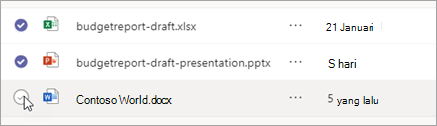
Menghapus file dari obrolan
Anda dapat menghapus file dari pesan obrolan yang telah Anda kirim dengan mengedit pesan (lihat Mengedit atau menghapus pesan terkirim untuk instruksinya).
Memulihkan file saluran yang dihapus
Di bawah
, buka Saluran.Pilih saluran yang filenya ingin Anda hapus.
Pilih tab Bersama.
Pilih Opsi lainnya
 > opsi lainnya Microsoft TeamsBuka di SharePoint.
Di SharePoint, pilih Keranjang sampah
.Arahkan kursor ke file yang ingin Anda pulihkan dan pilih tanda centang dalam lingkaran di kolom kiri baris file.
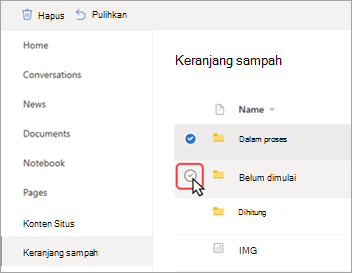
Pilih
.
File akan dikembalikan ke lokasi terakhir penyimpanannya.
Topik terkait
Hal pertama yang perlu diketahui tentang file di Microsoft Teams