

Gunakan Teams di desktop atau web untuk memindahkan atau menyalin file pribadi atau tim dengan cepat.
Memindahkan dan menyalin file
Untuk memindahkan atau menyalin file di Teams:
Di Teams, pilih OneDrive
 >Tombol Folder file saya
 .
.Temukan file yang ingin Anda pindahkan atau salin. Untuk menemukan file dari saluran tertentu:
- Temukan saluran di bawah Akses cepat atau Tempat lainnya....
- Navigasikan ke saluran di tab
 dan pilih tab Bersama.
Arahkan kursor ke file dan pilih Opsi lainnya
 >Opsi lainnya Pindahkan ke
 atau tombol Salin ke Salin
 .
. Catatan
Untuk memindahkan atau menyalin beberapa file ke lokasi yang sama, arahkan mouse ke setiap file dan pilih tanda centang dalam lingkaran di kolom kiri.
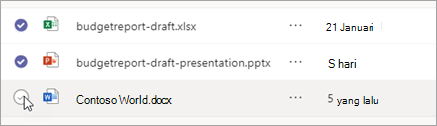
Kemudian, pilih tombol Opsi lainnya
di samping salah satu file dan pilih atau tombol Salin ke Salin.
Pilih folder tempat Anda ingin memindahkan atau menyalin file.
Pilih Pindahkan ke sini.
Catatan
Anda tidak perlu menyalin file untuk membagikannya di beberapa saluran dan obrolan. Sebagai gantinya, bagikan tautan ke sana. Untuk instruksinya, lihat Mendapatkan tautan ke file di Teams.