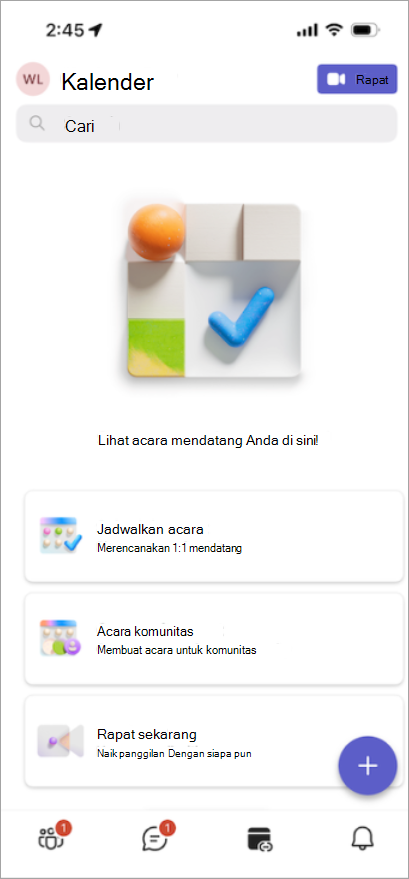
Juni 2026
Microsoft Teams untuk penggunaan pribadi (juga disebut Teams Gratis) di web dan desktop tidak akan lagi tersedia di Tiongkok mulai 28 Juli 2026. Untuk mempelajari selengkapnya, lihat Perubahan Ketersediaan Microsoft Teams Gratis di Tiongkok.
Januari 2026
Sematkan pesan dalam obrolan
Buat pesan penting tetap terlihat oleh semua orang dalam obrolan dengan menyematkannya ke atas. Cukup ambangkan mouse di atas pesan dan pilih Opsi > lainnyaSematkan untuk semua orang
 .
.
Mengatur pengatur waktu dalam rapat Teams
Pastikan rapat tetap sesuai rencana dengan mengatur pengatur waktu. PilihPengatur Waktu Lainnya > di kontrol rapat untuk mengatur durasi dan memulai hitung mundur. Tambahkan waktu, hidupkan ulang, atau batalkan kapan saja.
November 2025
Rekam rapat dan panggilan Anda
Tinjau kembali percakapan yang Anda lakukan di Teams dengan perekaman rapat dan panggilan. Di kontrol rapat Anda, pilih Opsi> lainnyaMulai merekam . Rekaman disimpan di cloud hingga 30 hari.
Tulis ulang pesan dengan Copilot
Buat pesan Anda terdengar tepat dengan menyesuaikan nada dan menulis ulang menggunakan Copilot. Tersedia dengan langganan Microsoft 365 Personal, Family, atau Premium. Untuk mempelajari selengkapnya, lihat Tulis ulang pesan Anda dengan Copilot di Microsoft Teams.
Berbagi layar menjadi lebih sederhana
Antarmuka berbagi layar kami yang baru dirancang mencakup kemampuan peninjauan, pemilihan jendela dalam tampilan ubin atau daftar, dan tombol alih cepat untuk pengoptimalan audio dan video agar berbagi lebih jelas dan lebih terkontrol.
Oktober 2025
Ucapkan selamat tinggal pada kesalahan ketik
Pemeriksaan ejaan bawaan untuk Teams Gratis telah tiba! Periksa pesan dan postingan sebelum mengirimnya dan sesuaikan preferensi pemeriksaan ejaan dan bahasa pilihan di pengaturan Anda.
September 2025
Ikuti panggilan terbaru dengan cepat
Pilih tab Rapat di Teams untuk melihat semua panggilan terbaru Anda dengan mudah.
Agustus 2025
Obrolan lainnya sekilas
Beralih antara tampilan yang nyaman dan ringkas di Pengaturan dan lainnya >Pengaturan
 >Tampilan
 , tergantung pada apakah Anda lebih suka tata letak yang luas atau pengalaman yang lebih padat dan hemat ruang.
Beberapa reaksi kini aktif
Ekspresikan diri Anda dengan lebih banyak cara dengan menambahkan beberapa reaksi ke pesan apa pun.
Nada dering panggilan default baru
Buka Pengaturan dan lainnya Tombol >Tombol PengaturanPemberitahuan> dan aktivitas  > aktivitas TeamsSuara
 untuk mengubahnya sesuai preferensi Anda.
Pembaruan produk
Komunitas publik, Jajak Pendapat, dan Community Bot akan segera dihentikan.
Juli 2025
Jendela rapat yang lebih ramping dan diminimalkan
Jendela rapat yang diminimalkan kini memiliki tata letak ringkas untuk membantu mengelola bisu, kamera, berbagi, dan peserta tanpa meninggalkan pekerjaan Anda.
Teks real time (RTT) di Teams Rapat gratis
RTT memungkinkan teks tampak karakter demi karakter saat diketik, membuat percakapan lebih inklusif—terutama bagi peserta tuna rungu, gangguan pendengaran, atau memiliki disabilitas bicara.
Laporkan permintaan obrolan yang mencurigakan
Jika permintaan obrolan muncul, kini Anda dapat melaporkannya langsung dari undangan.
Juni 2025
Menyajikan konten yang menarik dengan PowerPoint Live
Ciptakan pengalaman yang lebih menarik bagi audiens Anda dengan PowerPoint Live di Teams Gratis. Lihat umpan video audiens Anda, mengangkat tangan, dan mengobrol saat Anda presentasi. Di antara penonton? Telusuri slide dengan kecepatan Anda sendiri, lihat keterangan dengan kontras tinggi, dan banyak lagi. Untuk mempelajari selengkapnya, lihat Menyajikan dari PowerPoint Live di Microsoft Teams.
Menemukan pesan obrolan dengan cepat di Teams
Mencari pesan tertentu dalam obrolan? Pilih Cari di bagian atas percakapan untuk mencari kata kunci atau file tertentu tanpa perlu menggulir tanpa henti.
Pilih tujuan pengunduhan
Pastikan semua unduhan Anda disimpan di tempat yang sama dengan memilih Pengaturan danPengaturanFiles >dan tautan
 lainnya > di Teams. Di Lokasi Unduhan>, pilihUbah untuk memilih folder yang ingin Anda unduh.
Mei 2025
Aplikasi yang lebih dinamis dalam obrolan dan komunitas
Aplikasi baru ini tersedia dalam obrolan dan komunitas untuk memudahkan Anda terhubung, tetap mendapatkan informasi, dan menemukan jawaban dengan cepat.
- Rayakan: Berikan pujian, tandai pencapaian, dan bagikan momen spesial dengan grup Anda.
- Cuaca: Tetap pantau prakiraan tanpa meninggalkan obrolan Anda.
- Saham: Pantau pembaruan pasar secara real-time tepat di mana Anda berkolaborasi.
- Pencarian Wikipedia: Cari fakta dan konteks secara instan. Tidak perlu beralih tab.
Untuk mempelajari selengkapnya, lihat Menambahkan aplikasi ke Microsoft Teams.
Beri tahu @Everyone di obrolan grup
Dapatkan perhatian seluruh obrolan grup secara langsung dengan menandai@Everyone di pesan obrolan Anda. Anggota grup akan menerima pemberitahuan tentang pesan Anda.
April 2025
Temukan kecocokan Anda
Ubah ukuran jendela Teams di perangkat desktop untuk membuat tata letak Anda sendiri. Beri diri Anda lebih banyak ruang atau buat tetap kompak. Sesuaikan panel kanan dan kiri untuk menyesuaikan navigasi Teams Anda.
Beberapa reaksi terhadap pesan
React terhadap pesan di Teams dengan emoji sebanyak yang Anda inginkan—cukup pilih satu, lalu yang lain, dan yang lainnya. Untuk mempelajari selengkapnya, lihat Menyukai atau menanggapi pesan di Microsoft Teams Gratis.
Ucapkan selamat tinggal pada kesalahan ketik
Pemeriksaan ejaan kini terintegrasi dalam kotak penulisan di Teams untuk desktop dan seluler, membantu Anda melihat kesalahan ejaan sebelum Anda menekan "Kirim." Untuk mempelajari selengkapnya, lihat Memulai obrolan baru di Microsoft Teams Gratis.
Jangan lewatkan game terbaru di komunitas Anda
Pemberian lencana konten "baru" menyoroti postingan baru di komunitas Anda, membuat konten baru lebih mudah dikenali. Untuk mempelajari selengkapnya, lihat Cara memposting ke komunitas dan saluran di Microsoft Teams Gratis.

Maret 2025
Rapat langsung dari obrolan grup
Mulai rapat instan dengan obrolan grup dengan memilih Rapat sekarang di bagian atas obrolan. People dalam obrolan akan melihat indikator langsung dan dapat memilih Gabung di daftar obrolan mereka. Untuk mempelajari selengkapnya, lihat Memulai rapat instan di Microsoft Teams.
Februari 2025
Berita terbaru, langsung dalam obrolan
Ikuti konten berita terbaru dengan NewsBytes, aplikasi Teams baru yang mengkurasi headline yang relevan dan berkualitas tinggi langsung di obrolan grup Teams. Untuk menambahkan NewsBytes, buka obrolan grup dan pilih Tindakan dan aplikasi . Kemudian, cari dan pilih NewsBytes. Untuk mempelajari selengkapnya, lihat Membuat umpan berita di Microsoft Teams Gratis.
Menambahkan catatan ke permintaan bergabung dengan komunitas
Kirim pesan yang dipersonalisasi saat Anda meminta untuk bergabung dengan komunitas di Teams Gratis untuk memberi pemilik komunitas gambaran yang lebih baik tentang siapa Anda dan mengapa Anda ingin bergabung. Pemilik komunitas dapat mengaktifkan ini dengan mengaktifkan tombol alih Perlu persetujuan untuk bergabung di pengaturan komunitas. Untuk mempelajari selengkapnya, lihat Memperbarui pengaturan komunitas di Microsoft Teams Gratis.
Januari 2025
Lihat pratinjau video di pengaturan perangkat
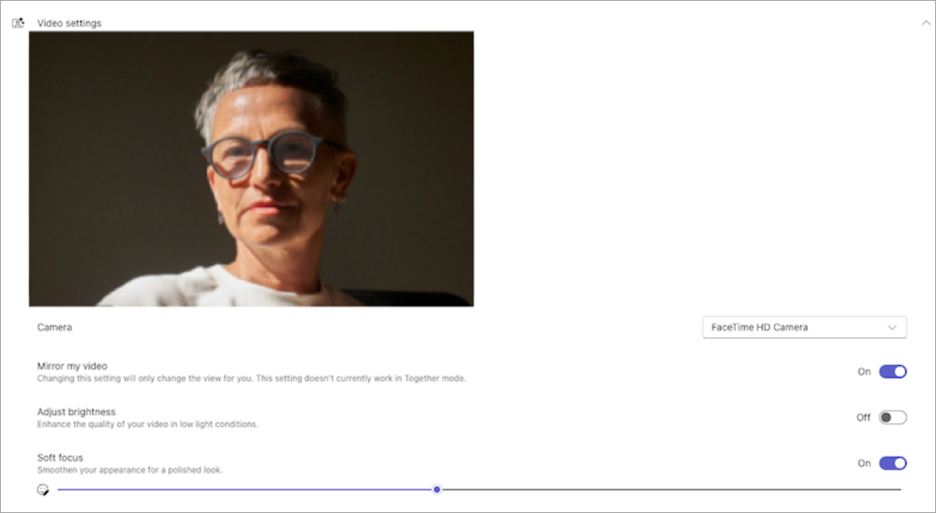
Sekarang, saat menyesuaikan pengaturan video di Teams, Anda dapat melihat tampilan penyesuaian secara real time di pratinjau video. Untuk mempelajari selengkapnya, lihat Mengelola pengaturan perangkat Anda di Microsoft Teams Gratis.
Desember 2024
Selalu dapatkan informasi terbaru tentang rapat di tab Rapat
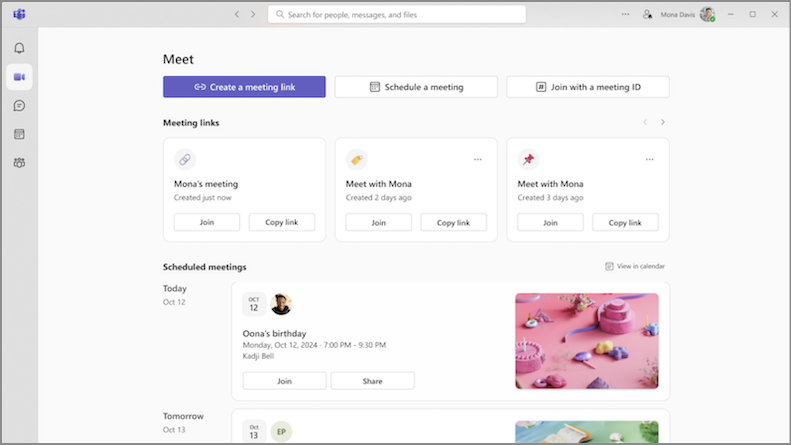
Kelola semua rapat Anda, semuanya di satu tempat dari tab Rapat baru di Teams untuk desktop. Lihat rapat Anda yang akan datang dan bergabung dan bagikan dengan cepat. Anda juga dapat membuat dan melacak tautan rapat yang dapat digunakan kembali. Untuk mempelajari selengkapnya, lihat Menjadwalkan rapat di Microsoft Teams Gratis.
Ekspresikan diri Anda dengan filter video dalam rapat Teams
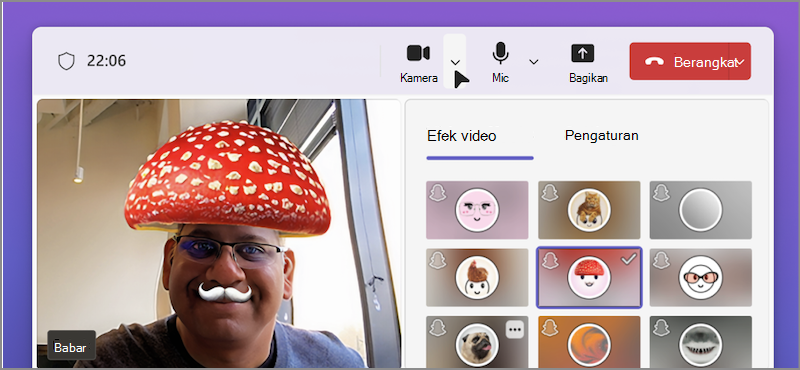
Ucapkan selamat tinggal pada rapat Teams yang membosankan! Tambahkan sentuhan kreativitas ke umpan video Anda dengan filter video baru. Cukup pilih panah menurun di sebelah kamera Anda di kontrol rapat dan pilih salah satu di Efek video. Untuk mempelajari selengkapnya, lihat Menambahkan filter latar belakang atau video ke Rapat Microsoft Teams Gratis Anda.
November 2024
Cara yang lebih baik untuk bergabung dalam rapat
Nikmati layar bergabung rapat kami yang didesain ulang, sekarang dengan tampilan dan nuansa yang lebih konsisten. Siapkan kamera Anda, uji pengaturan audio Anda, dan terapkan latar belakang kustom untuk bergabung dalam rapat dengan percaya diri. Untuk mempelajari selengkapnya, lihat Bergabung dalam Teams untuk rapat kerja atau sekolah di Microsoft Teams Gratis.
Oktober 2024
Mengelola pengaturan perangkat sebelum rapat
Sesuaikan pengaturan video, audio, dan perangkat lainnya dari jendela utama Teams sebelum bergabung dalam rapat. Untuk mengubah pengaturan perangkat Anda di Teams, pilih Pengaturan dan lainnya >Pengaturan>Perangkat
 . Untuk mempelajari selengkapnya, lihat Mengelola pengaturan perangkat Anda di Microsoft Teams Gratis.
Melompat dengan cepat ke lokasi foto dalam obrolan
Tidak perlu lagi menggulir tanpa henti untuk menemukan pesan atau postingan yang menyertakan foto tertentu. Langsung masuk ke lokasi foto dalam obrolan atau komunitas dengan membuka tab Foto . Kemudian, klik kanan foto dan pilih Tampilkan dalam obrolan atau Tampilkan di komunitas.
Refresh desain tab foto
Pilih tab Foto di komunitas atau percakapan mana pun untuk melihat semua foto yang dikirim atau diposting di sana. Penyempurnaan visual baru telah menyempurnakan penyajian foto. Foto kini juga dikelompokkan berdasarkan tanggal dan bulan, sehingga lebih mudah ditemukan.
September 2024
Teams Desain ulang visual gratis
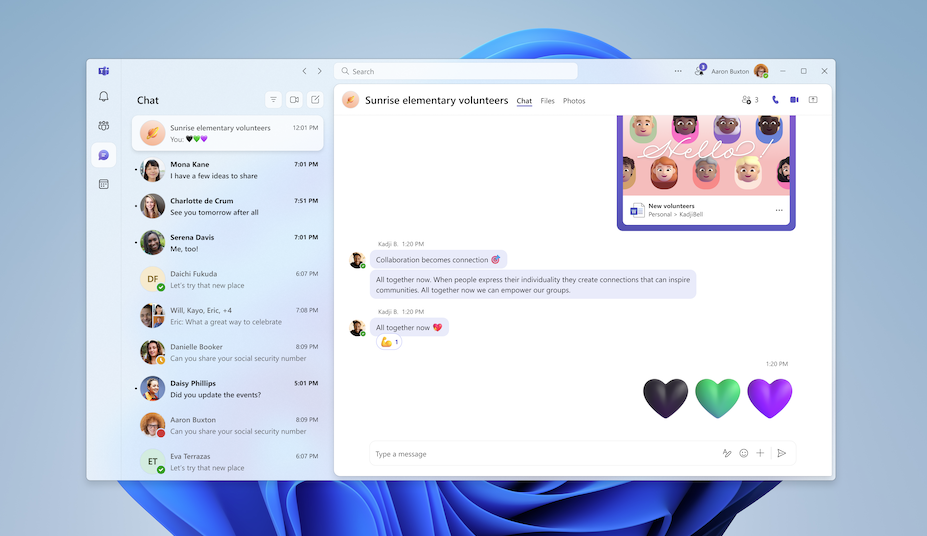
Lihat tampilan baru kami yang segar di Teams Gratis. Avatar yang lebih besar dan reaksi yang disempurnakan membantu membuat pengalaman Anda lebih menarik. Nikmati lingkungan yang sederhana dan menyegarkan dengan peningkatan jarak antara elemen aplikasi, serta warna dan bahan baru dalam desain baru.
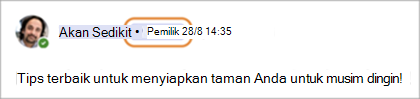
Lencana pemilik komunitas
Identifikasi siapa pemilik komunitas dengan lencana pemilik baru dengan mudah. Saat pemilik komunitas membuat postingan atau balasan, lencana akan muncul di samping nama mereka. Pilih lencana untuk melihat daftar anggota komunitas. Untuk mempelajari selengkapnya, lihat Pelajari selengkapnya tentang kemampuan pemilik dan anggota komunitas di Microsoft Teams Gratis.
Agustus 2024
Jaga percakapan penting tetap dalam pikiran utama
Pemilik komunitas kini dapat menyematkan postingan komunitas penting untuk visibilitas dan aksesibilitas yang lebih baik. Temukan postingan yang ingin Anda sematkan dan pilih Opsi> lainnyaSematkan untuk semua orang .
.
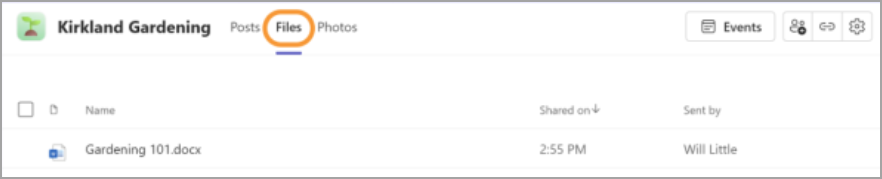
Semua file Anda, semua di satu tempat
Pilih tab Files di komunitas untuk langsung melihat semua file dan tautan yang dibagikan di dalamnya.
Berikan dan kendalikan layar Anda saat menyajikan presentasi
Saat Anda berbagi layar, pilih Berikan kontrol di toolbar penyaji untuk memberi seseorang akses ke perangkat Anda, memungkinkan mereka mengoperasikannya seperti yang Anda lakukan. Pilih Ambil kembali, atau berhenti berbagi layar sama sekali, untuk mengambil kembali kontrol. Untuk mempelajari selengkapnya, lihat Berbagi layar di Microsoft Teams Gratis.
Sesuaikan suara pemberitahuan (Windows)
Gunakan suara yang berbeda untuk pemberitahuan yang berbeda, seperti pesan mendesak, atau bisukan pemberitahuan saat Anda sibuk atau sedang rapat. Buka Pengaturan dan lainnyaPengaturanPemberitahuan dan aktivitas di Teams untuk mendapatkan opsi pemberitahuan kustom. Untuk mempelajari selengkapnya, lihat Mengelola pemberitahuan Anda di Microsoft Teams Gratis.
Membuat koneksi LinkedIn di Teams
Arahkan kursor ke nama atau avatar seseorang di Teams untuk melihat bagian LinkedIn di kartu profil mereka. Ini tersedia untuk orang-orang yang memilih untuk membuat email mereka terlihat di Teams. Lihat detail LinkedIn, buat koneksi, dan banyak lagi.
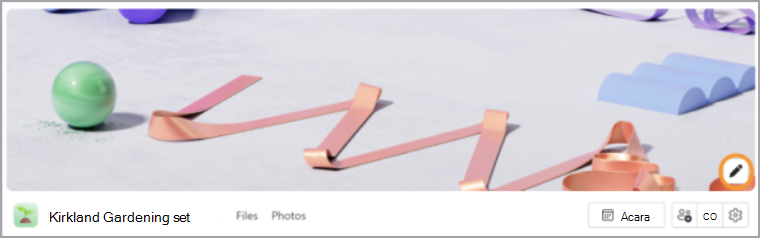
Kustomisasi komunitas dengan banner
Di Teams untuk desktop, kini Anda dapat menambahkan banner kustom ke komunitas. Pertama, buka komunitas tempat Anda ingin menambahkan banner. Kemudian, arahkan mouse ke banner yang ada dan pilih Edit. Pilih banner yang telah dirancang sebelumnya atau unggah gambar Anda sendiri dan pilih Selesai.
Menambahkan tautan web komunitas
Tambahkan atau edit tautan web komunitas di Teams untuk desktop. Arahkan kursor ke nama komunitas dan pilih Edit di profil. Kemudian, tambahkan judul web dan URL dan pilih Simpan. Tautan web akan muncul di profil komunitas.
Pop out konten rapat bersama
Tampilkan konten bersama di jendela terpisah selama rapat Teams dengan memilih Pop out di kontrol rapat.
Juni 2024
Aplikasi desktop Teams terpadu yang baru
Beralih antar akun Teams Anda — pribadi, kantor, atau sekolah — tanpa beralih antar aplikasi Teams. Untuk menambahkan atau mengakses akun Teams lainnya, pilih gambar profil Anda di sudut kanan atas Teams.
Untuk mempelajari selengkapnya, lihat Mengelola akun dan organisasi di Microsoft Teams.
Akses pengaturan kamera dan audio Anda dengan cepat
Ubah pengaturan kamera dan audio Anda selama rapat, langsung dari kontrol rapat Anda. Pilih panah menurun di samping Kamera dan Mikrofon
 untuk mengakses pengaturan.
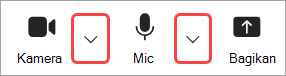
Dari menu dropdown, Anda dapat:
- Pilih kamera atau perangkat audio
- Mengubah latar belakang rapat Anda
- Sesuaikan pengaturan kecerahan otomatis dan fokus lembut
- Mengubah tingkat volume mikrofon dan speaker Anda
- Mengaktifkan atau menonaktifkan peredam kebisingan latar belakang
Untuk mempelajari selengkapnya, lihat Apa yang dapat saya lakukan selama rapat di Microsoft Teams Gratis?
Temukan komunitas baru yang menarik bagi Anda
Terhubung dengan orang lain yang memiliki minat yang sama dengan fitur pencarian komunitas baru! Cukup masukkan kata kunci di bilah pencarian dan pilih Komunitas untuk menemukan grup yang berpusat di sekitar topik tersebut.
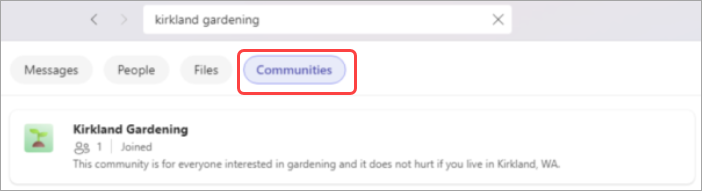
Untuk mempelajari selengkapnya, lihat Berbagi dan bergabung dengan komunitas di Microsoft Teams Gratis.
 Rapat sekarang