
Pecahkan masalah kamera di Microsoft Teams Gratis untuk desktop dan di web. Langkah-langkah ini ditujukan hanya untuk pengguna Windows dan akun pribadi Teams. Bagi pengguna yang bekerja atau sekolah, pelajari selengkapnya tentang alasan kamera Anda tidak berfungsi.
Pastikan Anda memiliki pembaruan terkini dengan meninjau persyaratan sistem Teams Gratis.
Pemecahan masalah kamera untuk akun pribadi
| Apa yang Anda lihat | Kemungkinan besar penyebabnya | Cobalah terlebih dahulu |
|---|---|---|
| Tidak ada pratinjau kamera atau tidak ada umpan video | Privasi kamera Windows memblokir Teams atau browser | Izinkan akses kamera di pengaturan privasi Windows |
| Tidak ada pratinjau kamera di Teams di web | Browser belum diizinkan menggunakan kamera | Izinkan akses kamera dari bilah alamat browser atau pengaturan situs |
| Layar abu-abu, ikon kunci, atau layar privasi produsen | Mode privasi kamera diaktifkan | Buka rana kamera, tekan tombol privasi kamera, atau nonaktifkan mode privasi di aplikasi produsen |
| Hanya latar belakang Anda yang muncul | Tampilan kamera fisik mungkin tertutup, atau Teams mungkin menampilkan efek latar belakang di atas layar privasi | Nonaktifkan efek latar belakang dan konfirmasi bahwa kamera tidak tertutup |
| Latar belakang buram muncul, tetapi wajah Anda tidak | Buram mungkin menyembunyikan layar privasi yang mendasarinya atau tampilan kamera tertutup | Nonaktifkan buram dan periksa kamera fisik |
| Kamera terkadang terdeteksi, gagal sesekali, atau tidak terdeteksi sama sekali | Masalah fitur driver kamera atau kamera tingkat lanjut | Coba mode driver kamera dasar di pengaturan kamera Windows |
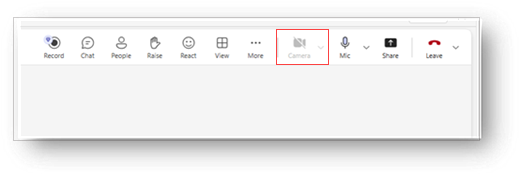
Jika Anda melihat ikon kamera Anda dinonaktifkan, periksa pengaturan privasi kamera Windows
Jika Teams tidak dapat menampilkan pratinjau kamera, Windows mungkin memblokir akses kamera.
Buka
 di Windows.
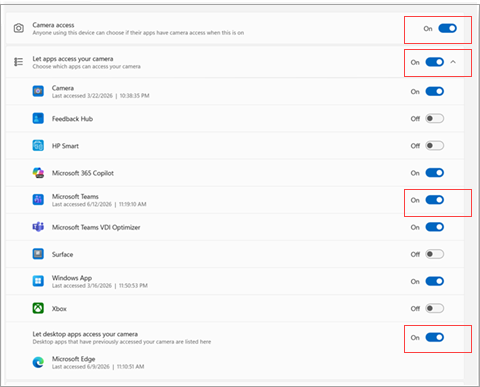
Buka Privasi & keamanan>Kamera.
Atur izin Anda untuk mengizinkan akses.
Jika Anda menggunakan aplikasi desktop Teams, atur tombol alih ke Aktif untuk akses Kamera, Microsoft Teams, dan Izinkan aplikasi mengakses kamera Anda.
Jika Anda menggunakan Teams di web, pastikan aplikasi desktop dan browser Anda diizinkan untuk mengakses kamera. Atur tombol alih ke Aktif untuk akses Kamera,Izinkan aplikasi mengakses kamera Anda, Microsoft Teams, dan Izinkan aplikasi desktop mengakses kamera Anda
Tutup Teams dan buka kembali aplikasi. Jika kamera masih tidak muncul, mulai ulang Windows lalu coba lagi.
Jika Anda melihat ikon kamera dinonaktifkan, izinkan akses kamera di browser Anda
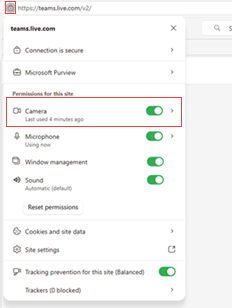
Saat bergabung dengan Teams dari browser, Windows dan browser harus mengizinkan akses kamera. Jika browser memblokir kamera, Teams mungkin terbuka secara normal, tetapi tidak menampilkan umpan video.
Buka Teams di web.
Di samping alamat situs web, pilih menu izin situs.
Atur Kamera ke Izinkan.
Refresh halaman Teams dan bergabung kembali dalam rapat atau panggilan.
Jika diminta lagi, pilih Izinkan saat browser meminta untuk menggunakan kamera Anda.
Jika Anda melihat layar privasi, ikon kunci, atau gambar abu-abu, periksa mode privasi kamera
Jika ada indikasi bahwa kamera diblokir, periksa mode privasi kamera. Banyak laptop Windows menyertakan rana kamera fisik, penggeser, atau pintasan keyboard yang menonaktifkan kamera. Hal ini dapat membuat Teams tampak rusak meskipun Windows dan Teams memiliki izin untuk menggunakan kamera.
Lihatlah sekeliling lensa kamera untuk rana atau penggeser fisik dan pastikan lensa terbuka.
Periksa kunci privasi kamera di keyboard Anda. Di beberapa perangkat, menekan kombinasi tombol fungsi akan mengaktifkan atau menonaktifkan mode privasi kamera.
Buka aplikasi Windows Camera bawaan. Jika aplikasi Kamera juga menampilkan layar privasi, gambar abu-abu, atau ikon kunci, masalah kemungkinan terjadi di luar Teams.
Nonaktifkan mode privasi kamera menggunakan pintasan perangkat atau aplikasi produsen, lalu buka kembali Teams.
Jika Anda hanya melihat latar belakang, nonaktifkan efek latar belakang dan periksa lensa kamera
Jika Teams hanya menampilkan latar belakang yang Anda pilih, kamera mungkin tertutup atau Teams mungkin menerapkan efek latar belakang pada layar privasi produsen. Hal ini dapat membuat masalah ini terlihat berbeda dari masalah kamera hilang normal.
Nonaktifkan efek latar belakang di Teams.
Pastikan rana kamera terbuka dan lensa tidak tertutup.
Buka aplikasi Kamera Windows untuk mengonfirmasi bahwa kamera dapat menampilkan gambar nyata.
Kembali ke Teams dan aktifkan lagi video.
Jika latar belakang buram tetapi video Anda hilang, nonaktifkan buram
Keburaman latar belakang dapat menyembunyikan apa yang sebenarnya ditampilkan kamera. Jika wajah Anda hilang tetapi latar belakang tampak buram, nonaktifkan buram sehingga Anda dapat melihat apakah kamera tertutup, dinonaktifkan oleh mode privasi, atau menampilkan layar privasi.
Buka pengaturan video Teams atau layar pra-bergabung rapat.
Nonaktifkan Buram atau efek latar belakang apa pun yang dipilih.
Periksa apakah kamera sekarang menampilkan gambar nyata, layar abu-abu, ikon kunci, atau tampilan kamera tertutup.
Jika Anda melihat layar privasi, ikuti langkah-langkah mode privasi kamera di atas.
Jika Anda menggunakan laptop Lenovo, periksa pengaturan privasi Lenovo Vantage
Beberapa perangkat Lenovo menggunakan Lenovo Vantage untuk mengontrol privasi kamera. Saat mode privasi diaktifkan, Teams mungkin menampilkan layar OEM abu-abu dengan ikon kunci, bukan gambar kamera.
Buka Lenovo Vantage.
Temukan kamera atau pengaturan privasi.
Nonaktifkan mode privasi kamera.
Jika perangkat Anda mendukungnya, tekan tombol pintasan privasi kamera, seringkali F8, untuk mengaktifkan/menonaktifkan mode privasi.
Buka aplikasi Kamera Windows untuk memverifikasi gambar kamera muncul, lalu kembali ke Teams.
Apakah Anda menggunakan kamera virtual?
Kamera virtual dapat mengubah apa yang Teams terima dari perangkat Anda. Jika kamera virtual dipilih, Teams mungkin menampilkan gambar yang tidak terduga, tidak ada umpan video, atau umpan dari aplikasi lain, bukan kamera fisik Anda.
Buka pengaturan video Teams atau layar pra-bergabung rapat.
Periksa kamera mana yang dipilih.
Jika kamera yang dipilih adalah kamera virtual, pilih kamera fisik bawaan atau tersambung.
Nonaktifkan dan hidupkan kembali video, atau mulai ulang Teams, lalu uji kamera lagi.
Jika kamera terputus-putus atau tidak terdeteksi, coba mode driver kamera dasar
Jika Teams terkadang mendeteksi kamera, kamera berfungsi sebentar, lalu berhenti, atau Windows tidak dapat mendeteksi kamera dengan andal. Masalah ini mungkin terkait dengan driver kamera atau fitur kamera produsen tingkat lanjut.
Buka Pengaturan
di Windows.Buka pengaturan kamera perangkat Anda.
Buka Opsi kamera tingkat lanjut.
Aktifkan Mode driver kamera dasar.
Mulai ulang Teams dan uji kamera Anda lagi.
Mode driver kamera dasar mungkin menonaktifkan beberapa fitur kamera tingkat lanjut yang disediakan oleh produsen perangkat, tetapi dapat meningkatkan keandalan ketika Teams tidak dapat menggunakan kamera secara konsisten.
Jika Anda masih memerlukan bantuan
Jika langkah-langkah ini tidak memperbaiki masalah, gunakan Berikan umpan balik di Teams. Sertakan cuplikan layar, log jika tersedia, deskripsi yang jelas tentang apa yang Anda lihat, dan langkah pemecahan masalah yang sudah Anda coba. Hal ini membantu Microsoft menyelidiki dan men-debug masalah dengan lebih efektif.
Hubungi kami
Untuk bantuan selengkapnya, hubungi dukungan atau ajukan pertanyaan di Komunitas Microsoft Teams.