

- Windows 11
- Windows 10
Dalam artikel ini:
Menyesuaikan kecerahan layar
Mengelola kecerahan layar dapat secara signifikan meningkatkan pengalaman menonton Anda dan membantu menghemat masa pakai baterai. Anda dapat menyesuaikan kecerahan secara manual atau membiarkan PC menanganinya secara otomatis berdasarkan kondisi atau konten pencahayaan.
Penting
Anda mungkin tidak melihat penggeser Kecerahan di perangkat yang memiliki monitor eksternal. Untuk mengubah kecerahan pada monitor eksternal, gunakan tombol di dalamnya.
Ubah kecerahan secara manual
Untuk menyesuaikan kecerahan layar, pilih ikon Jaringan di sisi kanan taskbar, lalu pindahkan penggeser Kecerahan untuk menyesuaikan kecerahan.
Atau, Anda dapat menyesuaikan kecerahan layar dari Pengaturan>Tampilan Sistem>.
Penting
Anda mungkin tidak melihat penggeser Kecerahan di PC desktop yang memiliki monitor eksternal. Untuk mengubah kecerahan pada monitor eksternal, gunakan tombol di dalamnya.
Mengubah kecerahan secara otomatis berdasarkan kondisi pencahayaan
Beberapa PC dapat mengizinkan Windows menyesuaikan kecerahan layar secara otomatis berdasarkan kondisi pencahayaan saat ini. Untuk mengetahui apakah PC Anda mendukung ini:
- Pilih Mulai>pengaturan>tampilan sistem>.
- Pilih Kecerahan, dan aktifkan tombol alih kecerahan secara otomatis saat pencahayaan berubah .
Pengaturan otomatis ini membantu memastikan layar Anda dapat dibaca ke mana pun Anda pergi. Bahkan jika Anda menggunakannya, Anda masih dapat memindahkan penggeser Kecerahan untuk menyesuaikan tingkat kecerahan untuk layar bawaan.
Catatan
Pada layar HDR, Windows mengoptimalkan perilaku penyesuaian kecerahan otomatis untuk lebih menyesuaikan kemampuan mata manusia dalam melihat perubahan kecerahan. Akibatnya, penyesuaian kecerahan mungkin memakan waktu lebih lama pada layar HDR saat kondisi pencahayaan berubah.
Mengubah kecerahan secara otomatis berdasarkan konten
Beberapa PC Windows 11 dapat secara otomatis menyesuaikan kecerahan dan kontras layar berdasarkan konten yang ditampilkan di layar bawaan Anda. Misalnya, jika Anda menonton video yang memiliki pemandangan gelap, diikuti dengan pemandangan yang lebih terang (misalnya, yang menunjukkan hari yang cerah), kecerahan dan kontrasnya dapat berubah. Hal ini bukan masalah.
Kontrol kecerahan adaptif konten memberikan tingkat kecerahan dan kontras yang ideal, sekaligus menghemat daya dan memberikan masa pakai baterai yang lebih lama pada saat yang bersamaan. Jika perubahan kecerahan yang tiba-tiba ini mengganggu, atau jika Anda bekerja di aplikasi foto dan video yang akurasi warna penting bagi Anda, pengaturan ini dapat disesuaikan agar sesuai dengan kebutuhan Anda antara memberikan kecerahan dan kontras yang sesuai serta menghemat masa pakai baterai.
Pilih tombol Mulai
 , lalu ketik pengaturan. Pilih Pengaturan
 >tampilan
 sistem
 > .
> . Di pengaturan Layar, pilih Kecerahan
 , lalu atur menu menurun Ubah kecerahan berdasarkan konten sesuai kebutuhan:
- Nonaktif: Kontrol kecerahan adaptif akan dinonaktifkan dan kecerahan serta kontras layar tidak akan disesuaikan. Hal ini dapat mengakibatkan masa pakai baterai lebih pendek.
- Selalu: Kontrol kecerahan adaptif akan selalu berjalan terlepas dari apakah perangkat dicolokkan atau menggunakan baterai.
- Hanya pada baterai: Kontrol kecerahan adaptif hanya akan diaktifkan saat perangkat menggunakan daya baterai.
Cahaya malam
Layar Anda memancarkan cahaya biru (jenis cahaya yang Anda lihat di siang hari) yang dapat membuat Anda terjaga di malam hari. Untuk membantu Anda tidur, nyalakan lampu malam dan layar Anda akan menampilkan warna yang lebih hangat di malam hari yang nyaman untuk mata.
Catatan
Cahaya malam tidak tersedia jika perangkat Anda menggunakan driver tertentu, seperti DisplayLink atau Basic Display.
Mengaktifkan atau menonaktifkan Cahaya malam
- Pilih ikon Jaringan atau Speaker di sisi kanan taskbar, gunakan panah bawah di sebelah kanan untuk menggulir dan menemukan Cahaya malam, lalu pilih untuk mengaktifkan atau menonaktifkannya.
Atau, Anda dapat mengalihkan pengaturan Cahaya malam dari pengaturan Windows:
- Pilih Mulai>pengaturan>tampilan sistem>.
- Nyalakan Cahaya malam.
Sesuaikan kekuatan Cahaya malam
- Pilih Mulai , lalu ketik pengaturan dalam kotak pencarian. Pilih Pengaturan>,Tampilan
 >Sistem>,Cahaya malam.
 - Gerakkan penggeser Kekuatan untuk menyesuaikan intensitas pengurangan cahaya biru.
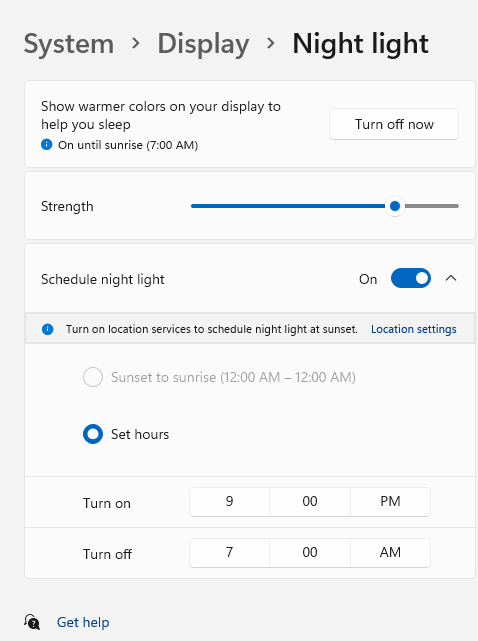
Jadwalkan Cahaya malam
- Pilih Mulai , lalu ketik pengaturan dalam kotak pencarian. Pilih Pengaturan>,Tampilan>Sistem>,Cahaya malam.
- Aktifkan Jadwalkan Cahaya malam. Kemudian, pilih Matahari terbenam hingga matahari terbit, atau pilih Atur jam dan masukkan waktu kustom agar cahaya malam dapat menyala dan menonaktifkan.
Catatan
Jika tombol sakelar lampu malam berwarna abu-abu, Anda mungkin perlu memperbarui driver layar. Lihat Perbarui driver secara manual di Windows.
Manajemen profil warna
Pengaturan manajemen warna Windows memungkinkan pengguna menambahkan atau menghapus profil warna, mengatur profil warna default untuk layar yang tersambung, serta mengakses kalibrasi layar, dan mengaktifkan manajemen warna otomatis.
Manajemen warna otomatis
Profesional dan penggemar kreatif peduli dengan warna yang sepenuhnya dikalibrasi dan akurat karena membantu memastikan warna tetap konsisten dari awal hingga akhir proyek mereka. Manajemen warna otomatis di Windows menyediakan manajemen warna tingkat sistem untuk memastikan bahwa warna di seluruh aplikasi Windows muncul secara akurat dan konsisten pada layar yang didukung—baik aplikasi dikelola warna maupun tidak.
Manajemen warna otomatis juga membantu aplikasi baru dan yang diperbarui merender lebih banyak warna dengan akurasi yang lebih tinggi. Hal ini memberikan detail ekstra dan lebih sedikit artefak warna (misalnya, dalam bentuk gradien, bayangan, dan pemandangan atau gambar yang lebih gelap). Dengan manajemen warna otomatis, aplikasi dapat menggunakan miliaran warna dengan presisi 10-16 bit. Bahkan pada layar yang hanya mendukung warna 8-bit, manajemen warna otomatis membantu meningkatkan kualitas warna dengan menggunakan teknik yang berbeda, seperti dithering.
Untuk mengaktifkan manajemen warna otomatis
- Pilih tombol Mulai, lalu pilih Pengaturan>Profil Warna Tampilan>Sistem>.
- Pilih layar Anda di dekat bagian atas, lalu periksa pengaturan berikut: Kelola warna untuk aplikasi secara otomatis.
- Pilih Kelola warna secara otomatis agar aplikasi dapat mengaktifkannya.
Menambahkan profil warna
- Buka Pengaturan>Tampilan>Sistem>Profil warna .
- Di halaman pengaturan Manajemen warna , pilih tampilan yang ingin Anda kelola profil warnanya.
- Tambahkan profil warna baru dengan memilih Tambahkan profil dan temukan profil warna.
Menghapus profil warna
- Buka Pengaturan>,Tampilan>Sistem>Profil warna.
- Di halaman pengaturan Manajemen warna , pilih tampilan yang ingin Anda kelola profil warnanya.
- Perluas profil warna yang ingin Anda hapus dan klik Hapus di bagian bawah.
Mengatur profil warna default
- Buka Pengaturan>,Tampilan>Sistem>Profil warna.
- Di halaman pengaturan Manajemen warna , pilih tampilan yang ingin Anda kelola profil warnanya.
- Atur salah satu profil warna sebagai default dengan memilih Atur profil.
Kalibrasi warna
- Buka Pengaturan>,Tampilan>Sistem>Profil warna.
- Pilih Kalibrasi layar dan ikuti langkah-langkah kalibrasi layar. Tindakan ini akan membuat profil warna baru untuk tampilan tempat alat kalibrasi berada.
Catatan
Untuk layar eksternal berkemampuan HDR, layar Kalibrasi akan meminta Anda untuk mengkalibrasi layar menggunakan aplikasi Kalibrasi HDR Windows. Untuk informasi selengkapnya, lihat Mengkalibrasi layar HDR Anda menggunakan aplikasi Kalibrasi HDR Windows.
Menggunakan HDR
Konten HDR di Windows menawarkan kemampuan kecerahan dan warna yang lebih baik dibandingkan dengan konten tradisional (terkadang disebut konten rentang dinamis standar [SDR]). Konten tradisional biasanya menampilkan detail di bagian terang adegan atau bagian adegan yang lebih gelap, tetapi tidak di kedua bagian tersebut secara bersamaan.
Untuk mempelajari selengkapnya tentang pengaturan HDR di Windows, lihat Apa itu HDR di Windows?
 tindakan di sisi kanan taskbar, lalu pindahkan penggeser Kecerahan untuk menyesuaikan kecerahan. (Jika penggeser tidak ada, lihat bagian Catatan di bawah.)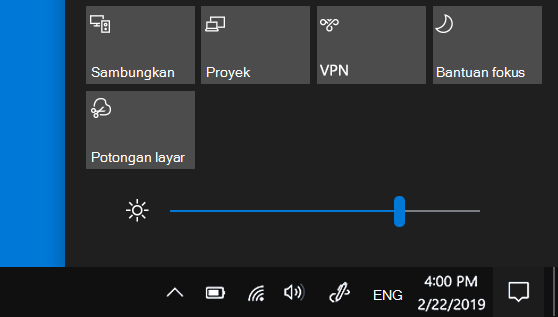
 >Tampilan Sistem>. Di bawah Kecerahan dan warna, cari kotak centang Ubah kecerahan otomatis saat pencahayaan berubah , lalu pilih untuk menggunakan fitur ini. Pengaturan otomatis ini membantu memastikan layar Anda dapat dibaca ke mana pun Anda pergi. Meskipun menggunakannya, Anda masih dapat memindahkan Ubah kecerahan untuk penggeser layar bawaan guna menyesuaikan tingkat kecerahan.