- Windows 11
- Windows 10
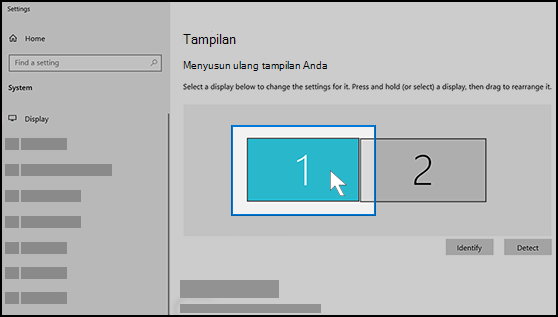
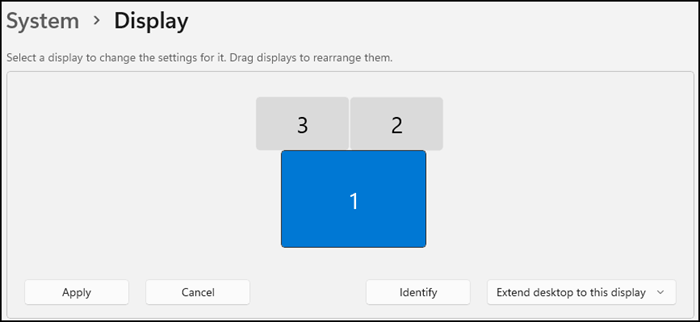
Sebelum Anda memulai, jika Anda memiliki layar eksternal yang tersambung ke PC, pilih layar yang ingin diubah.
- Pilih Mulai
 >Pengaturan
 >, TampilanSistem>, dan lihat bagian yang menampilkan layar Anda.
 - Pilih tampilan yang ingin Anda ubah. Setelah selesai, ikuti instruksi di bawah ini.
Mengubah ukuran teks dan aplikasi di Windows 11
Tetap dalam, atau buka, pengaturan Tampilan .
Gulir ke bagian Skala & tata letak .
Pilih Skala, lalu pilih salah satu opsi. Biasanya, sebaiknya pilih salah satu yang ditandai dengan (Disarankan).
Ubah resolusi layar
Tetap dalam, atau buka, pengaturan Tampilan .
Di baris Resolusi tampilan , pilih daftar dan pilih salah satu opsi. Biasanya yang terbaik adalah tetap menggunakan yang bertanda (Disarankan). Monitor dapat mendukung resolusi yang lebih rendah dari resolusi aslinya, tetapi teks tidak akan terlihat setajam dan layar mungkin kecil, berada di tengah layar, bertepi hitam, atau diregangkan.
Catatan
Jika Anda melihat perubahan yang tidak terduga di resolusi layar, Anda mungkin perlu memperbarui driver grafis. Untuk melihat dan menginstal pembaruan yang tersedia, pilih Mulai>PengaturanWindows>UpdatePeriksa>pembaruan.
Mengubah orientasi layar
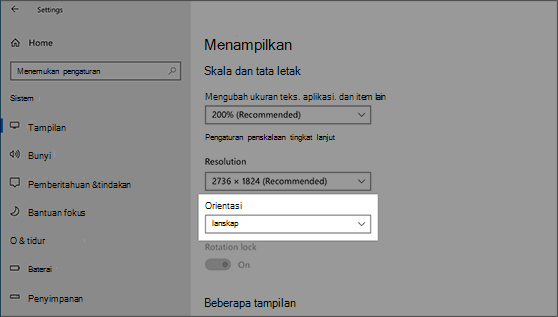
Pilih tombol Mulai , lalu ketik pengaturan. Pilih Pengaturan> TampilanSistem>dan pilih orientasi layar dari daftar menurun di samping Orientasi layar.
Windows akan merekomendasikan orientasi untuk layar Anda. Jika Anda mengubah orientasi monitor, Anda juga harus memutar layar secara fisik. Misalnya, Anda perlu memutar layar eksternal untuk menggunakannya dalam orientasi potret, bukan lanskap.