

Sebelum mempertimbangkan opsi pemecahan masalah, pastikan perangkat mutakhir.
Catatan
- Jika memerlukan bantuan untuk menyiapkan monitor eksternal, lihat Cara menggunakan beberapa monitor di Windows.
- Jika Anda kesulitan menyiapkan beberapa monitor di Surface, lihat Memecahkan masalah koneksi Surface ke layar kedua.
Memecahkan masalah yang terjadi saat menyiapkan monitor eksternal
Jika Anda mencoba menyiapkan monitor eksternal dan tidak berfungsi, tekan tombol  + logo Windows P untuk memastikan bahwa opsi Perpanjangan telah dipilih. Jika opsi Perluas dipilih, coba tips pemecahan masalah berikut.
Menggunakan hanya satu monitor eksternal
Jika tidak melihat hal yang diharapkan pada monitor eksternal, mulailah dengan pemecahan masalah perangkat keras dasar:
- Putuskan sambungan semua aksesori dari PC. Dok, dongle, adapter, dan perangkat keras lain yang tersambung dapat menyebabkan konflik.
- Pastikan kabel yang menyambungkan PC ke monitor eksternal aman.
- Coba ganti kabel yang menyambungkan monitor eksternal. Jika kabel baru berfungsi, Anda tahu kabel sebelumnya rusak.
- Coba gunakan monitor eksternal dengan sistem lain. Tindakan ini dapat membantu mengisolasi entah masalah ada pada monitor atau sistem utama
Jika tindakan-tindakan tersebut tidak berhasil, berikut ini lebih banyak kemungkinan:
- Jika sistem memiliki lebih dari satu port output video, coba sambungkan monitor eksternal ke salah satu port output video lainnya. Port yang umum digunakan adalah HDMI, VGA, DVI, dan DisplayPort.
- Jika sistem memiliki lebih dari satu adapter tampilan, yang disebut juga kartu grafis, Anda dapat mencoba mengganti adapter tampilan default sistem. Misalnya, pada beberapa sistem, Anda dapat mengklik kanan desktop dan memilih perangkat lunak yang terkait dengan adapter tampilan tambahan. Langkah untuk mengubah adapter tampilan default berbeda-beda tergantung perangkat, hubungi produsen untuk informasi selengkapnya.
Menambahkan monitor eksternal kedua atau ketiga
Pertama, untuk mengonfirmasi bahwa satu monitor eksternal berfungsi dengan sistem, lihat informasi di atas tentang menggunakan hanya satu monitor.
Jika Anda dapat menggunakan satu monitor eksternal, tetapi mengalami masalah saat menggunakan lebih dari satu monitor, ada kemungkinan adapter tampilan (disebut juga kartu grafis) tidak dapat mendukung lebih dari satu monitor. Untuk informasi tentang jumlah monitor yang didukung adapter tampilan, hubungi produsennya.
Catatan
Jika Anda mencoba menggunakan pemisah layar untuk memperluas layar ke lebih dari satu monitor eksternal, Anda tidak akan dapat. Pemisah menduplikasi sinyal yang sama dan bukan membuat dua sinyal independen.
Jika perangkat hanya memiliki satu port output video, secara default, Anda hanya dapat mendukung satu monitor eksternal. Anda memerlukan salah satu dari yang berikut untuk mendukung lebih dari satu monitor eksternal:
- Stasiun dok – Untuk mengetahui jika stasiun dok tersedia untuk PC Anda, hubungi produsen PC.
- Adapter USB – Jika memiliki port USB-C, Anda mungkin dapat menggunakan adapter USB untuk menambah port output video pada perangkat.
Memecahkan masalah yang terjadi dengan pengaturan yang ada
Jika penyiapan Anda telah berfungsi dengan baik, lalu tiba-tiba berhenti, berikut adalah beberapa hal yang dapat Anda coba.
Mencoba rangkaian kunci Windows
Dalam beberapa kasus, menekan Tombol logo Windows + Ctrl + Shift + B untuk mengatur ulang driver grafis dapat memperbaiki masalah Anda. Jika tidak berhasil, coba lihat jika menghidupkan ulang membantu.
Mulai ulang perangkat Anda
Untuk menghidupkan ulang perangkat, pilih Mulai, lalu pilih Hidupkan >Ulang.
Jika tidak berhasil, pilih Mulai, lalu pilihMatikan Daya>. Lalu, hidupkan kembali perangkat.
Mengembalikan driver tampilan
Jika mengalami masalah setelah pembaruan, pengembalian, atau pembatalan, ke versi driver tampilan sebelumnya mungkin dapat menyelesaikan masalah. Untuk mengembalikan driver:
- Di kontak pencarian di taskbar, masukkan manajer perangkat.
- Pilih Manajer Perangkat dari daftar untuk membukanya. Lalu, pilih panah untuk memperluas bagian Adaptor layar .
- Klik kanan adaptor layar Anda dan pilih Properti dan tab Driver , lalu pilih Putar Kembali Driver. Jika tidak melihat opsi untuk mengembalikan, instal ulang driver tampilan .
Menginstal ulang driver tampilan
Jika langkah sebelumnya tidak ada yang berhasil, instal ulang driver tampilan. Berikut caranya:
- Di kontak pencarian di taskbar, masukkan manajer perangkat.
- Pilih Manajer Perangkat dari daftar untuk membukanya. Lalu, pilih panah untuk memperluas bagian Adaptor layar .
- Klik kanan adaptor layar Anda, lalu pilih Hapus instalan perangkat dan Coba hapus driver untuk perangkat ini, lalu pilih Hapus Instalan.
- Anda mungkin diminta untuk menghidupkan ulang komputer. Pastikan untuk menuliskan instruksi selanjutnya sebelum menghidupkan ulang.
- Buka lagi Manajer Perangkat dan perluas bagian Adapter tampilan.
- Klik kanan adaptor layar Anda, lalu pilih Perbarui driver.
- Pilih Cari perangkat lunak driver yang diperbarui secara otomatis, lalu ikuti instruksi penginstalan selanjutnya.
Bagaimana cara mengetahui produsen adapter tampilan (kartu grafis)?
- Di kontak pencarian di taskbar, masukkan manajer perangkat.
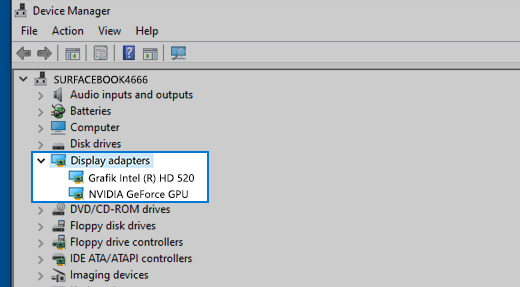
- Pilih Manajer Perangkat dari daftar untuk membukanya. Lalu, pilih panah untuk memperluas bagian Adaptor layar .
Anda akan melihat nama produsen dan nama adapter.
Masih mengalami masalah?
Jika Anda sudah mencoba langkah-langkah dalam artikel ini dan tidak menemukan solusi masalah, gunakan Hub Tanggapan Windows untuk mengajukan bug.
Sertakan detail tentang hal yang Anda lakukan, atau langkah-langkah tertentu yang Anda ambil, saat masalah terjadi. Masuk ke Hub Tanggapan dan ikuti instruksi untuk merangkum dan menjelaskan masalah Anda. Berikutnya, pilih kategori dan tambahkan informasi tambahan yang memadai untuk mereka ulang masalah. Informasi Anda membantu Microsoft menentukan akar penyebab masalah ini.