
Dalam artikel ini:
Melihat dan mengelola kamera
Di Windows 11, pengaturan Kamera di aplikasi Pengaturan membantu mengelola kamera yang tersambung ke perangkat Windows. Untuk membuka pengaturan Kamera, pilih menu Mulai, , lalu pilih
 >Pengaturan,& Bluetooth, perangkat
 >Kamera
 .
Halaman ini diperkenalkan di Windows 11 dan tidak tersedia di versi Windows yang lebih lama.
Kamera jaringan
Pengaturan kamera dapat mencari jaringan lokal Anda untuk kamera jaringan/IP yang sesuai dengan ONVIF. Setelah Anda menyambungkannya, kamera akan muncul dan berfungsi seperti kamera lain, seperti kamera USB.
Untuk menyambungkan kamera jaringan:
- Pilih Cari kamera.
- Pilih kamera saat kamera muncul di hasil pencarian.
- Jika diminta, masukkan nama pengguna dan kata sandi kamera.
Untuk menghapus kamera jaringan yang tersambung, pilih di bawah Kamera tersambung, lalu pilih Hapus.
Untuk informasi selengkapnya, lihat Kamera jaringan.
Kamera yang terhubung
Daftar Kamera tersambung di halaman pengaturan kamera menampilkan kamera yang saat ini tersambung ke sistem dan memungkinkan Anda mengakses subhalaman dengan pengaturan tambahan yang terkait dengan setiap kamera. Pengaturan ini mencakup pengaturan gambar default, kemampuan untuk menonaktifkan kamera, dan dalam hal kamera jaringan, kemampuan untuk melepas atau memutuskan kamera.
Catatan
Beberapa kamera khusus tidak muncul di halaman pengaturan Kamera. Misalnya:
- Kamera inframerah (IR) yang digunakan untuk autentikasi wajah Windows Hello.
- Kamera yang menggunakan teknologi DirectShow - kamera ini mungkin menyertakan produsen kamera aksi atau DSLR yang dapat digunakan sebagai webcam di beberapa aplikasi.
- Kamera milik sendiri yang tidak dikelola oleh Windows - kamera ini mungkin mencakup kamera industri dan banyak kamera jaringan.
Kamera dinonaktifkan
Saat kamera dinonaktifkan melalui halaman pengaturan kamera, bagian terpisah akan muncul dengan daftar kamera yang dinonaktifkan. Pilih Aktifkan untuk mengaktifkan kembali kamera yang dipilih.
Untuk menonaktifkan kamera, lihat bagian Menonaktifkan kamera di artikel ini.
Catatan
- Jika tidak ada bagian kamera yang dinonaktifkan, tidak ada kamera yang dinonaktifkan.
- Akses administrator diperlukan untuk mengaktifkan kamera.
- Beberapa kamera mungkin tidak ditampilkan di halaman pengaturan kamera jika kamera tidak memiliki driver, dalam status tidak berfungsi, atau dinonaktifkan melalui utilitas alternatif seperti Manajer Perangkat.
Mengonfigurasi kamera individu
Ubah pengaturan default untuk kamera individual:
Pilih menu Mulai,
lalu pilih Pengaturan>,perangkat & Bluetooth>, Kamera, .Di jendela Kamera > perangkat Bluetooth & , di bawah Kamera tersambung, pilih kamera yang diinginkan dari daftar.
Dengan memilih masing-masing kamera dari daftar Kamera tersambung di halaman pengaturan kamera, subhalaman diluncurkan yang menampilkan pratinjau kamera, memungkinkan pengelolaan kamera, dan memungkinkan konfigurasi pengaturan pencitraan default.
Beberapa produsen kamera menyertakan aplikasi pendamping yang memungkinkan perubahan konfigurasi tambahan. Untuk kamera tersebut, tautan di bawah Pengaturan terkait akan membuka aplikasi produsen atau halaman Microsoft Store-nya.
Catatan
Pengaturan default yang ditampilkan di halaman ini disimpan per kamera dan per akun pengguna, meskipun tidak disinkronkan antara beberapa perangkat Windows. Selain itu, pengaturan pencitraan default tidak dicadangkan dan dipulihkan selama penginstalan ulang OS atau selama penyiapan perangkat Windows baru.
Nonaktifkan kamera
Untuk menonaktifkan kamera, pilih kamera dari daftar Kamera tersambung di halaman pengaturan kamera untuk membuka subhalamannya, lalu pilih tombol Nonaktifkan yang terletak di samping jendela pratinjau kamera. Memilih tombol ini akan memicu perintah untuk mengonfirmasi sebelum menonaktifkan kamera.
Dalam beberapa situasi, kamera memerlukan boot ulang sistem agar dapat dinonaktifkan. Dalam skenario ini, kamera terus ditampilkan di daftar Kamera yang tersambung pada halaman pengaturan kamera, tetapi akan tetap berwarna abu-abu dengan pesan yang menunjukkan perlunya boot ulang PC.
Untuk mengaktifkan kembali kamera, lihat bagian Kamera yang dinonaktifkan di artikel ini.
Catatan
- Akses administrator diperlukan untuk menonaktifkan kamera.
- Pada beberapa sistem, lebih dari satu kamera berbagi perangkat keras pemrosesan kamera, jadi menonaktifkan satu kamera dapat menonaktifkan beberapa kamera. Hal ini umum terjadi pada perangkat faktor bentuk tablet yang memiliki kamera menghadap ke depan (konferensi video) dan menghadap ke dunia terintegrasi. Dalam skenario ini, perintah konfirmasi menyertakan pesan yang menunjukkan bahwa menonaktifkan satu kamera menyebabkan kamera lain di sistem dinonaktifkan sebagai grup.
Memecahkan masalah kamera
Untuk memecahkan masalah kamera, pilih kamera dari daftar Kamera tersambung di halaman pengaturan kamera untuk membuka subhalamannya, lalu pilih tombol Memecahkan masalah yang terletak di samping jendela pratinjau kamera. Memilih tombol ini akan meluncurkan utilitas Dapatkan Bantuan yang menjalankan pengalaman pemecahan masalah kamera interaktif.
Sesuaikan pengaturan gambar kamera dasar
Ketika kamera dipilih dari daftar Kamera tersambung di halaman pengaturan kamera, pilihan penggeser dan/atau tombol alih untuk pengaturan pencitraan dasar mungkin tersedia di bagian Pengaturan dasar , seperti yang didukung oleh kamera.
Berikut daftar pengaturan dasar tersedia:
- Zoom
- Geser
- Memiringkan
- Kecerahan
- Kontras
- Ketajaman
- Saturasi
- Video HDR
Kontrol ini bersifat opsional untuk kamera, jadi beberapa atau semua pengaturan ini mungkin tidak tersedia dari kamera dan bagian Pengaturan dasar tidak akan terlihat.
Gunakan Efek Studio Windows (Efek Kamera)
Pada Copilot+ PC, kamera mungkin mendukung Efek Studio Windows. Ini mungkin menyajikan kontrol kamera tambahan di halaman pengaturan Kamera tersambung di bawah bagian Efek Studio Windows baru.
Catatan
Beberapa kamera dapat mengimplementasikan kontrol secara langsung independen dari Copilot+ atau Efek Studio Windows. Kamera semacam itu akan memiliki bagian ini berlabel Efek Kamera.
Kamera mungkin mendukung satu atau beberapa kontrol berikut:
- Pembingkaian otomatis
- Cahaya potret
- Kontak mata
- Efek latar belakang
- Filter materi iklan
- ... dan banyak lagi
Pelajari selengkapnya tentang Efek Studio Windows.
Sesuaikan rotasi video
Ketika kamera eksternal (seperti kamera yang tersambung melalui USB) dipilih dari daftar Kamera tersambung di halaman pengaturan kamera, menu menurun tersedia yang memungkinkan Anda memilih rotasi Video. Opsi yang tersedia adalah: Tanpa rotasi, Kanan 90°, Kiri 90°, atau 180°.
Pengaturan rotasi Video hanya tersedia untuk kamera eksternal. Jika kamera sedang digunakan oleh aplikasi lain saat pengaturan diubah, kamera tidak akan diterapkan hingga kamera digunakan lagi.
Catatan
Saat Rotasi Video diatur ke nilai apa pun selain Tidak ada rotasi, Windows menghapus semua tipe data terkompresi (misalnya, MJPEG, H.264, dan seterusnya) dari kamera dan secara ketat menampilkan tipe data yang tidak dikompresi. Aplikasi dan/atau kamera warisan yang bergantung pada tipe data terkompresi yang tersedia mungkin tidak berfungsi dengan benar saat pengaturan rotasi Video dikonfigurasi.
Atur ulang pengaturan kamera
Ketika kamera dipilih dari daftar Kamera tersambung di halaman pengaturan kamera, tombol Atur ulang pengaturan memungkinkan semua pengaturan kamera diatur ulang ke default pabrik.
Saat tombol ini digunakan, perubahan pada pengaturan Dasar, Efek Studio Windows (atau Efek Kamera), dan Rotasi Video akan dihapus, dan kamera dihidupkan ulang dengan konfigurasi pabriknya.
Menggunakan tombol Atur ulang pengaturan juga akan mengatur ulang pengaturan default apa pun yang dikonfigurasi oleh aplikasi pendamping mana pun yang dikembangkan oleh produsen kamera.
Pengaturan kamera default
Perubahan pada pengaturan Dasar, Efek Studio Windows (atau Efek Kamera), atau Rotasi Video diterapkan langsung ke streaming kamera langsung (dan terlihat di pratinjau) dan juga disimpan sebagai nilai default untuk aplikasi membuka kamera lagi kali.
Ketika tidak ada aplikasi yang menggunakan kamera, perilaku halaman pengaturan kamera sederhana. Perubahan yang dibuat pada pengaturan Dasar, Efek Studio Windows (atau Efek Kamera), atau Rotasi Video segera diterapkan ke streaming pratinjau kamera langsung dan disimpan sebagai nilai default yang diperbarui yang akan diterapkan saat aplikasi memulai kamera di masa mendatang.
Menggunakan halaman pengaturan kamera saat kamera sedang digunakan
Jika halaman pengaturan kamera sedang digunakan saat aplikasi lain mencoba memodifikasi kamera, ada kemungkinan tidak cocok antara aliran pratinjau kamera dan pengaturan kamera.
Catatan
Beberapa aplikasi mungkin memantau perubahan eksternal pada kontrol. Pertimbangkan aplikasi yang ingin mempertahankan Kontras pada 45% saat menggunakan kamera - aplikasi tersebut dapat memantau kontrol Kontras dan segera menulis ulang kontrol kembali ke 45% jika diubah secara eksternal menggunakan halaman pengaturan kamera.
Masalah sinkronisasi jarang terjadi, dan hanya terjadi dalam skenario tertentu di mana pelanggan membuat perubahan real time pada pengaturan gambar dalam aplikasi dan secara bersamaan meluncurkan halaman pengaturan kamera untuk menyesuaikan pengaturan gambar yang sama.
Untuk mengelola situasi penggunaan bersamaan, banner info ditampilkan di halaman pengaturan kamera saat kamera sedang digunakan oleh aplikasi lain, yang menunjukkan perubahan yang dibuat di halaman pengaturan kamera atau dalam aplikasi akan memengaruhi aplikasi dan pratinjau di halaman pengaturan kamera.
Untuk penjelasan yang lebih mendetail, silakan tinjau bagian Halaman Pengaturan Kamera di halaman Pelajari.
Opsi kamera tingkat lanjut
Opsi kamera tingkat lanjut tersedia di Windows 11, versi 24H2 dan yang lebih baru. Opsi ini mungkin dikelola oleh organisasi Anda.
Untuk membuka Opsi kamera tingkat lanjut, buka Pengaturan>Bluetooth & perangkat>Kamera, pilih kamera Anda, lalu pilih Edit di bawah Opsi kamera tingkat lanjut. Ini akan membuka submenu dengan kontrol untuk mode kamera seperti Kamera multi-aplikasi dan Kamera dasar.
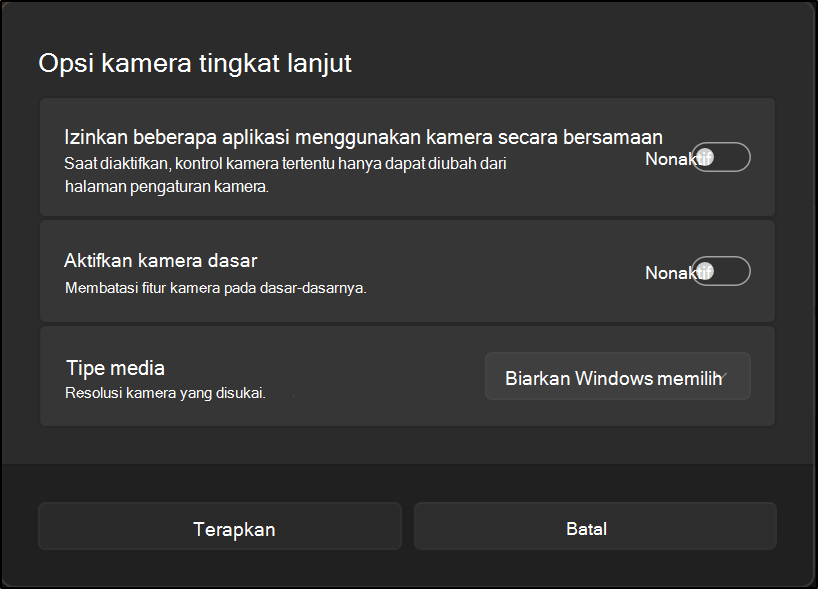
Izinkan beberapa aplikasi menggunakan kamera secara bersamaan (mode kamera multi-aplikasi)
Mode kamera multi-aplikasi memungkinkan beberapa aplikasi mengakses aliran kamera secara bersamaan. Saat diaktifkan, aplikasi kamera apa pun akan dapat berbagi aliran kamera tanpa modifikasi. Misalnya, Microsoft Teams dan Zoom dapat menggunakan kamera yang sama secara bersamaan.
Saat menggunakan mode kamera multi-aplikasi , Anda dapat menentukan resolusi dan kecepatan bingkai streaming kamera atau membiarkan Windows menentukan resolusi dan kecepatan bingkai. Secara default, Windows akan mencoba memilih resolusi tertinggi yang tersedia pada kamera hingga 1440p yang dapat melakukan streaming pada 30 bingkai per detik (fps).
Catatan
- Jika Windows Hello Face Recognition mencoba menggunakan kamera yang dikonfigurasi untuk mode terkelola multi-aplikasi dan kamera tersebut sudah digunakan oleh aplikasi lain, Windows Hello tidak dapat mengakses kamera dan kembali ke masuk PIN.
- Daftar resolusi dan kecepatan bingkai mungkin tidak menampilkan daftar lengkap resolusi dan kecepatan bingkai yang didukung kamera.
Aktifkan kamera dasar (mode dasar yang dikelola kamera)
Mode dasar yang dikelola kamera adalah opsi pemecahan masalah untuk masalah kamera. Tombol ini menonaktifkan akselerasi perangkat keras dan, jika memungkinkan, plug-in produsen kamera yang mungkin mencegah kamera berfungsi.
Saat menggunakan Mode kamera dasar, Anda dapat menentukan resolusi dan kecepatan bingkai aliran kamera atau membiarkan Windows menentukan resolusi dan kecepatan bingkai. Secara default, Windows akan mencoba memilih resolusi tertinggi yang tersedia pada kamera hingga 1440p yang dapat melakukan streaming pada 30 bingkai per detik (fps).
Dalam hal mode kamera dasar diperlukan untuk mengembalikan fungsionalitas kamera, disarankan untuk mengajukan umpan balik pengguna di Hub Tanggapan (WIN + F) di bawah Perangkat dan Driver > Kamera Perangkat atau Webcam.
Catatan
- Efek Studio Windows tidak akan berfungsi saat mode kamera dasar diaktifkan.
- Pengenalan Wajah Windows Hello melewati mode Kamera Dasar karena banyak plugin kamera diperlukan untuk Pengenalan Wajah Windows Hello.
- Mengaktifkan mode kamera dasar juga akan mengaktifkan mode kamera multi-aplikasi.