Panoramica USB-C
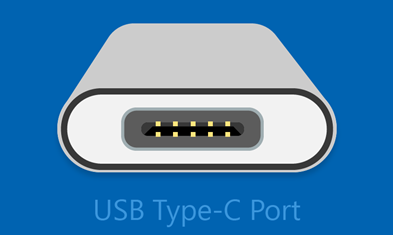
Con una connessione USB-C puoi caricare il PC Windows 11 e connetterti ad altri dispositivi USB di tipo C, ad esempio telefoni cellulari, alloggiamenti di espansione, schede video e altri dispositivi dotati di porta USB-C.
Purtroppo, alcune combinazioni di hardware e software possono presentare dei problemi. Se ciò accade, ricevi una notifica che ti segnalerà l'errore relativo alla connessione USB-C. Vengono forniti alcuni suggerimenti di seguito per provare a risolvere questo tipo di inconveniente. Se vuoi modificare la visualizzazione delle notifiche per i problemi relativi a USB, ecco come procedere:
Seleziona Cerca , digita usb e seleziona Impostazioni USB dall'elenco dei risultati.
Attivare o disattivare le notifiche sulla connessione .
Di seguito sono riportate alcune notifiche relative a USB-C simili a quelle che potresti ricevere in caso di problemi:
La funzionalità del dispositivo USB4 potrebbe essere limitata
Assicurati che il dispositivo USB4 a cui ti stai collegando sia supportato dal PC.
|
Prova queste soluzioni |
Cause possibili |
- Assicurarsi che il PC supporti USB4 per ottenere la migliore esperienza dal dispositivo USB4 o dal dock collegato.
- Assicurati di usare il cavo fornito dal produttore del dispositivo o del dock o un cavo USB4 certificato.
- Collega il dispositivo o il dock USB4 direttamente al PC o solo ai dock USB4.
|
- Il dispositivo o dock supporta USB4, ma è collegato a una porta del PC che non supporta USB4. Il dispositivo collegato potrebbe avere funzionalità limitate perché non usa USB4.
- Stai usando un cavo che non supporta USB4.
- Stai collegando il dispositivo USB4 o il dock a un dock che non supporta USB4.
|
Dispositivo USB non riconosciuto
L'ultimo dispositivo USB collegato a questo computer non funziona correttamente e Windows non lo riconosce.
|
Prova queste soluzioni |
Causa possibile |
- Trova il codice di errore sul tuo PC Windows 11 e prendine nota.
- Per il codice di errore visualizzato, segui i passaggi di risoluzione del problema illustrati in Codici di errore in Gestione dispositivi in Windows.
Nota: Questo vale per tutti i codici di errore visualizzati in Gestione dispositivi tranne il codice di errore 28 (i driver per il dispositivo non sono installati).
|
Il dispositivo USB connesso ha segnalato un problema oppure il driver di dispositivo presenta un problema. |
Per trovare il codice di errore su un PC Windows 11
- Seleziona il pulsante Start
 , quindi digita gestione dispositivi e seleziona Gestione dispositivi nell'elenco dei risultati.
- In Gestione dispositivi trova il dispositivo. Dovrebbe essere contrassegnato con il simbolo di un punto esclamativo giallo.
- Scegli il dispositivo, tieni premuto (o fai clic con il pulsante destro del mouse) su di esso, quindi seleziona Proprietà. Il codice di errore è visualizzato in Stato dispositivo.
Caricabatterie lento
Per velocizzare la carica, usa il caricabatterie e il cavo forniti con il dispositivo.
|
Prova queste soluzioni |
Cause possibili |
- Usa il caricabatterie e il cavo inclusi con il PC.
- Assicurati di collegare il caricabatterie alla porta di ricarica USB-C del PC.
- Usa una bomboletta ad aria compressa per pulire la porta USB-C del PC.
|
- Il caricabatterie non è compatibile con il PC.
- Il caricabatterie non è potente abbastanza da caricare il tuo PC.
- Il caricabatterie non è collegato alla porta di ricarica del PC.
- Il cavo di ricarica non è abbastanza potente per il caricabatterie o il PC.
- Polvere o sporco nella porta USB sul tuo dispositivo ha impedito il corretto inserimento del caricabatterie.
- Il caricabatterie è connesso tramite un dock o hub esterno.
Nota: Un'icona della batteria con un avviso viene visualizzata nell'area di notifica per indicare che è collegato un caricabatterie lento e che la batteria si sta scaricando. Potrebbe essere visualizzata anche la notifica Caricabatterie lento.
Un PC con connettori USB Type-C ha limiti di alimentazione maggiori. Se il connettore supporta un'alimentazione USB, può caricare ancora più velocemente con livelli di potenza maggiori.
Per ricaricare più velocemente, il PC, il caricabatterie e il cavo devono supportare gli standard di settore. Il caricabatterie e il cavo devono inoltre supportare i livelli di alimentazione richiesti dal PC per una ricarica più rapida. Ad esempio, se per il PC sono necessari 12 V e 3 A per la carica più veloce possibile, un caricabatterie da 5V, 3A non potrà fornirla.
I caricabatterie che non dispongono di un connettore USB Type-C standard potrebbero usare un connettore proprietario non standard non supportato dal PC. |
Il PC non si carica
Per velocizzare la carica, usa il caricabatterie e il cavo forniti con il dispositivo.
|
Prova queste soluzioni |
Cause possibili |
- Usa il caricabatterie e il cavo inclusi con il PC.
- Assicurati di collegare il caricabatterie alla porta di ricarica USB-C del PC.
- Usa una bomboletta ad aria compressa per pulire la porta USB-C del PC.
|
- Il caricabatterie non è compatibile con il PC.
- Il caricabatterie non è potente abbastanza da caricare il tuo PC.
- Il caricabatterie non è collegato alla porta di ricarica del PC.
- Il cavo di carica non soddisfa i requisiti di alimentazione per il caricabatterie o il PC.
- È possibile che della polvere o dello sporco nella porta USB sul tuo dispositivo impedisca il corretto inserimento del caricabatterie.
- Il caricabatterie è collegato al PC tramite un hub o un dock esterno.
Nota: Un PC con connettori USB Type-C ha limiti di alimentazione maggiori. Se il connettore supporta un'alimentazione USB, può caricare ancora più velocemente con livelli di potenza maggiori.
Per ricaricare più velocemente, il PC, il caricabatterie e il cavo devono supportare gli standard di settore. Il caricabatterie e il cavo devono inoltre supportare i livelli di alimentazione richiesti dal PC per una ricarica più rapida. Ad esempio, se per il PC sono necessari 12 V e 3 A per la carica più veloce possibile, un caricabatterie da 5V, 3A non potrà fornirla.
I caricabatterie che non dispongono di un connettore USB Type-C standard potrebbero usare un connettore proprietario non standard non supportato dal PC. |
La funzionalità del dispositivo USB potrebbe essere limitata
Assicurati che il dispositivo a cui ti connetti sia supportato dal PC.
La funzionalità del dispositivo Thunderbolt potrebbe essere limitata
Assicurati che il dispositivo Thunderbolt a cui ti stai connettendo sia supportato dal PC.
|
Prova queste soluzioni |
Cause possibili |
- Assicurati che il PC supporti le stesse funzionalità USB-C del dispositivo connesso.
- Assicurati che il cavo supporti le stesse funzionalità USB-C del dispositivo connesso.
- Assicurarsi che il dispositivo o l'adattatore sia connesso direttamente al PC.
- Assicurarsi che il dispositivo o l'adattatore sia connesso alla porta USB-C del PC che supporta la modalità alternativa corretta. Ad esempio, se stai connettendo un dispositivo Thunderbolt in modalità alternativa, assicurati di connetterti alla porta USB-C che supporta Thunderbolt™.
|
- Il dispositivo o l'adattatore connesso include nuove funzionalità per USB-C non supportate dal PC.
- Il dispositivo connesso presenta nuove funzionalità per USB-C non supportate dal cavo.
- Il dispositivo o l'adattatore non è connesso alla porta USB-C corretta del PC.
- Il dispositivo o l'adattatore usa un hub o un dock esterno per la connessione al PC.
- Troppi altri dispositivi o adattatori in modalità alternativa sono connessi al PC.
Nota: USB Type-C ha una nuova funzionalità chiamata Modalità alternative. Se il cavo USB-C ha questa funzionalità, puoi connettere i dispositivi non USB che supportano la stessa modalità alternativa. Ad esempio se il cavo USB-C ha la modalità alternativa Thunderbolt, puoi connettere i dispositivi Thunderbolt. Non è disponibile un'impostazione per l'attivazione: il dispositivo usa automaticamente la modalità appropriata se è supportata.
La funzionalità Modalità alternativa deve essere supportata nell'hardware e nel software del PC e nel dispositivo o adattatore collegato. Potrebbe inoltre essere necessario un cavo USB-C specifico. |
La connessione schermo potrebbe essere limitata
Verifica che il dispositivo DisplayPort a cui ti stai connettendo sia supportato dal PC.
La funzionalità del dispositivo MHL potrebbe essere limitata
Verifica che il dispositivo MHL a cui ti stai connettendo sia supportato dal PC.
|
Prova queste soluzioni |
Cause possibili |
- Assicurati che il PC, lo schermo esterno e il cavo supportino le modalità alternative DisplayPort o MHL.
- Assicurarsi che il dispositivo o l'adattatore sia connesso direttamente al PC.
- Assicurarsi che il dispositivo o l'adattatore sia connesso alla porta USB-C del PC che supporta la modalità alternativa corretta. Ad esempio, un adattatore DisplayPort in modalità alternativa deve essere collegato alla porta USB-C del PC che supporta la modalità alternativa DisplayPort.
|
- Il dispositivo o l'adattatore connesso include nuove funzionalità per USB-C non supportate dal PC.
- Il dispositivo connesso presenta nuove funzionalità per USB-C non supportate dal cavo.
- Il dispositivo o l'adattatore non è connesso alla porta USB-C corretta del PC.
- Il dispositivo o l'adattatore è connesso al PC tramite un hub o un dock esterno.
- Ci sono troppi altri dispositivi o adattatori collegati al PC che usano una connessione USB-C.
Nota: USB Type-C ha una nuova funzione chiamata Modalità alternative che consente di utilizzare connessioni non USB con il cavo e la connessione USB-C. Non è disponibile un'impostazione per l'attivazione: il dispositivo usa automaticamente la modalità appropriata se è supportata. Ecco le modalità di visualizzazione alternative che il cavo può supportare:
DisplayPort
La modalità alternativa DisplayPort consente di proiettare video e riprodurre audio su uno schermo esterno che supporta DisplayPort. MHL
La modalità MHL Alternate consente di proiettare video e riprodurre l'audio su uno schermo esterno che supporta MHL. HDMI
La modalità alternativa HDMI consente di proiettare video e riprodurre audio su uno schermo esterno che supporta HDMI. |
Usa una porta USB diversa
Il dispositivo USB potrebbe avere funzionalità limitate quando è connesso a questa porta. Collega il dispositivo USB a una porta USB diversa sul PC.
|
Prova queste soluzioni |
Cause possibili |
- Assicurarsi che il dispositivo o l'adattatore sia connesso direttamente al PC.
- Assicurarsi che il dispositivo o l'adattatore sia connesso alla porta USB-C del PC che supporta le funzionalità del dispositivo o dell'adattatore. Ad esempio, se stai connettendo un dispositivo Thunderbolt, assicurati che sia connesso alla porta USB-C del PC che supporta Thunderbolt.
|
- Il dispositivo o l'adattatore non è connesso alla porta USB-C corretta del PC.
- Il dispositivo o l'adattatore è connesso al PC tramite un hub o un dock esterno.
|
Il dispositivo USB potrebbe richiedere più alimentazione
Il PC potrebbe non fornire alimentazione sufficiente al dispositivo USB. Collega il dispositivo all'alimentazione esterna o prova a usare un altro PC.
|
Prova queste soluzioni |
Cause possibili |
- Se il dispositivo USB può essere alimentato esternamente, collegalo a una fonte di alimentazione esterna.
- Collega il PC a una fonte di alimentazione esterna e non accenderlo con l'alimentazione a batteria.
- Disconnetti eventuali dispositivi USB inutilizzati connessi al PC.
|
- Il PC non riesce ad alimentare il dispositivo a cui ti sei connesso perché il dispositivo non è supportato.
- Il PC ha una batteria scarica, quindi ha temporaneamente limitato la quantità di energia che può fornire al dispositivo.
- Il PC fornisce alimentazione ad altri dispositivi, quindi ha temporaneamente limitato l'alimentazione fornita al dispositivo a cui ti sei appena connesso.
- Il dispositivo connesso richiede più energia di quella che il PC può fornire.
|
Adattatore audio USB-C non supportato
Esegui la connessione all'adattatore audio digitale USB-C.
|
Prova questa soluzione |
Causa possibile |
| Se disponi di un adattatore audio analogico USB-C connesso al PC, scollegalo e quindi connetti un adattatore audio digitale USB-C. |
Il PC non supporta la scheda audio connessa.
Nota: Esistono due tipi di adattatori audio USB-C: analogici e digitali. La maggior parte dei PC supporta solo schede audio digitali USB-C che dispongono di hardware che converte i dati audio digitali del PC in un segnale analogico che può essere riprodotto da altoparlanti o cuffie. Gli adattatori audio digitali USB-C sono spesso più costosi degli adattatori audio analogici. |
Nota
Il supporto per Windows 10 è terminato il 14 ottobre 2025
- Dopo il 14 ottobre 2025, Microsoft non fornirà più aggiornamenti software gratuiti da Windows Update, assistenza tecnica o correzioni per la sicurezza per Windows 10. Il PC continuerà a funzionare, ma ti consigliamo di passare a Windows 11.
-
Ulteriori informazioni
Panoramica USB-C
Con una connessione USB-C puoi caricare il tuo PC Windows 10 e connetterti ad altri dispositivi USB di tipo C come telefoni cellulari, alloggiamenti di espansione, schede video e altri dispositivi dotati di porta USB-C.
Purtroppo, alcune combinazioni di hardware e software possono presentare dei problemi. Se ciò accade, ricevi una notifica che ti segnalerà l'errore relativo alla connessione USB-C. Vengono forniti alcuni suggerimenti di seguito per provare a risolvere questo tipo di inconveniente. Se vuoi modificare la visualizzazione delle notifiche per i problemi relativi a USB, ecco come procedere:
Seleziona il pulsante Start , quindi seleziona Impostazioni>dispositivi>USB.
Seleziona o deseleziona la casella Avvisami se si verificano problemi durante la connessione ai dispositivi USB.
Di seguito sono riportate alcune notifiche relative a USB-C simili a quelle che potresti ricevere in caso di problemi:
Potresti riuscire a risolvere il problema del dispositivo USB.
C'è stato un problema del dispositivo USB. Effettua questi passaggi per risolverlo. (Codice di errore ____)
|
Prova queste soluzioni |
Causa possibile |
- Trova il codice di errore sul il tuo PC Windows 10 (o telefono), quindi annotalo.
- Per il codice di errore visualizzato, segui i passaggi di risoluzione del problema illustrati in Codici di errore in Gestione dispositivi in Windows.
Nota: Questo vale per tutti i codici di errore visualizzati in Gestione dispositivi tranne il codice di errore 28 (i driver per il dispositivo non sono installati).
|
Il dispositivo USB connesso ha segnalato un problema oppure il driver di dispositivo presenta un problema. |
Per individuare il codice di errore in un PC Windows 10
- Seleziona il pulsante Start, quindi nella casella di ricerca sulla barra delle applicazioni digita gestione dispositivi e seleziona Gestione dispositivi nell'elenco dei risultati.
- In Gestione dispositivi trova il dispositivo. Dovrebbe essere contrassegnato con il simbolo di un punto esclamativo giallo.
- Scegli il dispositivo, tieni premuto (o fai clic con il pulsante destro del mouse) su di esso, quindi seleziona Proprietà. Il codice di errore è visualizzato in Stato dispositivo.
Per individuare il codice di errore in un telefono Windows 10
- Scorri rapidamente verso il basso dalla parte superiore dello schermo per aprire il centro notifiche. La notifica viene visualizzata nel centro notifiche con il codice di errore in questo punto.
Collegato caricabatterie USB lento
Per velocizzare la carica, usa il caricabatterie e il cavo forniti con il dispositivo.
|
Prova queste soluzioni |
Cause possibili |
- Usa il caricabatterie e il cavo forniti con il tuo PC (o telefono).
- Assicurati di connettere il caricabatterie alla porta di carica USB-C sul tuo PC (o telefono).
- Pulisci la porta USB-C sul tuo PC (o telefono) con una bomboletta di aria compressa.
|
- Il caricabatterie non è compatibile con il tuo PC Windows 10 (o telefono).
- Il caricabatterie non è potente abbastanza da caricare il tuo PC Windows 10 (o telefono).
- Il caricabatterie non è connesso a una porta di carica sul tuo PC Windows 10 (o telefono).
- Il cavo di carica non è abbastanza potente per il caricabatterie, il PC o il telefono.
- Polvere o sporco nella porta USB sul tuo dispositivo ha impedito il corretto inserimento del caricabatterie.
- Il caricabatterie è connesso tramite un dock o hub esterno.
Nota: Un PC (o telefono) con connettori USB Type-C ha limiti di potenza maggiori. Se il connettore supporta un'alimentazione USB, può caricare ancora più velocemente con livelli di potenza maggiori.
Per caricare più velocemente, il tuo PC (o telefono), il caricabatterie e il cavo devono tutti supportare gli standard di settore. Il caricabatterie e il cavo devono inoltre supportare i livelli di alimentazione richiesti dal PC (o telefono) per la carica più veloce. Ad esempio, se per il PC sono necessari 12 V e 3 A per la carica più veloce possibile, un caricabatterie da 5V, 3A non potrà fornirla.
I caricabatterie che non sono dotati di un connettore USB di tipo C standard potrebbero utilizzare un connettore di proprietà, non standard che il tuo PC (o telefono) non supporta. |
Il PC (o telefono) non si ricarica
Per velocizzare la carica, usa il caricabatterie e il cavo forniti con il dispositivo.
|
Prova queste soluzioni |
Cause possibili |
- Usa il caricabatterie e il cavo forniti con il tuo PC (o telefono).
- Assicurati di connettere il caricabatterie alla porta di carica USB-C sul tuo PC (o telefono).
- Pulisci la porta USB-C sul tuo PC (o telefono) con una bomboletta di aria compressa.
|
- Il caricabatterie non è compatibile con il tuo PC Windows 10 (o telefono).
- Il caricabatterie non è potente abbastanza da caricare il tuo PC Windows 10 (o telefono).
- Il caricabatterie non è connesso a una porta di carica sul tuo PC Windows 10 (o telefono).
- Il cavo di carica non soddisfa i requisiti di alimentazione per il caricabatterie, il PC o il telefono.
- È possibile che della polvere o dello sporco nella porta USB sul tuo dispositivo impedisca il corretto inserimento del caricabatterie.
- Il caricabatterie è connesso al tuo PC (o telefono) tramite un dock o hub esterno.
Nota: Un PC (o telefono) con connettori USB Type-C ha limiti di potenza maggiori. Se il connettore supporta un'alimentazione USB, può caricare ancora più velocemente con livelli di potenza maggiori.
Per caricare più velocemente, il tuo PC (o telefono), il caricabatterie e il cavo devono tutti supportare gli standard di settore. Il caricabatterie e il cavo devono inoltre supportare i livelli di alimentazione richiesti dal PC (o telefono) per la carica più veloce. Ad esempio, se per il PC sono necessari 12 V e 3 A per la carica più veloce possibile, un caricabatterie da 5V, 3A non potrà fornirla.
I caricabatterie che non sono dotati di un connettore USB di tipo C standard potrebbero utilizzare un connettore di proprietà, non standard che il tuo PC (o telefono) non supporta. |
Il dispositivo USB potrebbe non funzionare
Prova a collegarlo a un PC.
|
Prova queste soluzioni |
Causa possibile |
- Assicurati che sul tuo telefono Windows 10 siano installati tutti gli aggiornamenti per Windows più recenti. Per verificare la disponibilità di aggiornamenti più recenti, nel menu Start scorri rapidamente fino all'elenco Tutte le app e quindi seleziona Aggiornamento impostazioni
 >& sicurezza >& sicurezza > Aggiornamento >del telefonoVerifica disponibilità aggiornamenti. In questo modo puoi verificare gli ultimi aggiornamenti per Windows e i driver di dispositivo più recenti. Per altre informazioni, vedi gli aggiornamenti di Windows 10. > Aggiornamento >del telefonoVerifica disponibilità aggiornamenti. In questo modo puoi verificare gli ultimi aggiornamenti per Windows e i driver di dispositivo più recenti. Per altre informazioni, vedi gli aggiornamenti di Windows 10. - Se sul tuo telefono Windows 10 è già in esecuzione l'ultima versione di Windows 10 Mobile, prova invece a connettere il dispositivo a un PC Windows 10.
|
La versione di Windows 10 Mobile in esecuzione sul tuo telefono non supporta il driver del dispositivo connesso. Per informazioni sui dispositivi supportati, vedi Universal Serial Bus (USB). |
La funzionalità del dispositivo Thunderbolt o USB potrebbe essere limitata
Verifica che il dispositivo connesso sia supportato e assicurati di usare il cavo corretto.
|
Prova queste soluzioni |
Cause possibili |
- Assicurati che il tuo PC (o telefono) supporti le stesse funzionalità USB-C del dispositivo connesso.
- Assicurati che il cavo supporti le stesse funzionalità USB-C del dispositivo connesso.
- Assicurarti che il dispositivo o l'adattatore sia connesso direttamente al PC (o telefono).
- Assicurati che il dispositivo o l'adattatore sia collegato alla porta USB-C sul PC (o telefono) che supporta la modalità alternativa corretta. Ad esempio, se connetti un dispositivo con modalità alternativa Thunderbolt, assicurati che sia collegato alla porta USB-C che supporta Thunderbolt.
|
- L'adattatore o il dispositivo connesso presenta nuove funzionalità per USB-C non supportate dal tuo PC (o telefono).
- Il dispositivo connesso presenta nuove funzionalità per USB-C non supportate dal cavo.
- Il dispositivo connesso o l'adattatore non è connesso alla porta USB-C corretta sul tuo PC (o telefono).
- Il dispositivo o l'adattatore è connesso al PC (o telefono) tramite un dock o hub esterno.
- Troppi adattatori o dispositivi con modalità alternativa sono connessi al PC (o telefono).
Nota: USB Type-C ha una nuova funzionalità chiamata Modalità alternative. Se il cavo USB-C ha questa funzionalità, puoi connettere i dispositivi non USB che supportano la stessa modalità alternativa. Ad esempio se il cavo USB-C ha la modalità alternativa Thunderbolt, puoi connettere i dispositivi Thunderbolt. Non è disponibile un'impostazione per l'attivazione: il dispositivo usa automaticamente la modalità appropriata se è supportata.
La funzione modalità alternativa deve essere supportata dall'hardware e dal software del PC o del telefono e dal dispositivo o dal dongle collegato. Potrebbe inoltre essere necessario un cavo USB-C specifico. |
La connessione schermo potrebbe essere limitata
La connessione DisplayPort/MHL potrebbe non funzionare. Prova a usare un altro cavo.
|
Prova queste soluzioni |
Cause possibili |
- Assicurati che il PC (o telefono), lo schermo esterno e il cavo supportino tutti la modalità alternativa DisplayPort o MHL.
- Assicurarti che il dispositivo o l'adattatore sia connesso direttamente al PC (o telefono).
- Assicurati che il dispositivo o l'adattatore sia collegato alla porta USB-C sul PC (o telefono) che supporta la modalità alternativa corretta. Ad esempio, un adattatore con modalità alternativa DisplayPort deve essere connesso alla porta USB-C del PC (o telefono) che supporta la modalità alternativa DisplayPort.
|
- L'adattatore o il dispositivo connesso presenta nuove funzionalità per USB-C non supportate dal tuo PC (o telefono).
- Il dispositivo connesso presenta nuove funzionalità per USB-C non supportate dal cavo.
- Il dispositivo connesso o l'adattatore non è connesso alla porta USB-C corretta sul tuo PC (o telefono).
- Il dispositivo o l'adattatore è connesso al PC (o telefono) tramite un dock o hub esterno.
- Sono presenti troppi altri dispositivi o adattatori connessi al PC (o telefono) che utilizzano una connessione USB-C.
Nota: USB Type-C ha una nuova funzione chiamata Modalità alternative che consente di utilizzare connessioni non USB con il cavo e la connessione USB-C. Non è disponibile un'impostazione per l'attivazione: il dispositivo usa automaticamente la modalità appropriata se è supportata. Ecco le modalità di visualizzazione alternative che il cavo può supportare:
DisplayPort
La modalità alternativa DisplayPort consente di proiettare video e riprodurre audio su uno schermo esterno che supporta DisplayPort. MHL
La modalità MHL Alternate consente di proiettare video e riprodurre l'audio su uno schermo esterno che supporta MHL. HDMI
La modalità alternativa HDMI consente di proiettare video e riprodurre audio su uno schermo esterno che supporta HDMI. |
I due dispositivi mobili non riescono a comunicare.
Prova a connetterne uno a un dispositivo mobile (PC).
|
Prova questa soluzione |
Cause possibili |
| Connetti invece il tuo PC Windows 10 a un telefono Windows 10. |
Questi tipi di connessioni non sono attualmente supportati:
- Connessione di due PC Windows 10 insieme utilizzando una connessione USB-C.
- Connessione di due telefoni Windows 10 insieme utilizzando una connessione USB-C.
|
Usa una porta USB diversa
Questa porta USB non supporta DisplayPort o MHL o Thunderbolt. Collega il dispositivo USB a una porta USB diversa sul PC.
Il dispositivo USB potrebbe avere funzionalità limitate quando è connesso a questa porta. Collega il dispositivo USB a una porta USB diversa sul PC.
|
Prova queste soluzioni |
Cause possibili |
- Assicurarti che il dispositivo o l'adattatore sia connesso direttamente al PC (o telefono).
- Assicurati che il dispositivo o l'adattatore sia collegato alla porta USB-C sul PC (o telefono) che supporta le funzionalità del dispositivo o adattatore. Ad esempio, se ti connetti un dispositivo con modalità alternativa Thunderbolt, assicurati che sia collegato alla porta USB-C del PC (o telefono) che supporta Thunderbolt.
|
- Il dispositivo connesso o l'adattatore non è connesso alla porta USB-C corretta sul tuo PC (o telefono).
- Il dispositivo o l'adattatore è connesso al PC (o telefono) tramite un dock o hub esterno.
|
Il dispositivo USB potrebbe non funzionare correttamente
Il PC (o telefono) potrebbe non fornire sufficiente alimentazione al dispositivo USB. Collega un adattatore di alimentazione al dispositivo USB o prova a usare un altro PC (o telefono).
|
Prova queste soluzioni |
Cause possibili |
- Se il dispositivo USB può essere alimentato esternamente, collegalo a una fonte di alimentazione esterna.
- Collega il PC (o telefono) a una fonte di alimentazione esterna e non eseguirlo alimentato a batteria.
- Disconnetti eventuali dispositivi USB inutilizzati connessi al PC.
|
- Il PC (o telefono) non può alimentare il dispositivo connesso perché non è supportato.
- Il livello della batteria del PC (o telefono) è insufficiente, pertanto è stata temporaneamente limitata la quantità di energia che può fornire al dispositivo.
- Il tuo PC (o telefono) fornisce energia ad altri dispositivi, quindi ha temporaneamente limitato l'energia che fornisce al dispositivo a cui ti sei appena collegato.
- Il dispositivo connesso richiede più energia di quanta il PC (o telefono) può fornire.
|
L'adattatore audio USB non è supportato
Esegui la connessione all'adattatore audio digitale USB-C.
|
Prova questa soluzione |
Causa possibile |
| Se disponi di un adattatore audio analogico USB-C connesso al PC, scollegalo e quindi connetti un adattatore audio digitale USB-C. |
Il PC non supporta la scheda audio connessa.
Nota: Esistono due tipi di adattatori audio USB-C: analogici e digitali. La maggior parte dei PC supporta solo schede audio digitali USB-C che dispongono di hardware che converte i dati audio digitali del PC in un segnale analogico che può essere riprodotto da altoparlanti o cuffie. Gli adattatori audio digitali USB-C sono spesso più costosi degli adattatori audio analogici. |

