
Partner Hub MSN offre la possibilità di configurare un feed RSS o ATOM per inserire automaticamente il contenuto nella piattaforma.
Per configurare un feed RSS o ATOM, è necessario:
- Le credenziali dell'account Microsoft
- Un account Partner Hub MSN attivo. Se non si ha ancora un account, vedere Configurare l'account.
- Un collegamento al feed di contenuti
Contenuto della pagina
Verificare la compatibilità dei feed
Modificare le impostazioni del feed
Verificare la compatibilità dei feed
Rivedere le linee guida per la pubblicazione di MSN e apportare le modifiche necessarie al feed. Utilizzare il processo di valutazione dei feed indicato di seguito per verificare che il feed sia compatibile con MSN. Eventuali errori rilevati dall'utensile devono essere risolti prima di completare qualsiasi impostazione del feed.
Configurare un nuovo feed
Accedi al tuo account di Partner Hub MSN. Se il tuo account ha più utenti, esegui l'accesso con un ruolo che disponga di privilegi di amministratore. Non hai un feed RSS o ATOM? Contattare il provider di servizi del sito Web per assistenza nella configurazione di un sito Web.
Passa a Feed > di gestione > dei contenuti Aggiungi feed nel profilo del marchio
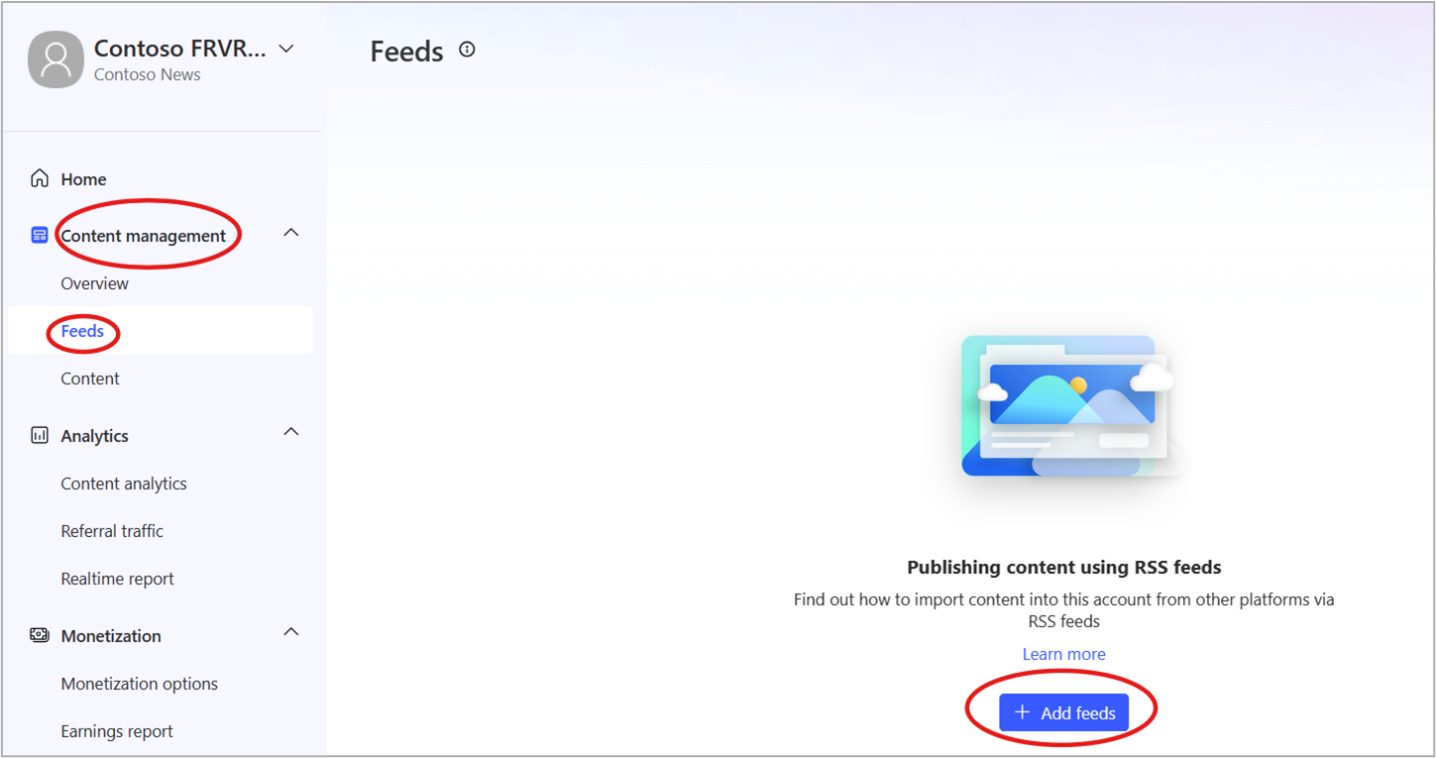
Immettere le informazioni:
Nome
URL: Deve essere l'URL del feed, non l'URL del sito
Paese/Area geografica: Questo valore è impostato sul paese/area geografica dell'account dell'editore
Formato: RSS o ATOM
Tipo: Articolo, video o presentazione
Tipo di video: Seleziona l'opzione Shorts per creare un feed di Shorts
Sono notizie locali?: Se sì, seleziona fino a 10 località
Periodo di scadenza del contenuto: Facoltativo, configurazione da 1 giorno a 365 giorni
Dichiarazione AIAC flag qualsiasi contenuto: Testo, immagine o video generati con l'assistenza dell'intelligenza artificiale
Autenticazione: Dati facoltativi
Nota
- Partner Hub MSN supporta i tipi di autenticazione seguenti:
- Basic, token URT, token di intestazione, uauth2 (codice di autorizzazione), uauth2 (credenziali client), uauth2 (password).
- Scegli l'opzione per ignorare l'autenticazione quando scarichi le immagini dall'inserimento.
Feed video breve
Partner Hub MSN supporta sia i contenuti video standard che i contenuti video brevi.
Requisiti dei pantaloncini
Usa un feed di Short quando tutti i video nel feed soddisfano i requisiti seguenti:
- La durata del video non supera i 90 secondi
- I video sono in formato verticale
- Le anteprime dei video sono in formato verticale
- Se il feed include video di durata superiore a 90 secondi, video con orientamento orizzontale o una combinazione di contenuti video standard e brevi, è consigliabile usare un feed video normale.
Convalida
I video inviati tramite un feed di Shorts vengono convalidati per garantire che soddisfino i requisiti di Shorts, tra cui:
- Durata del video
- Orientamento video
- Orientamento dell'anteprima
- Se un video non soddisfa i requisiti di Shorts, non viene rifiutato automaticamente solo per questo motivo. Al contrario, il video può essere classificato ed elaborato come video standard.
Ricavi e prestazioni
L'utilizzo di un feed di Shorts non garantisce un aumento del traffico, del coinvolgimento o delle entrate. I ricavi video su MSN si basano sul consumo di video, che misura la quantità di contenuti video guardati dagli utenti nelle esperienze e nei mercati MSN. Metriche come le visualizzazioni e le visualizzazioni coinvolte non determinano direttamente i ricavi.
Convalidare il feed
- Fai clic su Avvia convalida per verificare il feed. È possibile annullare il processo facendo clic su Interrompi convalida.
- Controlla i risultati della convalida: lo strumento di convalida contrassegna il feed come Pronto per l'aggiunta del feed o Non riuscito.
Pronto per aggiungere il feed
Congratulazioni! Il feed soddisfa le specifiche di contenuto di Microsoft e può essere aggiunto all'account di Partner Hub MSN. Basta fare clic su Aggiungi feed per completare il processo.
Non riuscita
Purtroppo, lo strumento di convalida ha riscontrato problemi con il tuo feed. Fai clic su Mostra altro per ulteriori informazioni.
Dettagli sulla convalida del feed
Fare clic su Mostra dettagli per visualizzare i risultati della convalida per i primi venti articoli del feed. Lo strumento di convalida contrassegna automaticamente il contenuto del feed in base ai risultati della convalida.
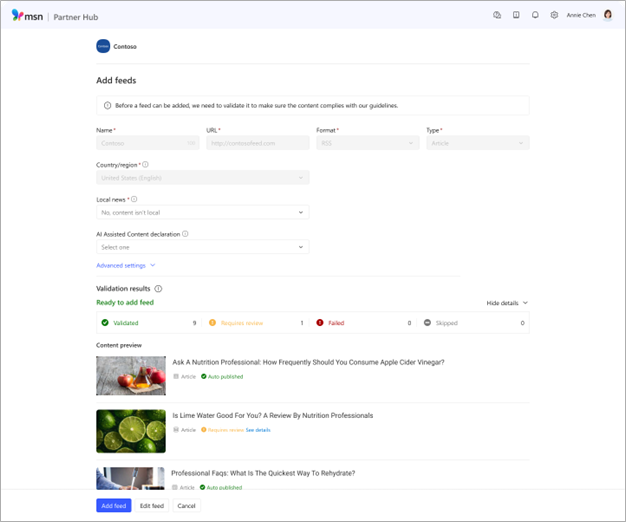
Pubblicato automaticamente
Il post ha superato correttamente la convalida e il contenuto verrà inserito automaticamente in Partner Hub MSN ogni 15 minuti.
Richiede revisione
Il post non ha superato le linee guida per la pubblicazione di MSN. Fare clic su Visualizza dettagli per visualizzare i problemi segnalati. Dopo che questi problemi saranno stati risolti, è possibile fare un altro tentativo di convalida del feed.
Non riuscita
Il post non è compatibile con le specifiche dei contenuti di MSN. Dopo che questi problemi saranno stati risolti, è possibile fare un altro tentativo di convalida del feed.
Ignorato
Non è stato possibile verificare il post. Ciò è spesso dovuto a problemi tecnici come la perdita di connettività di rete o errori di sintassi. Dopo che questi problemi saranno stati risolti, è possibile fare un altro tentativo di convalida del feed.
Modifiche con rifiuti
I post che sono stati precedentemente pubblicati con successo ma poi modificati in modo tale da attivare un rifiuto verranno elencati come Rifiutati , ma la versione precedente sarà comunque accessibile dalla dashboard se scegli di ripristinare quella versione.
Attiva il feed convalidato
Dopo aver convalidato il feed e risolto eventuali problemi, fai clic su Aggiungi feed per avviare il processo di acquisizione automatica dei contenuti. Il nuovo feed verrà inserito in Partner Hub MSN e aggiornato a intervalli di pochi minuti. Puoi ripetere questi passaggi per aggiungere altri feed in base alle esigenze.
Controllare lo stato del feed
Controllare l'integrità del feed con il report del feed e il dashboard di affidabilità del feed.
- Accedere al report del feed usando la barra dei menu sul lato sinistro della dashboard di Partner Hub MSN
- Passare a Feed di gestione > . Verrà visualizzato un elenco di tutti i tuoi feed.
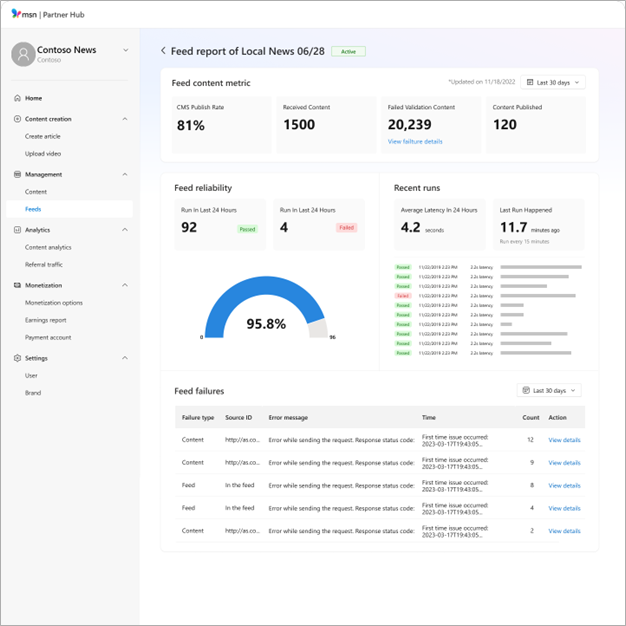
Dashboard affidabilità feed
Fare clic su Feed ID per visualizzare il report del feed con il dashboard Affidabilità feed.
Il dashboard Affidabilità feed fornisce dettagli sulla percentuale di successo del pull del feed. I punteggi più vicini al 100% mostrano una disponibilità costante del feed, mentre numeri più bassi indicano che il feed non è aggiornato o non è disponibile. Verranno inoltre fornite ulteriori informazioni sul tempo medio per il completamento dell'esecuzione di pull. L'aumento della latenza può essere dovuto a un maggiore afflusso di contenuti o a problemi di accesso al server che possono richiedere attenzione.
Report sulle metriche del contenuto del feed
Il report sulle metriche contenuto del feed fornisce informazioni sulla velocità di pubblicazione dei feed nelle ultime 24 ore fino a 30 giorni. Più alto è il punteggio, maggiore sarà la percentuale di contenuto pronto per la pubblicazione su MSN. Il report fornisce anche informazioni sui contenuti che abbiamo ricevuto dal feed, questi interessati da errori di convalida (ingestione e/o moderazione) oltre al numero di contenuti pubblicati nel nostro CMS e disponibili per la pubblicazione.
Facendo clic su Visualizza dettagli errore si apre il report Contenuto di convalida non riuscito che fornisce dettagli sul numero totale di contenuti interessati da errori di inserimento e moderazione. Questo report mostra i motivi per cui alcuni dei tuoi contenuti non vengono pubblicati, in modo che tu possa agire di conseguenza.
Fai clic per altre informazioni sulle linee guida per la pubblicazionee sui requisiti di pubblicazione automatica.
Chiave informazioni feed
Il tipo di errore può essere correlato al tuo feed e influenzare tutto ciò che pubblichi, o al tuo contenuto, interessando solo un post specifico.
- L'ID sorgente verrà fornito se l'errore interessa un post specifico
- L'ora è la prima e l'ultima volta che si è verificato il problema
- Conteggio è il numero di volte in cui si è verificato il problema
- Action consente di visualizzare i dettagli nel pannello laterale
Modificare le impostazioni del feed
Per modificare le impostazioni di un feed:
- Individuare il feed nell'elenco dei feed e fare clic su Modifica all'estrema destra della riga.
- Verrà aperta la pagina Modifica un feed .
- Apportare le modifiche desiderate e quindi fare clic su Salva.
Sospendere un feed
A partire dalla dashboard di Partner Hub MSN:
- Gestione > dei clic Feed Tutti > i feed
- Selezionare il feed che si desidera sospendere
- Fare clic su Gestisci > sospensione
- Verrà visualizzata una finestra di conferma. Fare clic su Sospendi
Il feed verrà sospeso entro 24 ore.
Riprendere un feed sospeso
A partire dalla dashboard di Partner Hub MSN:
- Gestione > dei clic Feed Tutti > i feed
- Selezionare il feed che si desidera sospendere.
- Fare clic su Gestisci > curriculum
- Verrà visualizzata una finestra di conferma. Fare clic su Riprendi.
Il feed verrà convalidato e, se non verranno rilevati errori, verrà ripreso automaticamente.