
Alcuni partner MSN possono utilizzare lo strumento di caricamento video per caricare i propri contenuti. Segui la procedura seguente per eseguire la configurazione.
Come caricare video tramite lo strumento di caricamento
Prima di caricarli, assicurati che i video siano validi, funzionanti e privi di problemi come balbuzie o blocchi, glitch e problemi di autenticazione o download. Controllare che i video e i file delle didascalie funzionino aiuterà anche a ridurre i problemi ricorrenti.
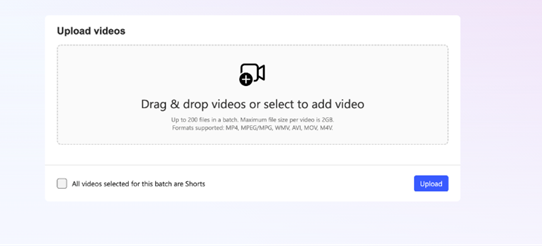
Accedere all'account di Partner Hub MSN e fare clic su Carica video nel menu a sinistra. Verrà visualizzato lo strumento di caricamento video .
Usa il pulsante Scegli file per individuare il video che desideri caricare o trascina i file nella finestra dell'uploader.
Puoi caricare fino a 200 video per volta.
MSN supporta file MP4, MPG, MPEG, AVI, MOV, WMV e M4V fino a 2 GB per video.
Le dimensioni massime dei file per video sono di 2 GB e la lunghezza del video non può superare i 50 minuti.
Usa la casella di controllo Shorts per contrassegnare i video applicabili come Shorts durante il caricamento.
- Tutti i video short devono avere una durata inferiore o uguale a 90 secondi.
- Tutte le anteprime e gli short dei video devono avere un orientamento verticale (verticale).
Immetti il titolo, la descrizione e la categoria del video. Se vuoi, puoi allegare un'immagine di anteprima.
- Le immagini di anteprima possono essere grandi fino a 20 MB in formato PNG, JPG o GIF e devono avere una dimensione minima di 300 x 300 pixel.
- Ricorda di inserire l'URL canonico del video per migliorare la visibilità.
Assicurati che gli URL del tuo video abbiano estensioni in un formato come .mp4 anziché .mp4. I video senza estensione di file non riusciranno a essere inseriti.
Fai clic su Invia e attendi che lo strumento termini il caricamento dei file video. Il tempo necessario per il caricamento dipenderà dalle dimensioni del batch video. Ti consigliamo vivamente di tenere la pagina aperta per monitorare lo stato di caricamento e assicurarti che tutti i video vengano caricati correttamente.
I video appena caricati verranno esaminati dal team di moderazione dei contenuti di MSN.
Tutti i video verranno visualizzati nel dashboard di gestione dei contenuti.
Pianificazione e pubblicazione in batch
Questa funzionalità introduce una maggiore flessibilità per la stesura, la programmazione e la pubblicazione di video, individualmente o in blocco, per semplificare i flussi di lavoro di pubblicazione.
Impostare lo stato di pubblicazione
Durante il caricamento o la gestione dei video, puoi assegnare uno dei tre stati di pubblicazione (Pubblica ora è lo stato predefinito):
- Pubblica ora: invia per la moderazione. I video approvati saranno pubblicati immediatamente.
- Salva come bozza: archivia i video come bozze per rivederli o aggiornarli in un secondo momento.
- Pianifica pubblicazione: scegli una data e un'ora specifiche per la pubblicazione automatica del tuo video una volta approvato.
Puoi anche riprogrammare, annullare o pubblicare video precedentemente pianificati direttamente dall'elenco dei contenuti.
Operazioni batch
Gestisci più video contemporaneamente usando le nuove azioni batch nella pagina Gestione contenuti:
- Pianificazione batch: pianifica, riprogramma o annulla le pianificazioni per più video contemporaneamente.
- Pubblicazione in batch: pubblica istantaneamente più video (e articoli) dalla visualizzazione dell'elenco dei contenuti.
Per i video pianificati viene visualizzata una colonna relativa all'ora di pianificazione nel report contenuto, semplificando il monitoraggio e la gestione delle sequenze temporali.
Gestire i video
Tutti i video approvati sono elencati in ordine cronologico nella dashboard di Partner Hub MSN, con i video più recenti che compaiono per primi. Puoi trovare i tuoi video anche navigando nel menu sulla barra laterale sinistra, in Gestione contenuti >
Puoi modificare le informazioni sui metadati per qualsiasi video non pubblicato, bozza o rifiutato nella tua libreria. I titoli, le descrizioni e gli altri metadati sono modificabili, ma il file video non può essere modificato dopo il caricamento.
Se desideri apportare modifiche al file video:
- Eliminare la versione precedente
- Modifica una nuova versione nel software di editing video che preferisci
- Caricalo come nuovo video.
Nota
Il video dovrà passare di nuovo la moderazione prima di poter essere visualizzato nella tua pagina.
Controllare lo stato di pubblicazione
È possibile controllare lo stato di tutti i post nella scheda Contenuto nel dashboard di Partner Hub MSN. Tutto è la visualizzazione predefinita, che mostra tutti i tuoi contenuti in ordine cronologico indipendentemente dal tipo, ma puoi usare le schede Video per filtrare in base a quel tipo di post.
Controllare lo stato del feed video
È possibile accedere alle informazioni sullo stato del feed video tramite la scheda Feed nella dashboard di Partner Hub MSN.
Puoi anche visualizzare i dettagli sui guasti tecnici che interessano i tuoi feed e utilizzare queste informazioni per eseguire il debug dei feed.
- Il tipo di errore può essere correlato al tuo feed e influenzare tutto ciò che pubblichi, o al tuo contenuto, interessando solo un post specifico.
- L'ID sorgente verrà fornito se l'errore interessa un post specifico
- L'ora è la prima e l'ultima volta che si è verificato il problema
- Conteggio è il numero di volte in cui si è verificato il problema
- Action consente di visualizzare i dettagli nel pannello laterale