
Come pubblicare contenuti in MSN usando il plug-in WordPress
Se si usa WordPress per gestire il contenuto del sito, è possibile sincronizzare i post direttamente in MSN usando il plug-in MSN WordPress. Questa guida illustra come installare il plug-in, pubblicare post singoli o batch, risolvere i problemi ed evitare l'inserimento di duplicati. Usare la modalità Editor per i metadati personalizzati e la modalità di feed per la pubblicazione automatizzata.
Contenuto dell'articolo
Come installare il plug-in MSN WordPress
Come pubblicare contenuto usando la modalità Editor
Come pubblicare contenuto usando la modalità feed
Come eseguire l'importazione di contenuto in batch
Problemi comuni di visualizzazione del contenuto
Come annullare la pubblicazione di contenuto
Come controllare lo stato dei post
Come ottenere assistenza e risoluzione dei problemi
Come installare il plug-in MSN WordPress
Accedere al sito WordPress con privilegi di amministratore.
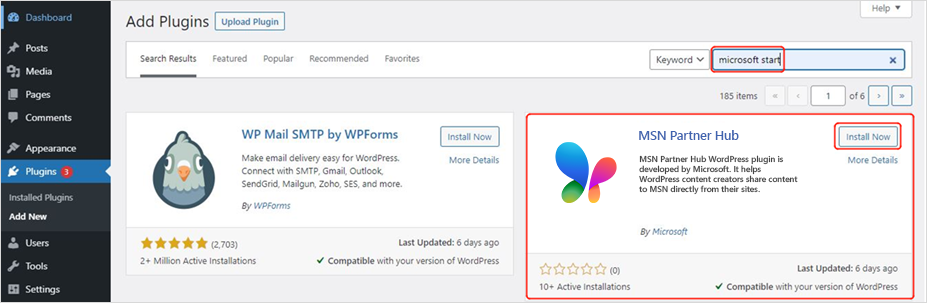
Nella barra di spostamento a sinistra fare clic su Aggiungi nuovo plug-in>.

Digitare MSN nella barra di ricerca.
Fare clic su Installa ora e quindi su Attiva.
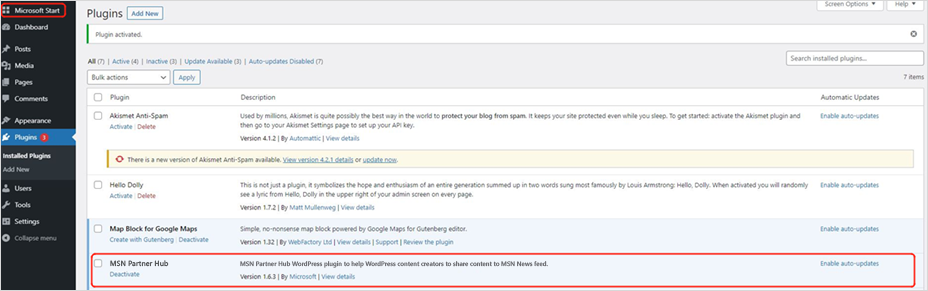
Una volta installato, vedrai l'hub per i partner MSN elencato in Plug-in installati e il modulo MSN Partner Hub in alto a sinistra.
Se serve assistenza, contattare il supporto WordPress o il provider di hosting.
Come pubblicare contenuto usando la modalità Editor
Nel dashboard di WordPress fare clic su MSN nella barra di spostamento superiore sinistra.
Verifica di avere eseguito l'accesso con privilegi di amministratore o editor.
Se richiesto, fare clic su Riconnetti e accedere con le credenziali di MSN Partner Hub.
In Impostazioni nel dashboard di WordPress selezionare Contenuto e quindi Pubblica tramite editor.

Impostare le impostazioni di scrittura in modo da usare l'editor di blocchi come predefinito per tutti gli utenti. È anche possibile abilitare Consenti agli utenti di cambiare editor , se necessario.
Selezionare Post nel riquadro di spostamento sinistro, scegliere un post e fare clic su Modifica.
Fai clic sull'icona MSN in alto a destra e attiva Pubblica su Microsoft.

Seleziona il post che desideri sincronizzare con l'Hub dei partner MSN e verifica che soddisfi i requisiti di compatibilità dei contenuti. Modifica metadati come categoria, tag, posizione e URL canonico in base alle esigenze. I post sempreverdi possono essere ripubblicati singolarmente.
Per pubblicare, fare clic su Pubblica o fare clic sul logo Microsoft in alto a sinistra per aprire la finestra Pubblica.
Aggiungere un'immagine in primo piano (assicurarsi che soddisfi i requisiti per i diritti dell'immagine).
Scrivere un breve riepilogo, selezionare una categoria, aggiungere tag e scegliere una posizione. Contrassegna il post come Locale , se applicabile.
Nota
È possibile ripubblicare i post sempreverdi con la stessa procedura. La data di pubblicazione su MSN rifletterà la data di ripubblicazione.
Come pubblicare contenuto usando la modalità feed
Passa al contenuto delle impostazioni > di MSN>.
Selezionare Pubblica automaticamente nuovi post in Microsoft.

Una volta configurati, i nuovi post verranno pubblicati automaticamente in MSN.
Nota
L'ingestione del feed avviene circa ogni 15 minuti. La personalizzazione dei singoli metadati non è supportata in questa modalità.
Come importare in batch il contenuto
Se si hanno più post non pubblicati, in WordPress verrà visualizzato un banner di notifica.
Scegliere una delle opzioni seguenti:
- Importare tutto contemporaneamente
- Modifica uno alla una (per singoli metadati)
- Respingere
I post importati in blocco condivideranno gli stessi metadati.
Come evitare i duplicati
Se hai abilitato l'inserimento di feed nell'Hub dei partner MSN:
- Impostare il plug-in MSN WordPress in modo che non sia pubblicato automaticamente su Microsoft.
- In questo modo si impedisce la visualizzazione di post duplicati in MSN.
Problemi comuni di visualizzazione del contenuto
Contenuto mancante
- I widget basati su JavaScript o gli elementi non supportati (ad esempio, moduli>, <immagini con collegamenti ipertestuali) verranno filtrati.
Layout fuori posto
- I layout di immagini di testo miste possono eseguire il rendering delle immagini in paragrafi separati.
- I css personalizzati non verranno applicati.
Soluzione alternativa
- Sostituire i widget incorporati con testo del collegamento ipertestuale.
- Segui le specifiche del contenuto del feed MSN per la formattazione supportata.
Come annullare la pubblicazione di contenuto
- Vai a Msn Partner Hub > Management > Content.
- Selezionare il post e fare clic su Annulla pubblicazione.
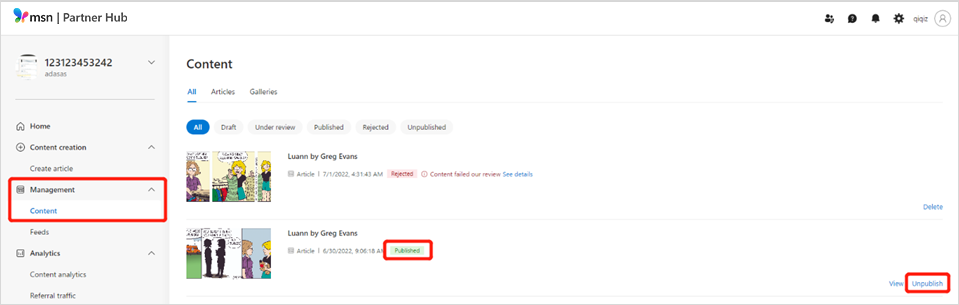
Importante
Evitare di usare Elimina, perché rimuove definitivamente il post.
Se non si prevede di ripubblicare il post in MSN, ricordare di disattivare Pubblica in Microsoft nello stato di blocco dell'editor per il post in WordPress in modo che non venga ripubblicato quando si aggiorna il post.
Come controllare lo stato dei post
Tramite il plug-in WordPress
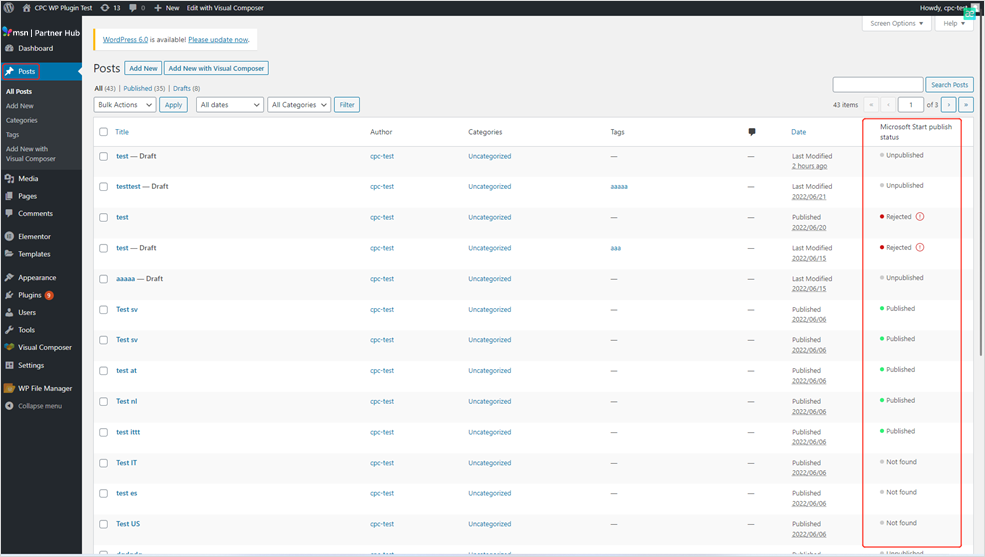
- Verificare che la modalità pubblicazione dall'editor sia attiva.
- Passare a Tutti i post.
- Controllare la colonna Stato pubblicazione MSN .
Tramite l'hub per i partner MSN
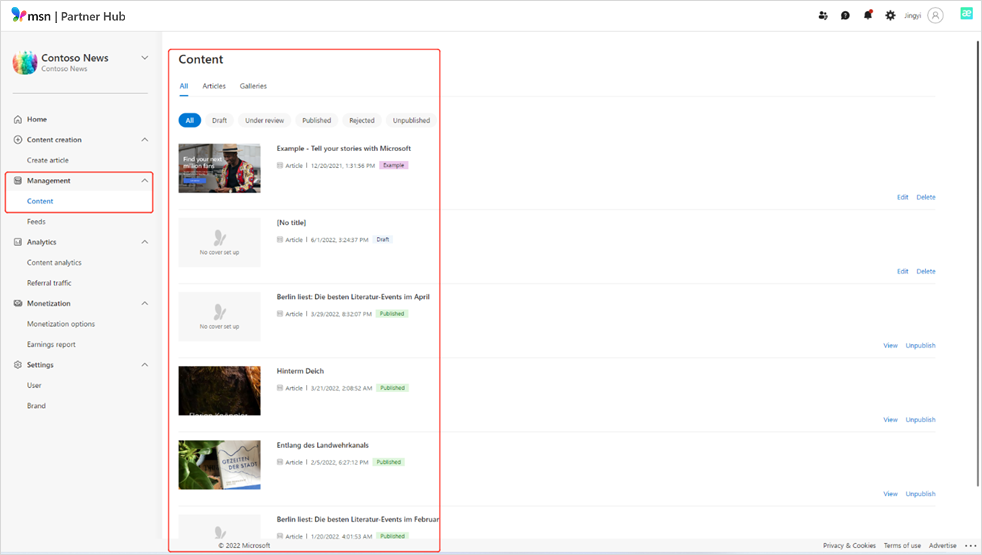
- Passare a Contenuto di gestione>.
- Controlla lo stato (ad esempio Bozza, In revisione, Pubblicato, Rifiutato) nel dashboard di MSN Partner Hub.
Nota
I post rifiutati possono essere impugnati se sono conformi alle linee guida relative al contenuto e alla formattazione.
Come ottenere assistenza e risoluzione dei problemi
Il plug-in WordPress ha un centro assistenza incorporato che può fornire risposte alle domande frequenti. Basta fare clic sul punto interrogativo blu nell'angolo in basso a destra dello schermo per aprire il pannello Centro assistenza . Usare la casella di ricerca nella parte superiore di questo riquadro per cercare risposte relative al problema.
È possibile usare il riquadro Centro assistenza per diagnosticare problemi con il feed. Basta fare clic sul pulsante del punto interrogativo e premere Esegui controllo integrità nella parte inferiore del riquadro, quindi seguire le istruzioni visualizzate.
Suggerimento
Assicurarsi che il plug-in sia aggiornato alla versione più recente prima della risoluzione dei problemi.