Come configurare e gestire gli utenti in MSN Partner Hub
MSN Partner Hub offre una gamma di funzionalità di gestione degli utenti che consentono ai partner MSN di gestire le autorizzazioni e l'accesso degli utenti. Questa guida completa fornisce istruzioni su come aggiungere nuovi utenti, assegnare ruoli utente, modificare gli utenti esistenti e rimuovere utenti. Tieni presente che l'accesso ad alcune funzionalità o tipi di ruolo utente può variare in base al tipo di contratto del partner MSN.
Selezionare l'opzione che descrive le impostazioni
MSN Partner Hub supporta più utenti per ogni marchio e diversi utenti possono avere una gamma di autorizzazioni relative ai ruoli assegnati.
È possibile gestire gli utenti in qualsiasi momento passando a Impostazioni > Utenti nel dashboard di MSN Partner Hub. Per apportare modifiche agli utenti esistenti, è necessario aver eseguito l'accesso come amministratore o super amministratore.
Aggiungere un utente
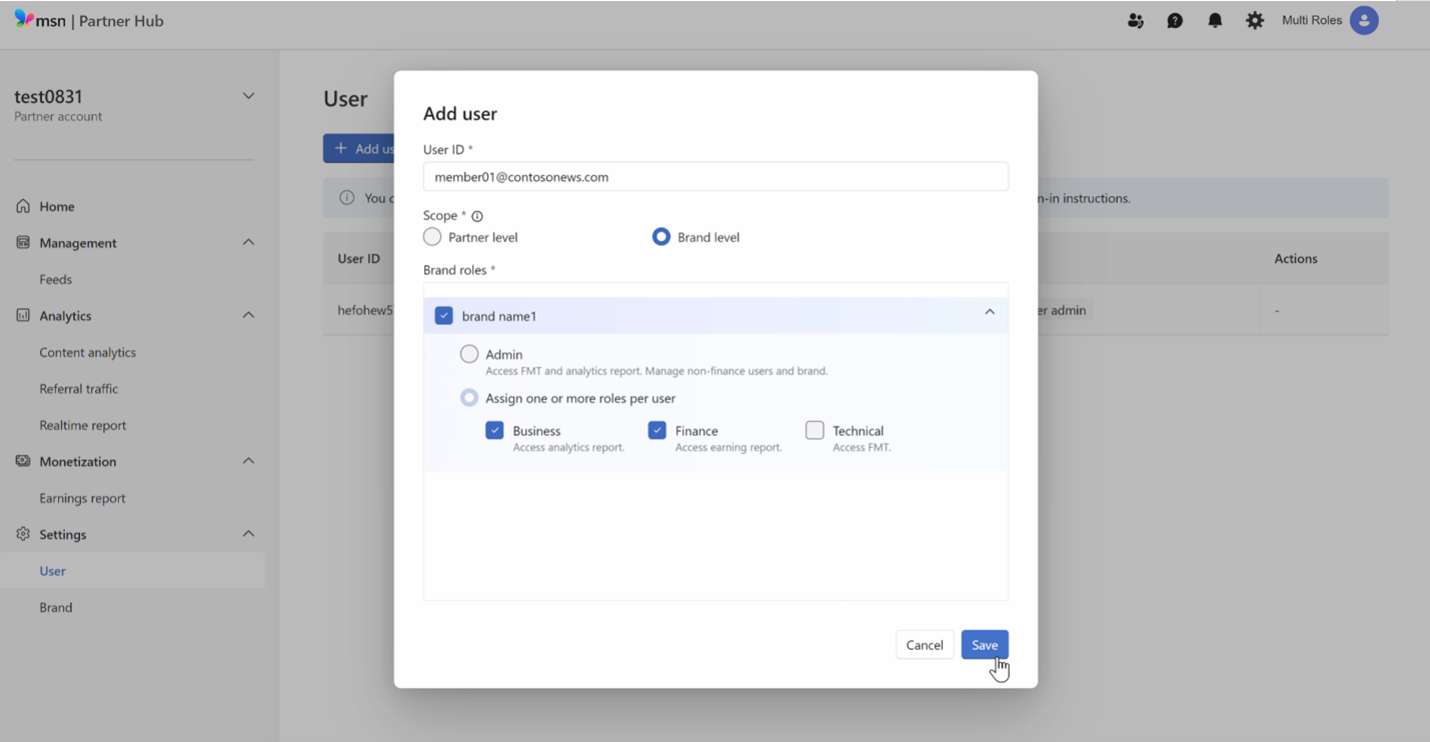
Nella pagina Utente in Impostazioni fare clic su Aggiungi utente per visualizzare un nuovo modulo utente.
- Immetti l'ID utente desiderato (l'indirizzo e-mail che il nuovo utente userà per accedere al proprio account)
- Selezionare un livello di ambito per l'utente. Gli utenti a livello di partner possono gestire tutte le marche di proprietà del Partner, mentre gli utenti a livello di marchio possono accedere solo al marchio o ai marchi selezionati.
- Selezionare un ruolo per il nuovo utente. Se lo si desidera, è possibile assegnare più ruoli. Vedere altre informazioni sui ruoli.
Invitare un utente
Gli inviti ai nuovi utenti non sono automatizzati. È consigliabile contattare il nuovo utente per informarlo dell'ID utente e fornire collegamenti all'Hub dei partner MSN, alle istruzioni di accesso e allo Strumento di gestione dei feed (se pertinente al suo ruolo).
Modificare un utente
Per modificare le autorizzazioni di un utente, selezionare l'utente nell'elenco e fare clic su Modifica. Apportare le modifiche desiderate e quindi fare clic su Salva.
Ruoli utente
Gli utenti hanno accesso a diverse funzionalità di MSN Partner Hub a seconda del loro ruolo. Questi ruoli possono essere applicati a livello di partner o di marchio, a seconda delle selezioni effettuate al momento dell'installazione.
Super amministratore
- Aggiungere/gestire marchi
- Aggiungere/gestire tutti gli utenti
- Analisi di Access
- Report sugli utili di Access
- Strumento di gestione dei feed di Access
Importante
I partner devono avere almeno un Super Amministrazione. Se non hai un ruolo Super Amministrazione assegnato a nessuno dei tuoi utenti, puoi vedere una finestra di dialogo in MSN Partner Hub che ti invita a farlo. È sufficiente fare clic su Applica per richiedere questo stato al supporto dell'Hub per i partner.
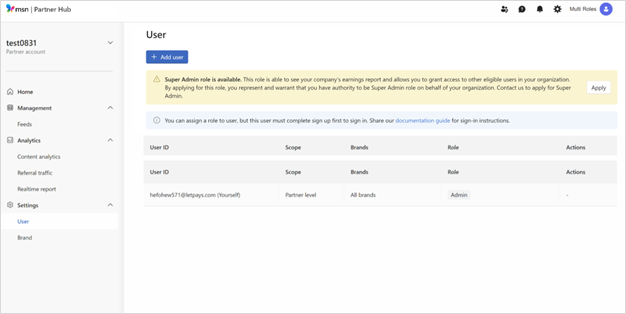
Admin
- Aggiungere/gestire marchi
- Aggiungere/gestire utenti non finanziari
- Analisi di Access
- Strumento di gestione dei feed di Access
Utente aziendale
- Analisi di Access
- Scaricare i report di analisi
Utente finance
- Report sugli utili di Access
- Scarica i report sugli utili
Utente tecnico
- Gestire e risolvere i problemi relativi agli elementi dei feed
Nota
Gli utenti possono avere più ruoli, ad esempio Business e Finance o sia Finance che Technical. Gli utenti con accesso Finance possono essere gestiti solo da superamministri.
Rimuovere un utente
Per rimuovere un utente, selezionarlo dall'elenco e fare clic su Rimuovi. Apparirà una finestra di dialogo di conferma. Fare clic su OK.