Le conversazioni in un gruppo di Microsoft 365 in Outlook avvengono nella posta in arrivo condivisa del gruppo. È possibile leggere e rispondere ai messaggi e i membri possono cercare o scorrere facilmente la cronologia dei messaggi per restare aggiornati su ciò di cui si è parlato in precedenza. I membri che seguono il gruppo in Outlook ricevono anche le conversazioni nella posta in arrivo personale.
Ecco alcuni aspetti importanti da ricordare sull'invio di messaggi di posta elettronica a un gruppo in Outlook:
- Tutti gli utenti dell'organizzazione possono avviare una conversazione di gruppo.
- Per un gruppo pubblico, chiunque all'interno dell'organizzazione può leggere e rispondere alle conversazioni del gruppo.
- Per un gruppo privato, solo i membri del gruppo possono partecipare alla conversazione.
- Se si eliminano messaggi di posta elettronica di gruppo dalla posta in arrivo personale, il messaggio viene comunque trovato nella cassetta postale del gruppo.
Stai cercando informazioni sugli elenchi di contatti? Consulta Creare, modificare o eliminare un elenco di contatti (o un gruppo di contatti) in Outlook.
Nota
Queste funzionalità sono disponibili solo per gli utenti che usano un account aziendale o dell'istituto di istruzione con un abbonamento a Microsoft 365 idoneo.
Inviare un messaggio di posta elettronica a un gruppo in un nuovo Outlook
- Sulla barra di spostamento selezionare
 e quindi selezionare il nome del gruppo dall'elenco.
- Selezionare Nuovo messaggio.
- Nel campo A immettere l'indirizzo di posta elettronica del gruppo.
- Aggiungere un oggetto e digitare il messaggio.
Se gli utenti guest fanno parte del gruppo, è possibile che venga visualizzato un messaggio che indica che alcuni destinatari sono esterni all'organizzazione.
Se l'amministratore ha limitato l'accesso guest alle conversazioni di gruppo e agli inviti al calendario, verrà visualizzato un messaggio che indica che i membri del gruppo esterni all'organizzazione non riceveranno il messaggio.
- Selezionare Invia.
Suggerimento
È anche possibile inviare un messaggio di posta elettronica a un gruppo dalla posta in arrivo personale. È sufficiente aggiungere l'alias del gruppo nella riga A del messaggio di posta elettronica.
Rispondere a un messaggio di posta elettronica a un gruppo in un nuovo Outlook
- Sulla barra di spostamento selezionare e quindi selezionare il nome del gruppo dall'elenco.
- Selezionare il messaggio di posta elettronica.
- Nella parte superiore del riquadro di lettura selezionare Rispondi a
 .
.
- Immettere il messaggio e quindi selezionare Invia.
Inoltrare un messaggio di posta elettronica da un gruppo in un nuovo Outlook
- Sulla barra di spostamento selezionare e quindi selezionare il nome del gruppo dall'elenco.
- Selezionare un messaggio dalla cassetta postale del gruppo.
- Nella parte superiore del riquadro di lettura selezionare Inoltra.
- Digitare gli indirizzi di posta elettronica dei destinatari e il messaggio.
- Scegli Invia.
Eliminare una conversazione per tutti i membri di un gruppo nella nuova versione di Outlook
Solo i proprietari del gruppo possono eliminare le conversazioni per tutti.
Come si fa a sapere se si è proprietari di un gruppo?
- Sulla barra di spostamento selezionare e quindi selezionare il nome del gruppo dall'elenco.
- Nell'elenco dei messaggi selezionare o fare clic con il pulsante destro del mouse sul messaggio da eliminare.
- Selezionare Elimina.
- Selezionare OK per confermare.
Ricevere una copia dei messaggi di posta elettronica inviati a un gruppo in un nuovo Outlook
Se si è membri del gruppo e si segue il gruppo nella posta in arrivo, è possibile scegliere di ricevere una copia dei messaggi inviati a un gruppo.
- Nella parte superiore della pagina selezionare
 >di posta>.
- Selezionare la casella di controllo Inviami una copia del messaggio di posta elettronica inviato a un gruppo.
Nota
Queste funzionalità sono disponibili solo per gli utenti che usano un account aziendale o dell'istituto di istruzione con un abbonamento a Microsoft 365 idoneo.
Inviare un messaggio di posta elettronica a un gruppo in Outlook classico
Nel riquadro di spostamento, in Gruppi, selezionare il gruppo.
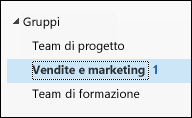
Nota
A causa di una modifica del conteggio dei messaggi non letti nei gruppi, è possibile che il numero di messaggi non letti sia aumentato improvvisamente. Per ripristinare lo zero, fare clic con il pulsante destro del mouse su ogni gruppo interessato e selezionare "Segna tutti come letti". Non dovrebbe ripetersi e i conteggi non letti dovrebbero comportarsi come previsto da quel momento in poi.
Sulla barra multifunzione selezionare Nuovo Email.
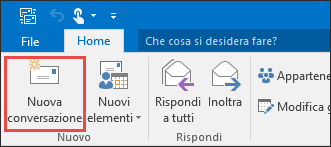
Notare che nella riga A viene aggiunto automaticamente l'alias del gruppo.
Digitare il messaggio e selezionare Invia. Tutti i membri del gruppo riceveranno il messaggio di posta elettronica.
Suggerimento
È anche possibile inviare un messaggio di posta elettronica a un gruppo dalla posta in arrivo personale. È sufficiente aggiungere l'alias del gruppo nella riga A del messaggio di posta elettronica.
Rispondere a un messaggio di posta elettronica a un gruppo in Outlook classico
- Per rispondere solo al mittente, fare clic con il pulsante destro del mouse su un messaggio e scegliere Rispondi.
Il messaggio viene inviato solo a quella persona e non al gruppo.
- Per rispondere al gruppo, fare clic con il pulsante destro del mouse sul messaggio e scegliere Rispondi a tutti oppure digitare nella casella Aggiungi un messaggio nel riquadro di lettura e selezionare Invia.
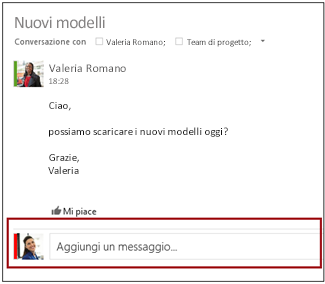
Suggerimento
Se ti piace il messaggio, seleziona l'icona del  per mostrare il tuo supporto.
Inoltrare un messaggio di posta elettronica da un gruppo in Outlook classico
- Aprire o selezionare il messaggio nel riquadro di lettura.
- Sulla barra multifunzione selezionare Inoltra.
- Digitare gli indirizzi di posta elettronica dei destinatari e il messaggio.
- Scegli Invia.
Nota
Queste funzionalità sono disponibili solo per gli utenti che usano un account aziendale o dell'istituto di istruzione con un abbonamento a Microsoft 365 idoneo.
Inviare un messaggio di posta elettronica a un gruppo in Outlook sul web
- Sulla barra di spostamento selezionare e quindi selezionare il nome del gruppo dall'elenco.
- Selezionare Nuovo messaggio.
- Aggiungere un oggetto e digitare il messaggio.
Se gli utenti guest fanno parte del gruppo, è possibile che venga visualizzato un messaggio che indica che alcuni destinatari sono esterni all'organizzazione.
Se l'amministratore ha limitato l'accesso guest alle conversazioni di gruppo e agli inviti al calendario, verrà visualizzato un messaggio che indica che i membri del gruppo esterni all'organizzazione non riceveranno il messaggio.
- Selezionare Invia.
Suggerimento
È anche possibile inviare un messaggio di posta elettronica a un gruppo dalla posta in arrivo personale. È sufficiente aggiungere l'alias del gruppo nella riga A del messaggio di posta elettronica.
Rispondere a un messaggio di posta elettronica a un gruppo in Outlook sul web
- Sulla barra di spostamento selezionare e quindi selezionare il nome del gruppo dall'elenco.
- Selezionare il messaggio di posta elettronica.
- Nella parte superiore del riquadro di lettura selezionare Rispondi a .
- Immettere il messaggio e quindi selezionare Invia.
Suggerimento
Se ti piace un messaggio, seleziona l'icona  per mostrare il tuo supporto.
Inoltrare un messaggio di posta elettronica da un gruppo in Outlook sul web
- Sulla barra di spostamento selezionare e quindi selezionare il nome del gruppo dall'elenco.
- Selezionare un messaggio dalla cassetta postale del gruppo.
- Nella parte superiore del riquadro di lettura selezionare Inoltra.
- Digitare gli indirizzi di posta elettronica dei destinatari e il messaggio.
- Scegli Invia.
Eliminare una conversazione per tutti i membri di un gruppo nella nuova versione di Outlook
Solo i proprietari del gruppo possono eliminare le conversazioni per tutti.
Come si fa a sapere se si è proprietari di un gruppo?
- Sulla barra di spostamento selezionare e quindi selezionare il nome del gruppo dall'elenco.
- Nell'elenco dei messaggi selezionare o fare clic con il pulsante destro del mouse sul messaggio da eliminare.
- Selezionare Elimina.
- Selezionare OK per confermare.
Ricevere una copia dei messaggi di posta elettronica inviati a un gruppo in Outlook sul web
Se si è membri del gruppo e si segue il gruppo nella posta in arrivo, è possibile scegliere di ricevere una copia dei messaggi inviati a un gruppo.
- Nella parte superiore della pagina selezionare Impostazioni>di posta>.
- Selezionare la casella di controllo Inviami una copia del messaggio di posta elettronica inviato a un gruppo.
Nota
Per impostazione predefinita, solo i membri del gruppo possono inviare messaggi di posta elettronica a un gruppo di Outlook.com. Per consentire agli utenti non membri di inviare posta elettronica a un gruppo di Outlook.com, è necessario aggiungere gli utenti non membri come mittenti attendibili.
Sulla barra di spostamento selezionare e quindi selezionare il nome del gruppo dall'elenco.
Selezionare Invia messaggio di posta elettronica.

Aggiungere un oggetto e digitare il messaggio.
Selezionare Invia.
- Sulla barra di spostamento selezionare e quindi selezionare il nome del gruppo dall'elenco.
- Nell'elenco dei messaggi scegliere il messaggio a cui rispondere.
- Selezionare Rispondi
 o Rispondi a tutti .
- Digitare la risposta, quindi selezionare Invia.
Quando si inoltra un messaggio che contiene un allegato, tale messaggio includerà l'allegato.
- Sulla barra di spostamento selezionare e quindi selezionare il nome del gruppo dall'elenco.
- Nell'elenco dei messaggi scegliere il messaggio da inoltrare.
- Selezionare Inoltra.
- Nella riga A immettere il nome del gruppo o l'indirizzo di posta elettronica del gruppo.
- Digitare il messaggio e quindi selezionare Invia.
Vedere anche
La nuova esperienza Gruppi di Microsoft 365 in Outlook
Creare un gruppo in Outlook
Aggiungere, modificare o rimuovere membri del gruppo in Outlook
Aggiunta di guest a Gruppi di Microsoft 365
Partecipare, uscire o seguire Gruppi in Outlook
Inviare un messaggio di posta elettronica a un gruppo in Outlook
Pianificare un evento in un calendario di gruppo in Outlook
Usare file condivisi con il gruppo di Microsoft 365 in Outlook
Modificare o eliminare un gruppo in Outlook
Usare Gruppi di Microsoft 365 come guest
I guest non ricevono messaggi di posta elettronica del gruppo di Microsoft 365
