Se ci sono molti contatti, l'elenco può risultare travolgente. La modifica dell'ordinamento dei contatti, la configurazione dei Preferiti e la creazione di elenchi di contatti possono aiutarti a trovare le persone che ti servono.
Seleziona un'opzione della scheda di seguito per la versione di Outlook in uso.
Qual è la versione di Outlook in uso?
Nota
Se i passaggi descritti in questa scheda Nuovo Outlook non funzionano, è possibile che non si stia ancora usando il nuovo Outlook per Windows. Selezionare Outlook classico e seguire invece questa procedura.
Nel nuovo Outlook è possibile:
Ordinare i contatti | Aggiungere un contatto ai Preferiti | Categorizzare i contatti | Aggiungere persone nell'organizzazione
È possibile ordinare i contatti in base al nome o al cognome, alla società, alla città di casa, alla città di lavoro o aggiunti di recente.
- Sulla barra di spostamento nel nuovo Outlook selezionare
 People.
- Con l'opzione Tutti i contatti selezionata, fare clic sull'opzione di filtro (il filtro mostrerà il nome della modalità di filtro corrente dell'elenco, ad esempio Per nome) e quindi selezionare un'opzione in Ordina per la modalità di ordinamento.
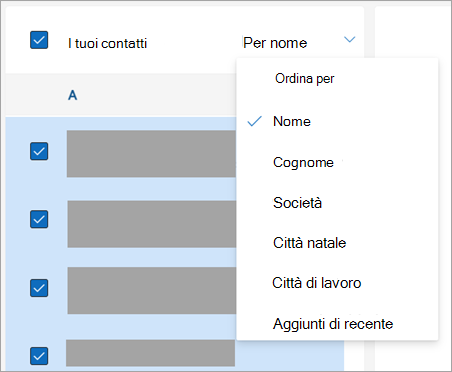
- L'elenco verrà aggiornato immediatamente. È possibile modificare l'opzione ordina per in qualsiasi momento.
- Sulla barra di spostamento nel nuovo Outlook selezionare People.
- Nell'elenco contatti seleziona il contatto che vuoi aggiungere ai Preferiti.
- È possibile fare clic con il pulsante destro del mouse e selezionare Aggiungi a Preferiti oppure selezionare Aggiungi a Preferiti dalla barra multifunzione. Puoi rimuoverli dai Preferiti in qualsiasi momento.
È possibile categorizzare i contatti in base al colore per trovare più facilmente le persone.
- Sulla barra di spostamento nel nuovo Outlook selezionare People.
- Selezionare il contatto da aggiungere a una categoria nuova o esistente.
- Selezionare
 Altre opzioni, quindi passare il puntatore del mouse su Categorizza.
- Selezionare Nuova categoria o una categoria esistente a cui aggiungere il contatto.
Suggerimento
- Per apportare modifiche alla categoria di contatti, è necessario crearne una nuova per sostituire la categoria esistente.
- Se si vuole eliminare una categoria, è sufficiente rimuovere tutti i contatti dalla categoria.
Se si usa il nuovo Outlook al lavoro o a scuola e l'organizzazione ha configurato una directory, sarà possibile visualizzare le informazioni sui colleghi senza salvarli come contatti. È possibile cercarli o selezionarne il nome o l'immagine da un messaggio di posta elettronica. La scheda del profilo mostrerà le informazioni raccolte da altri sistemi (directory). Se si vogliono aggiungere altre informazioni, ad esempio note, compleanni e così via, è possibile salvare i colleghi nei propri contatti. Il nuovo contatto è collegato automaticamente al contatto della directory esistente. Solo tu vedrai le informazioni che aggiungi.
Nota
Se i passaggi descritti in questa scheda Nuovo Outlook (Partecipanti al Programma Windows Insider) non funzionano, è possibile che non si stia ancora facendo parte del percorso degli Insider. Selezionare Outlook classico o Nuovo Outlook e seguire invece questa procedura.
Nella nuova edizione di Outlook (Insider) abbiamo aggiornato l'esperienza in cui è facile gestire le categorie e ordinare rapidamente i contatti.
Nota
Non è ancora possibile aggiungere o gestire i Preferiti . Stiamo lavorando a questa funzionalità e sarà disponibile a breve. Nel frattempo, è comunque possibile aggiungere e gestire i Preferiti in Outlook Web, che verranno migrati automaticamente quando la funzionalità Preferiti è pronta.
Ordinare i contatti | Aggiungere un contatto ai Preferiti | Categorizzare i contatti | Aggiungere persone nell'organizzazione
È possibile ordinare i contatti in base al nome, al cognome, alla società o all'aggiunta di recente.
- Sulla barra di spostamento nel nuovo Outlook selezionare People.
- Fare clic sull'opzione di filtro. Il filtro mostra il nome dell'elenco attualmente filtrato, ad esempio Per nome, e quindi selezionare un'opzione in Ordina per per la modalità di ordinamento.
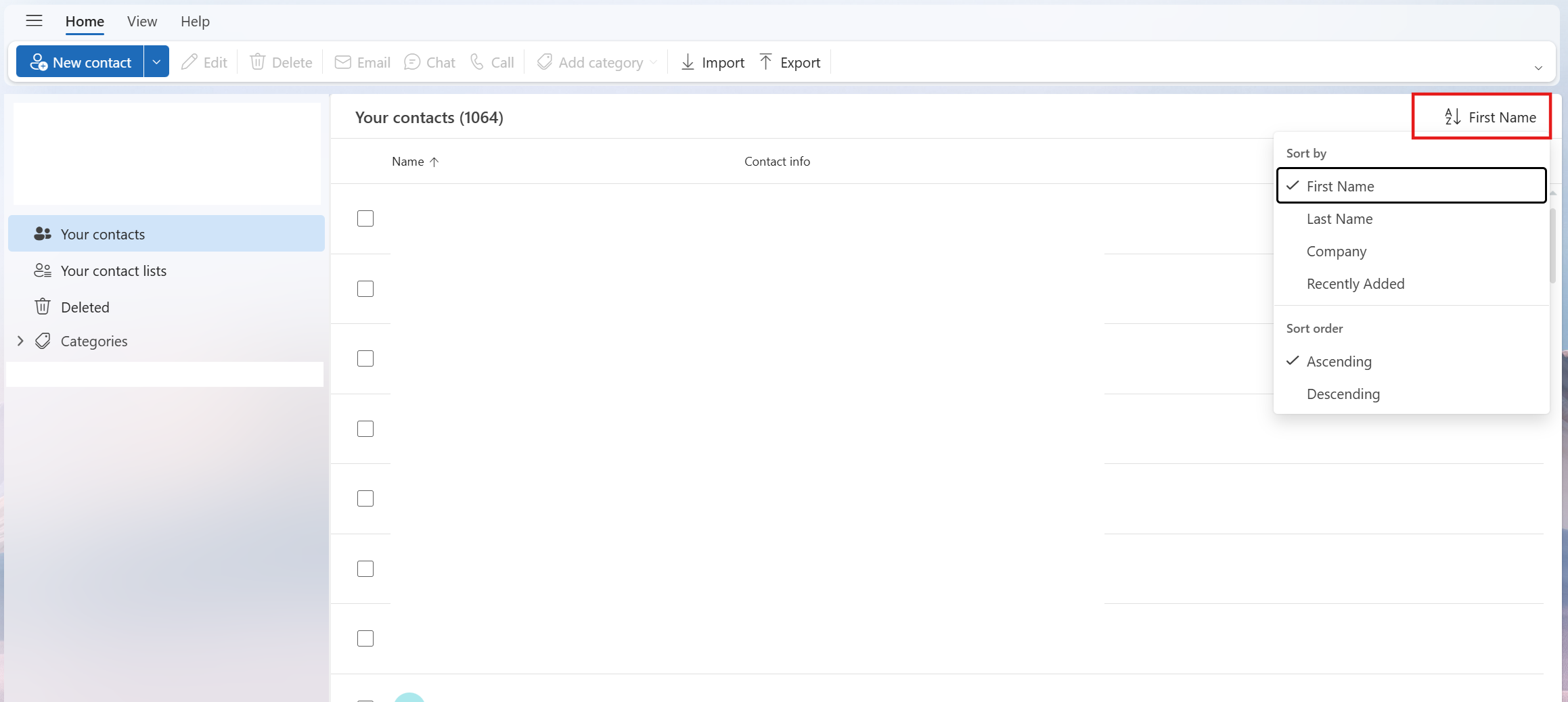
- L'elenco verrà aggiornato immediatamente. È possibile modificare l'opzione ordina per in qualsiasi momento.
Non è ancora possibile aggiungere o gestire i Preferiti nell'edizione Insider del nuovo Outlook. Stiamo lavorando a questa funzionalità e sarà disponibile a breve. Nel frattempo, è comunque possibile aggiungere e gestire i Preferiti in Outlook Web, che verranno migrati automaticamente quando la funzionalità Preferiti è pronta.
È possibile categorizzare i contatti in base al colore per trovare più facilmente le persone.
Sulla barra di spostamento nel nuovo Outlook selezionare People.
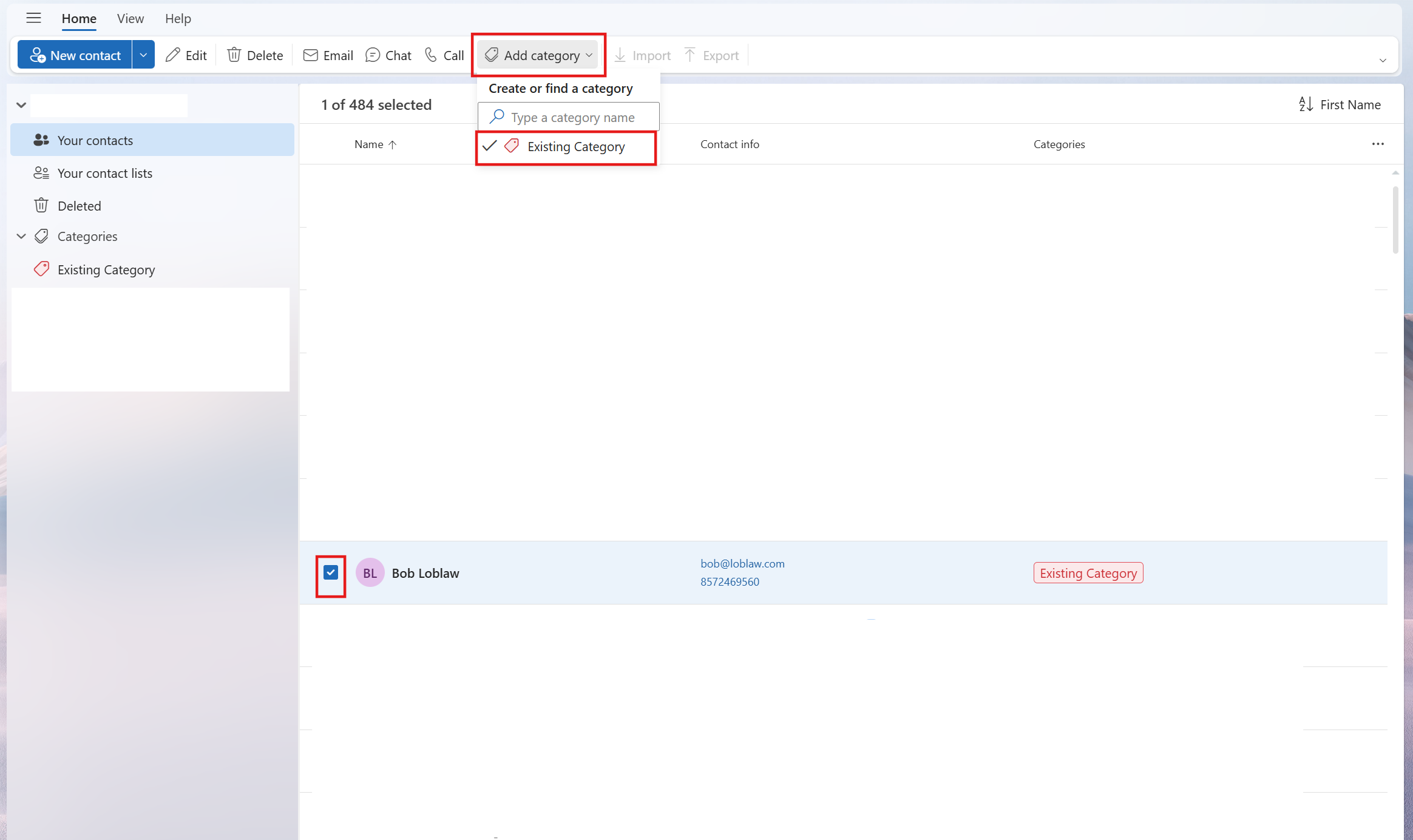
Selezionare il contatto da aggiungere a una categoria nuova o esistente.
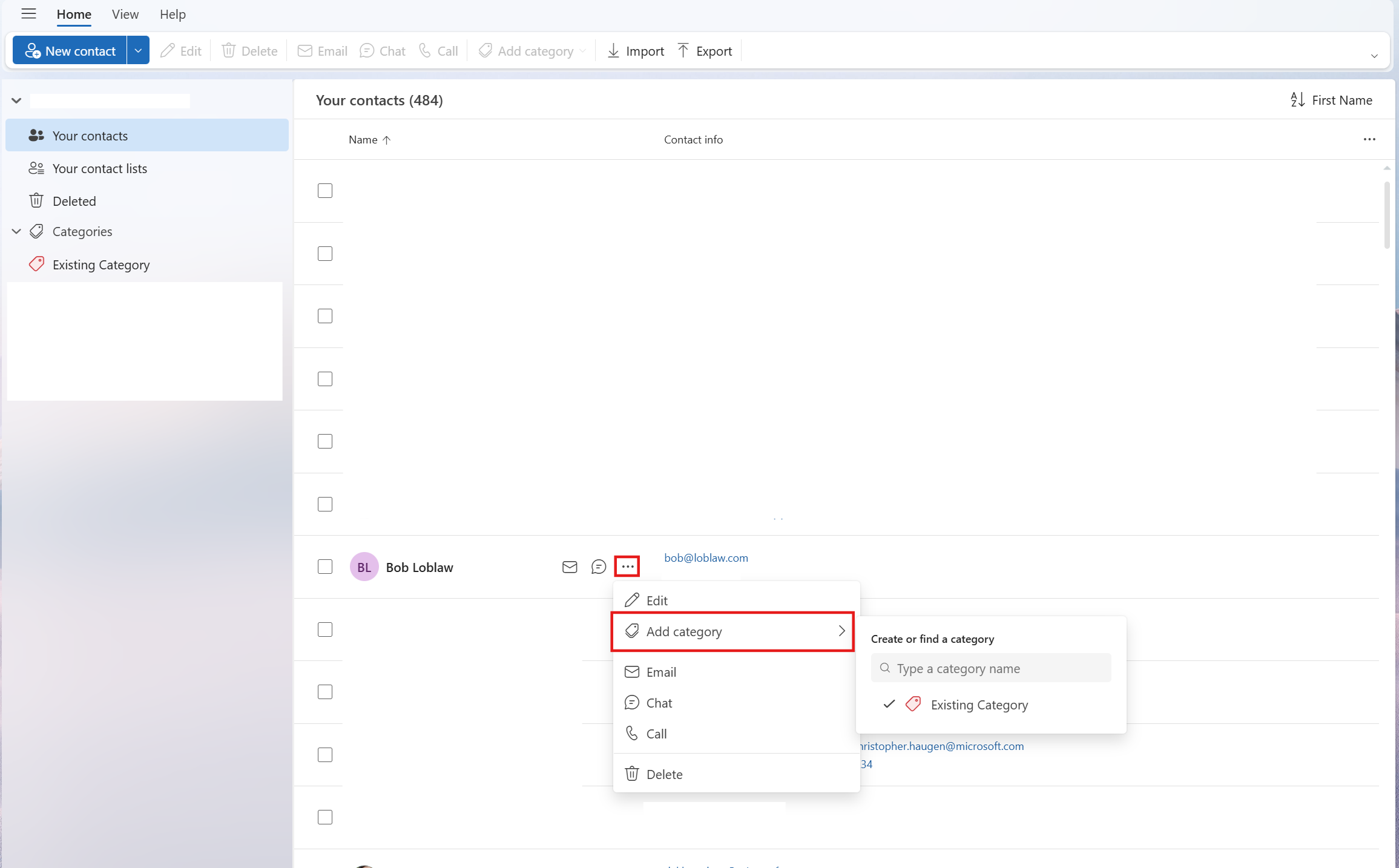
Fare clic su "Aggiungi categoria" sulla barra multifunzione
- In alternativa, è anche possibile passare il puntatore del mouse su un contatto e selezionare Altre opzioni, quindi passare il puntatore del mouse su Aggiungi categoria.
Selezionare Nuova categoria o una categoria esistente a cui aggiungere il contatto.
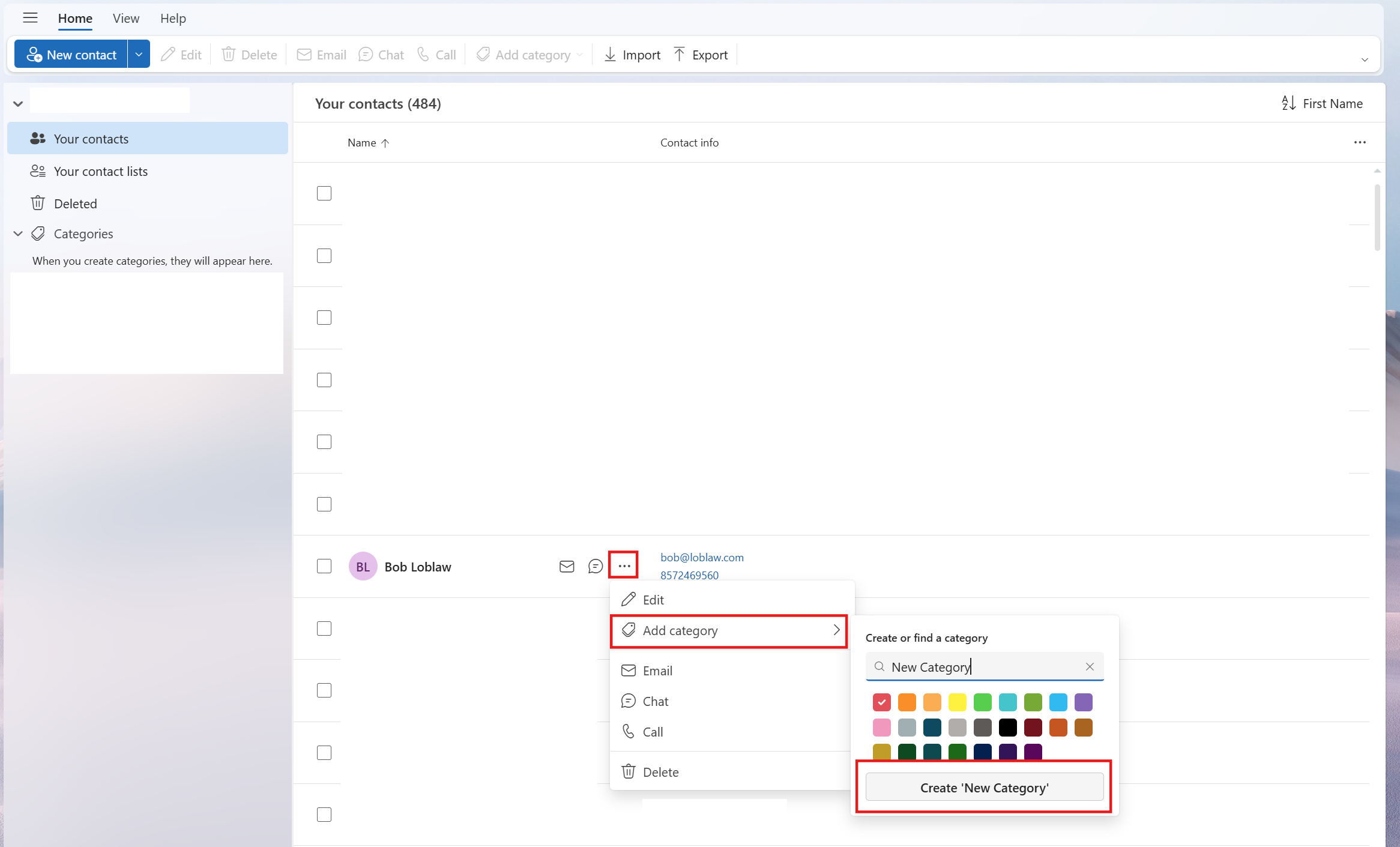
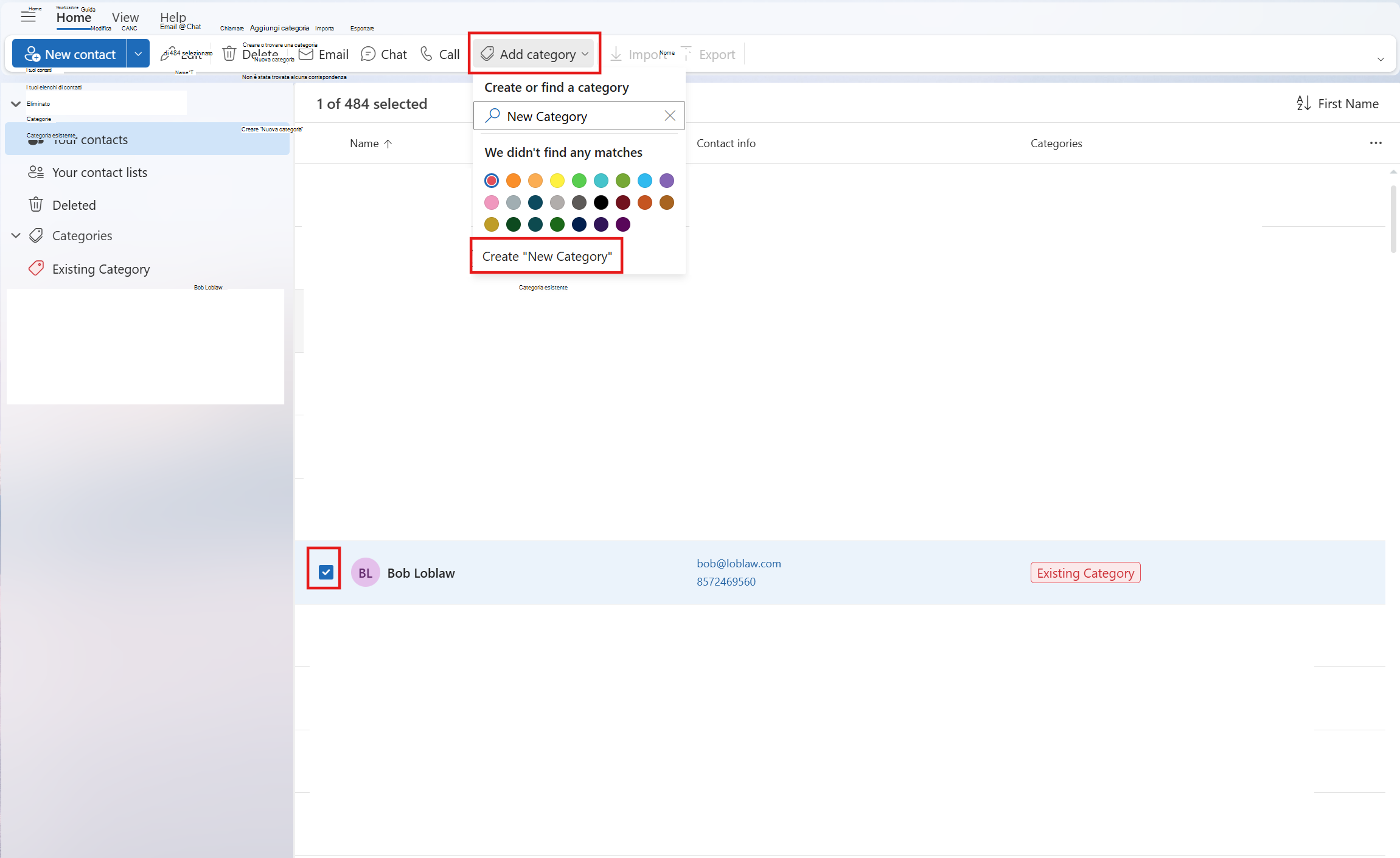
Suggerimento
- Per apportare modifiche alla categoria di contatti, è necessario crearne una nuova per sostituire la categoria esistente.
- Se si vuole eliminare una categoria, è sufficiente rimuovere tutti i contatti dalla categoria.
Se si usa il nuovo Outlook al lavoro o a scuola e l'organizzazione ha configurato una directory, sarà possibile visualizzare le informazioni sui colleghi senza salvarli come contatti. È possibile cercarli o selezionarne il nome o l'immagine da un messaggio di posta elettronica. La scheda del profilo mostrerà le informazioni raccolte da altri sistemi (directory). Se si vogliono aggiungere altre informazioni, ad esempio note, compleanni e così via, è possibile salvare i colleghi nei propri contatti. Il nuovo contatto è collegato automaticamente al contatto della directory esistente. Solo tu vedrai le informazioni che aggiungi.
Nella versione classica di Outlook è possibile:
Ordinare i contatti | Aggiungere un contatto ai Preferiti | Modificare il formato dei nomi dei contatti | Categorizzare i contatti
È possibile ordinare i contatti in base al nome o al cognome, alla società, alla città natale e altro ancora.
- Sulla barra di spostamento nella versione classica di Outlook selezionare
 People.
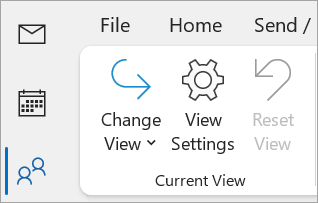
- Selezionare la scheda Visualizza sulla barra multifunzione e quindi nel gruppo Visualizzazione corrente selezionare Impostazioni visualizzazione.
- Selezionare il pulsante Ordina , quindi è possibile scegliere dall'elenco a discesa Ordina elementi per per selezionare la modalità di ordinamento dei contatti.
- Al termine, selezionare OK e di nuovo OK .
- Sulla barra di spostamento nella versione classica di Outlook selezionare People.
- Nell'elenco contatti seleziona il contatto che vuoi aggiungere ai Preferiti.
- Puoi fare clic con il pulsante destro del mouse e selezionare Aggiungi a Preferiti oppure selezionare
 Visualizza altre opzioni per interagire con questa persona, quindi seleziona Aggiungi a Preferiti. Puoi rimuoverli dai Preferiti in qualsiasi momento.
Nota
Se la posta elettronica è un account aziendale o dell'istituto di istruzione e si usa Microsoft 365 o si trova in un server Exchange locale, è possibile modificare il formato del nome dei contatti nell'elenco contatti principale di Outlook e in tutte le cartelle di contatti create, ma non è possibile modificare il formato del nome per le persone nell'elenco indirizzi globale. Questa rubrica viene configurata automaticamente e gestita da un amministratore IT.
I contatti potrebbero non essere tutti formattati nello stesso modo, il che può significare che non vengono visualizzati come previsto quando si ordina usando la colonna File come . Ad esempio, alcuni potrebbero essere archiviati come Nome, Cognome mentre altri come Cognome, Nome. Se i contatti non vengono ordinati nel modo desiderato, provare a eseguire le operazioni seguenti:
- Nella versione classica di Outlook fare clic suImpostazioni> account file>Impostazioni account.
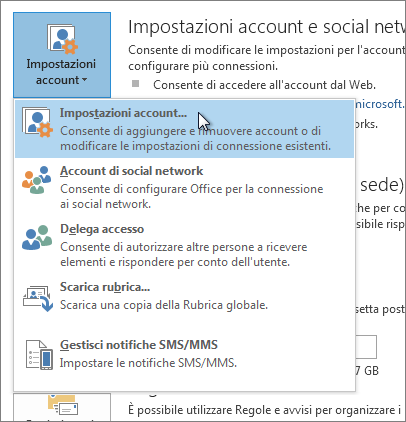
- Nella scheda Rubriche selezionare la rubrica per cui si vuole modificare il formato del nome e quindi fare clic su Cambia.
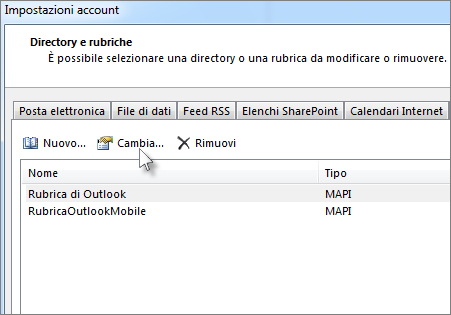
- In Mostra nomi per selezionare File come (Ruspini, Giovanni).
- Sulla barra di spostamento nella versione classica di Outlook selezionare People.
- Fare clic con il pulsante destro del mouse sul contatto desiderato e passare il puntatore del mouse su Categorizza.
- È possibile selezionare un colore o tutte le categorie. Sarà anche possibile modificare il nome della categoria.
In Outlook sul web o Outlook.com è possibile:
Ordinare i contatti | Aggiungere un contatto ai Preferiti | Categorizzare i contatti
È possibile ordinare i contatti in base al nome o al cognome, alla società, alla città di casa, alla città di lavoro o aggiunti di recente.
- Sulla barra di spostamento selezionare People.
- Con l'opzione Tutti i contatti selezionata, fare clic su Per nome e selezionare l'opzione Ordina per desiderata.
- L'elenco verrà aggiornato immediatamente. È possibile modificare l'opzione Ordina per in qualsiasi momento.
- Sulla barra di spostamento selezionare People.
- Nell'elenco contatti seleziona il contatto che vuoi aggiungere ai Preferiti.
- È possibile fare clic con il pulsante destro del mouse e selezionare Aggiungi a Preferiti oppure selezionare Aggiungi a Preferiti dalla barra multifunzione. Puoi rimuoverli dai Preferiti in qualsiasi momento.
È possibile categorizzare i contatti in base al colore per trovare più facilmente le persone.
- Sulla barra di spostamento selezionare People.
- Selezionare il contatto da aggiungere a una categoria nuova o esistente.
- Selezionare Altre opzioni, quindi passare il puntatore del mouse su Categorizza.
- Selezionare Nuova categoria o una categoria esistente a cui aggiungere il contatto.
Suggerimento
- Per apportare modifiche alla categoria di contatti, è necessario crearne una nuova per sostituire la categoria esistente.
- Se si vuole eliminare una categoria, è sufficiente rimuovere tutti i contatti dalla categoria.
