
La cronologia delle chiamate consente di tenere traccia delle chiamate passate in una coda di chiamata. È possibile esaminare le attività, completare le chiamate perse e richiamare qualcuno quando necessario.
In questo articolo: Informazioni sulla cronologia delle chiamate personale e condivisa, su come visualizzare le chiamate, aggiornare lo stato delle chiamate, filtrare l'elenco e visualizzare i dettagli delle chiamate.
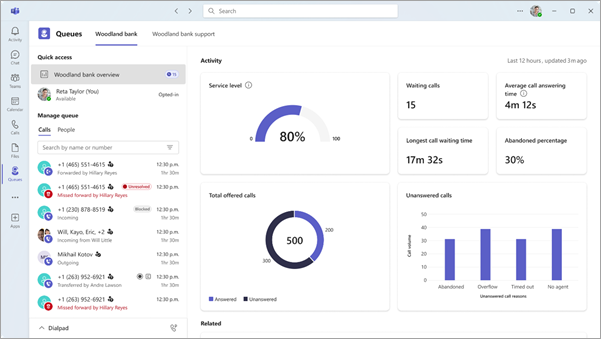
Cronologia chiamate personali (impostazione predefinita)
Il registro chiamate personale mostra solo le chiamate personali. Questo include:
- Chiama l'agente a cui ha risposto
- Chiama l'agente
Usare questa visualizzazione quando è necessario tenere traccia solo del proprio lavoro.
Cronologia chiamate condivise (facoltativo)
La cronologia chiamate condivise mostra le chiamate per l'intera coda. Questo include:
- Chiamate senza risposta attraverso la coda
- Chiamate che hanno generato messaggi vocali
- Chiamate in arrivo e in uscita gestite da qualsiasi agente in coda
Usare questa visualizzazione per coordinare le attività di follow-up ed evitare di chiamare due volte la stessa persona.
Nota
Un amministratore di Teams deve attivare la cronologia chiamate condivisa. Per informazioni dettagliate, vedere Cronologia chiamate condivise per Code delle chiamate - Microsoft Teams | Microsoft Learn.
Visualizzare la cronologia delle chiamate
Per visualizzare la cronologia delle chiamate:
- Aprire l'app Code.
- In Gestisci coda seleziona Chiamate.
L'elenco della cronologia delle chiamate mostra le chiamate perse, le chiamate alla segreteria telefonica e altre attività recenti.
Gestire la cronologia delle chiamate
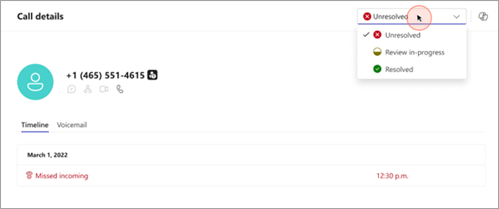
È possibile aggiornare lo stato della chiamata per tenere traccia dello stato di avanzamento:
- Le chiamate senza risposta iniziano come Non risolte.
- Aggiornare lo stato su In corso quando si sta lavorando a un completamento.
- Modificare lo stato in Risolto quando il problema viene gestito.
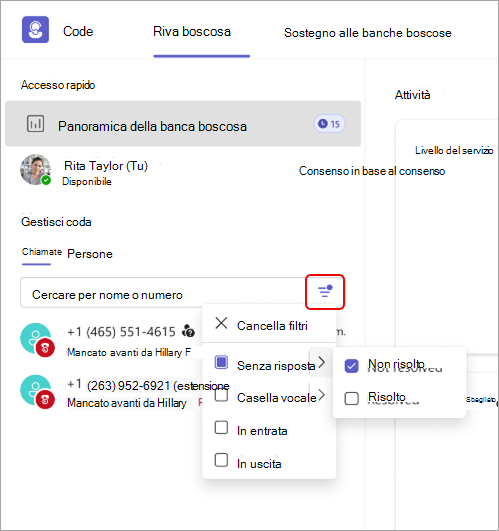
È anche possibile filtrare l'elenco chiamate per trovare ciò che serve:
- Chiamate senza risposta
- Chiamate con risposta
- Chiamate in uscita
I filtri semplificano la definizione della priorità e la gestione dell'attività della coda di chiamata.
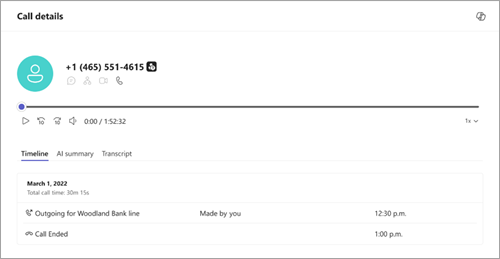
Visualizzare i dettagli della chiamata
Selezionare una chiamata per visualizzare dettagli come:
- Numero chiamante
- Ora e data della chiamata
- Tipo di chiamata (senza risposta, risposta o in uscita)
- Stato chiamata (Non risolto, In corso o Risolto)
- Segreteria telefonica associata (se disponibile)
Richiamata dalla cronologia delle chiamate
Per richiamare qualcuno:
- Selezionare una chiamata dall'elenco.
- Selezionare CHIAMA.
- La chiamata utilizza l'ID chiamata della coda (se impostato). In caso contrario, usa l'ID chiamante.