
Effettuare telefonate direttamente da Microsoft Teams usando la tastiera del telefono, proprio come un telefono tradizionale. È possibile chiamare numeri di telefono, cercare contatti per nome o avviare chiamate di gruppo con più persone, tutto dalla sezione Chiamate in Teams.
Chiamare un numero di telefono
Comporre un numero di telefono esterno o interno direttamente dalla tastiera del telefono di Teams.
- Selezionare il
 sul lato sinistro di Teams.
 - Immetti il numero di telefono usando la tastiera del telefono o la tastiera.
- Selezionare CHIAMA.
Suggerimento
Puoi immettere numeri usando la tastiera fisica, la tastiera su schermo o incollare un numero dagli Appunti.
Chiamare un contatto per nome
Cerca qualcuno nella tua organizzazione o nell'elenco contatti senza il suo numero di telefono.
- Seleziona il in Teams.
- Nella tastiera iniziare a digitare il nome della persona.
- Selezionare la persona nell'elenco a discesa.
- Selezionare CHIAMA.
Nota
L'elenco a discesa dei contatti non è disponibile quando si usa il touchscreen di un portatile per immettere testo sulla tastiera del telefono. Usare la tastiera per cercare i contatti in base al nome.
Avviare una chiamata di gruppo
Chiamare più persone contemporaneamente aggiungendole prima di effettuare una chiamata.
- Seleziona il in Teams.
- Nella tastiera del telefono immetti un nome o un numero e seleziona la persona nell'elenco a discesa.
- Continuare ad aggiungere nomi o numeri per ogni persona da includere.
- Selezionare Chiama per avviare la chiamata di gruppo.
Usare più linee telefoniche
Se l'amministratore ha assegnato più di un numero di telefono all'account, tutte le righe vengono visualizzate nella visualizzazione Chiamate . Puoi scegliere il numero da cui chiamare e visualizzare le attività in tutte le righe in un'unica posizione.
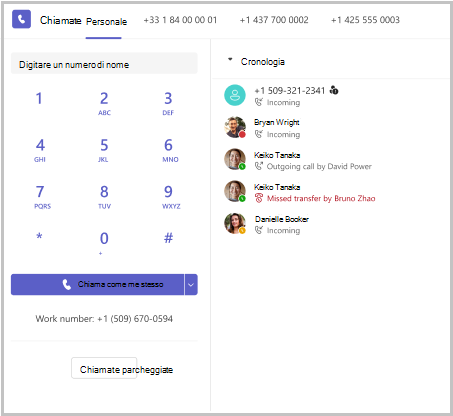
Scegliere la linea da cui chiamare
- Seleziona il in Teams.
- Nella parte superiore della visualizzazione Chiamate selezionare la scheda numero per la riga da usare oppure selezionare l'elenco a discesa accanto a Chiama come me stesso sotto la tastiera del telefono.
- Componi il numero o cerca un contatto, quindi seleziona il .
Suggerimento
Se si sceglie un numero locale quando si chiamano i clienti di un'area geografica specifica, la chiamata in arrivo viene visualizzata in locale e questo consente di creare un trust.
Restituire una chiamata da una riga specifica
- Nella cronologia, trova la chiamata che vuoi restituire.
- Selezionare l'elenco a discesa della chiamata accanto alla voce.
- Scegliere da quali numeri assegnare richiamare.
Identificare la linea in cui è arrivata una chiamata
Ogni voce nella cronologia delle chiamate include un tag che mostra il numero di telefono da cui è stata effettuata o ricevuta la chiamata. Quando si riceve una chiamata in arrivo, la notifica mostra quali righe vengono chiamate. In questo modo è possibile personalizzare il messaggio di saluto in base al ruolo o all'area geografica associata a tale numero.
Nota
L'amministratore può assegnare fino a 10 numeri di telefono al tuo account. Contattare l'amministratore IT per configurare righe aggiuntive.
Usare la tastiera del telefono durante una chiamata
Accedi alla tastiera durante la chiamata per immettere i numeri di interno, navigare nei menu del telefono (IVR) o immettere i toni DTMF.
- Mentre sei in una chiamata, vai ai controlli della chiamata nella parte superiore della finestra della chiamata.
- Seleziona il
 .
. - Usare la tastiera su schermo per immettere toni (ad esempio, "Premere 1 per le vendite").
Chiamate di emergenza
Importante
Se Teams non è collegato a Internet, non sarà possibile effettuare una chiamata di emergenza. Per ulteriori informazioni sulle chiamate di emergenza in Teams, vedi Gestire le chiamate di emergenza.

