
Quando qualcuno ti trasferisce una chiamata in Teams o quando una chiamata viene instradata attraverso l'agente virtuale della tua organizzazione, la persona o il sistema che ti ha inviato la chiamata può passare insieme al contesto per aiutarti a prendere il controllo della conversazione. Teams mostra questo contesto all'utente in due posizioni:
- Prima di rispondere, viene visualizzato un breve argomento di chiamata nella schermata della chiamata in arrivo.
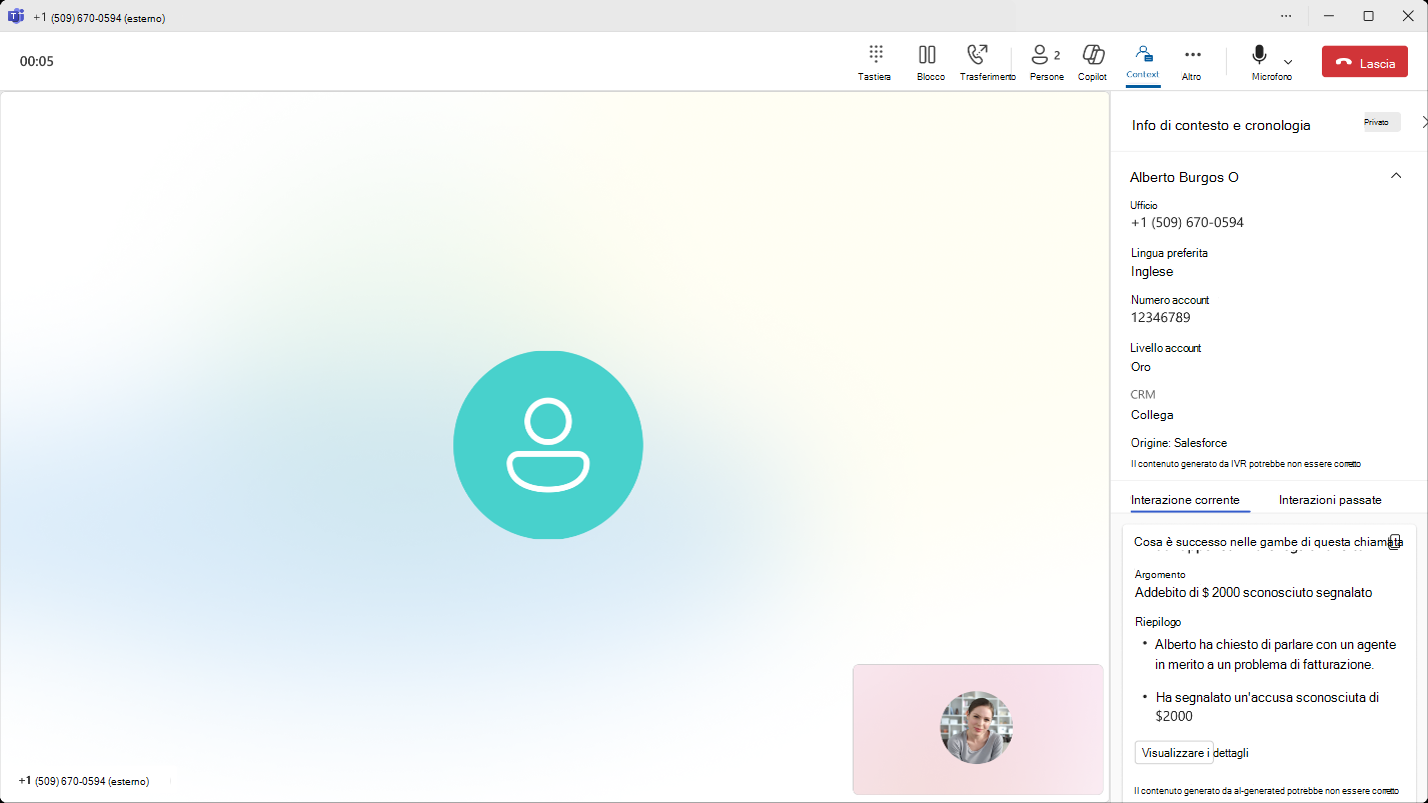
- Dopo aver risposto, nei controlli della chiamata viene visualizzato un pulsante Contesto . Selezionarlo per aprire un riquadro di contesto accanto alla finestra della chiamata, con i dettagli del chiamante e le eventuali note della parte precedente della chiamata.
Non è necessario attivare nulla. Il pulsante Contesto viene visualizzato automaticamente ogni volta che è disponibile il contesto per una chiamata ricevuta.
Cosa potresti vedere
Le informazioni esatte visualizzate dipendono dall'origine della chiamata. È possibile che venga visualizzata una delle opzioni seguenti:
- Chiama argomento. Breve descrizione dell'oggetto della chiamata.
- Riepilogo chiamate. Un riepilogo della conversazione finora.
- Dettagli del chiamante. Il nome del chiamante, il numero di telefono, se è stato verificato e tutti i dettagli di riferimento, ad esempio un account o un ID record.
- Collegamento pop schermo. Collegamento per aprire il record del profilo del chiamante in un'altra app, se disponibile.
- Altri dettagli. Informazioni specifiche della chiamata, ad esempio il motivo della chiamata, la lingua preferita o altre note.
Alcune chiamate mostrano solo un argomento. Altri utenti mostrano un riquadro completo con riepilogo, dettagli del chiamante e collegamenti. Se a una chiamata non è collegato alcun contesto, il pulsante Contesto non viene visualizzato e viene visualizzata la finestra standard della chiamata.
Da dove proviene il contesto
Il contesto visualizzato sullo schermo proviene da chi, o qualsiasi altro, ti ha consegnato la chiamata. Questo può essere:
- Un altro utente di Teams che ha scelto di condividere un riepilogo durante il trasferimento della chiamata.
- L'agente virtuale dell'organizzazione, quando la chiamata viene inoltrata dopo che il chiamante ha interagito con esso.
L'aspetto e il contenuto del riquadro sono gli stessi in entrambi i casi, quindi è possibile assumere il controllo della chiamata allo stesso modo indipendentemente dall'origine.
Apertura e chiusura del riquadro
Il pulsante Contesto rimane nella finestra della chiamata per l'intera chiamata. Selezionarlo per aprire il riquadro di contesto e selezionarlo di nuovo per nascondere il riquadro. Puoi aprirlo e chiuderlo ogni volta che hai bisogno mentre parli.
Al termine della chiamata
Il contesto della chiamata viene visualizzato solo per la durata della chiamata. Al termine della chiamata, il riquadro si chiude e le informazioni non sono più disponibili nel registro chiamate.