
Le chiamate sono un modo rapido ed efficiente per connettersi in Teams. Ecco un'analisi di cosa sapere nell'app Chiamate che combina i contatti, la segreteria telefonica e la cronologia delle chiamate.
1. Effettuare una chiamata con un numero di telefono o un nome
Se è configurato un piano per le chiamate , è possibile chiamare chiunque da Teams.
Per comporre un numero da Teams, vai a Chiamate. Dalla tastiera del telefono immetti il numero della persona che vuoi raggiungere. Seleziona quindi il . Per chiamare usando il nome di un utente, passare a Chiamate e nella casella di testo della tastiera digitare il nome del contatto.
Per effettuare chiamate di gruppo, immettere più nomi o numeri nella tastiera del telefono e selezionare il .
2. Visualizzare la cronologia delle chiamate e filtrare le chiamate
Il registro chiamate è al centro dell'esperienza di chiamata e mostra un elenco di chiamate passate e chiamate perse.
Per restituire una chiamata persa, passa il puntatore del mouse su un contatto dall'elenco del registro chiamate e seleziona Altre azioni >Richiama . Puoi chattare con quel contatto, aggiungerlo alla chiamata rapida e aggiungerlo ai tuoi contatti, tutto dal menu Altre azioni .
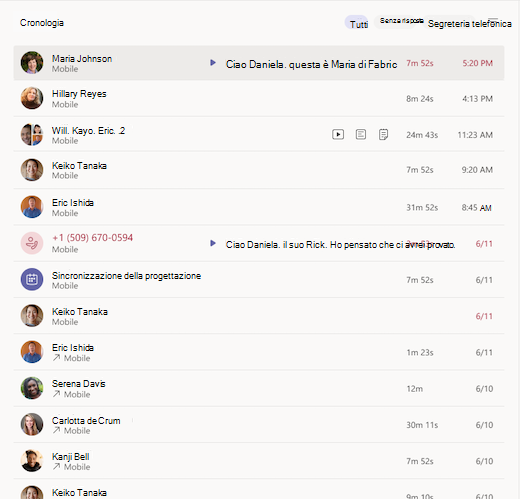
Per rivedere le chiamate passate, le chiamate perse e la segreteria telefonica, seleziona i filtri appropriati nella parte superiore dell'elenco della cronologia chiamate.

3. Accedere ai riepiloghi di chiamata rapida, contatti e segreteria telefonica in un'unica posizione
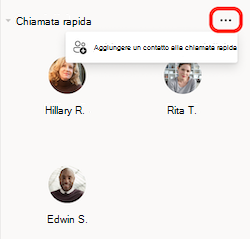
I contatti di chiamata rapida vengono visualizzati a destra di Teams, insieme a tutti i contatti e i gruppi di chiamate che gestisci. I gruppi di contatti organizzano i membri del team per trovare o raggiungere determinate persone in base a un ruolo o a un team. Per aggiungere un contatto a un gruppo di chiamate, selezionare Altre azioni accanto al nome di un gruppo di contatti e scegliere Aggiungi contatto.
Un altro strumento familiare per ottenere il massimo dalle chiamate è la segreteria telefonica. Esaminare i riepiloghi della segreteria telefonica e le trascrizioni dal lato destro di Teams.
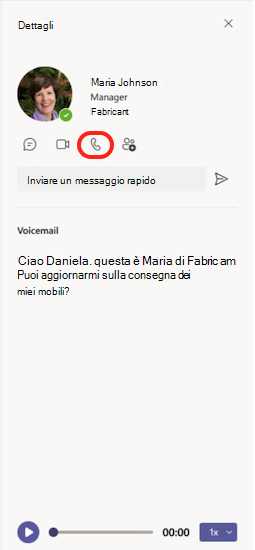
Richiama qualcuno dalla segreteria telefonica selezionando Il pulsante Altre azioni accanto al nome o > il dall'elenco della cronologia chiamate. Puoi anche selezionare il sotto i dettagli del contatto.
4. Visualizzare i riepiloghi delle chiamate con un riepilogo intelligente
Il riepilogo è utile se hai perso parte di una chiamata o hai bisogno di confermare i dettagli in un secondo momento. Invece di chiedere aggiornamenti ad altri, puoi vedere rapidamente cosa è stato discusso e le decisioni prese. Consente di risparmiare tempo e di mantenere tutti sulla stessa pagina.
Se la chiamata è stata registrata o trascritta, Teams crea un riepilogo che include la trascrizione, la registrazione, le note e i file condivisi. In questo modo è facile riprendere la chiamata senza riprodurre l'intera chiamata.
Nota
Recap è disponibile sia per le chiamate VOIP che PSTN di gruppo e uno per uno.
Come accedere a Recap
- App Chiamate: Nell'app Chiamate cerca il pulsante Riepilogo . Appare per le chiamate registrate o trascritte.
- Popout della pagina di riepilogo: Selezionando il pulsante Riepilogo si apre una pagina popup, simile alle riunioni.
- Esperienza Web: Sul Web, Riepilogo si apre in una nuova scheda del browser.
- Più ricap: se una chiamata contiene più ricap, verranno visualizzati nell'app Chiamate, in modo simile ai thread di chat.
Altre funzionalità
- Registro chiamate: Riepilogo supporta più occorrenze per le chiamate, incluse più registrazioni.
- Riepilogo solo trascrizione: Disponibile per le chiamate PSTN.
- Documenti consigliati: I file suggeriti vengono visualizzati per tutti i tipi di chiamata.
- Notifiche: Si riceveranno notifiche per le chiamate VOIP.
Altre informazioni: Riepilogo in Microsoft Teams
5. Gestire le impostazioni delle chiamate
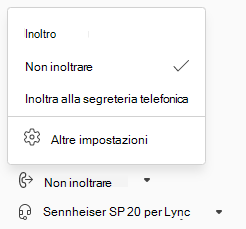
Gestisci le impostazioni di chiamata direttamente nell'esperienza di chiamata. Per modificare il dispositivo connesso, seleziona dal menu a discesa in basso a sinistra dell'esperienza di chiamata. È anche possibile gestire l'inoltro di chiamata e i gruppi di chiamate da questo menu.
Per altre informazioni su come usare le chiamate in Teams, consulta Prime cose da sapere sulle chiamate in Microsoft Teams.