
È possibile unire le chiamate in Teams in diversi modi.
Effettuare una nuova chiamata e unirla a una chiamata esistente
Durante una chiamata uno-a-uno o di gruppo, puoi decidere di porre una domanda pertinente a qualcun altro.
È possibile effettuare un'altra chiamata mentre si è ancora in corso la prima chiamata. Quando la seconda chiamata si connette, è possibile unirla alla prima chiamata.
Nota
La prima chiamata viene messa automaticamente in attesa quando si effettua un'altra chiamata. In alternativa, puoi passare ai controlli della chiamata e selezionare Altre azioni Pulsante > per eseguire questa azione prima di effettuare un'altra chiamata.
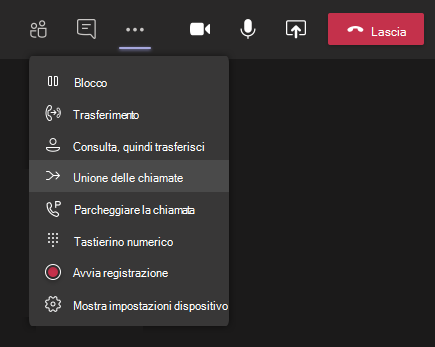
Quando la seconda chiamata si connette, passare ai controlli della chiamata e selezionare Altre azioni> Puntini di sospensione genericiIcona .
.
Unire una chiamata in arrivo con una chiamata esistente
Durante una chiamata in Teams, si potrebbe ricevere una chiamata da un'altra persona o gruppo e decidere di unire la nuova chiamata con quella già attivata.
Quando si accetta la nuova chiamata, l'altra chiamata viene automaticamente messa in attesa. È quindi possibile scegliere di unire la nuova chiamata alla prima chiamata.
Passare ai controlli della chiamata e selezionare Altre azioni> Puntini di sospensione genericiChiama unione .
Consultare e unire una chiamata in una riunione
Durante una riunione di Teams, potrebbe essere necessario consultare rapidamente qualcuno prima di inserirlo nella conversazione.
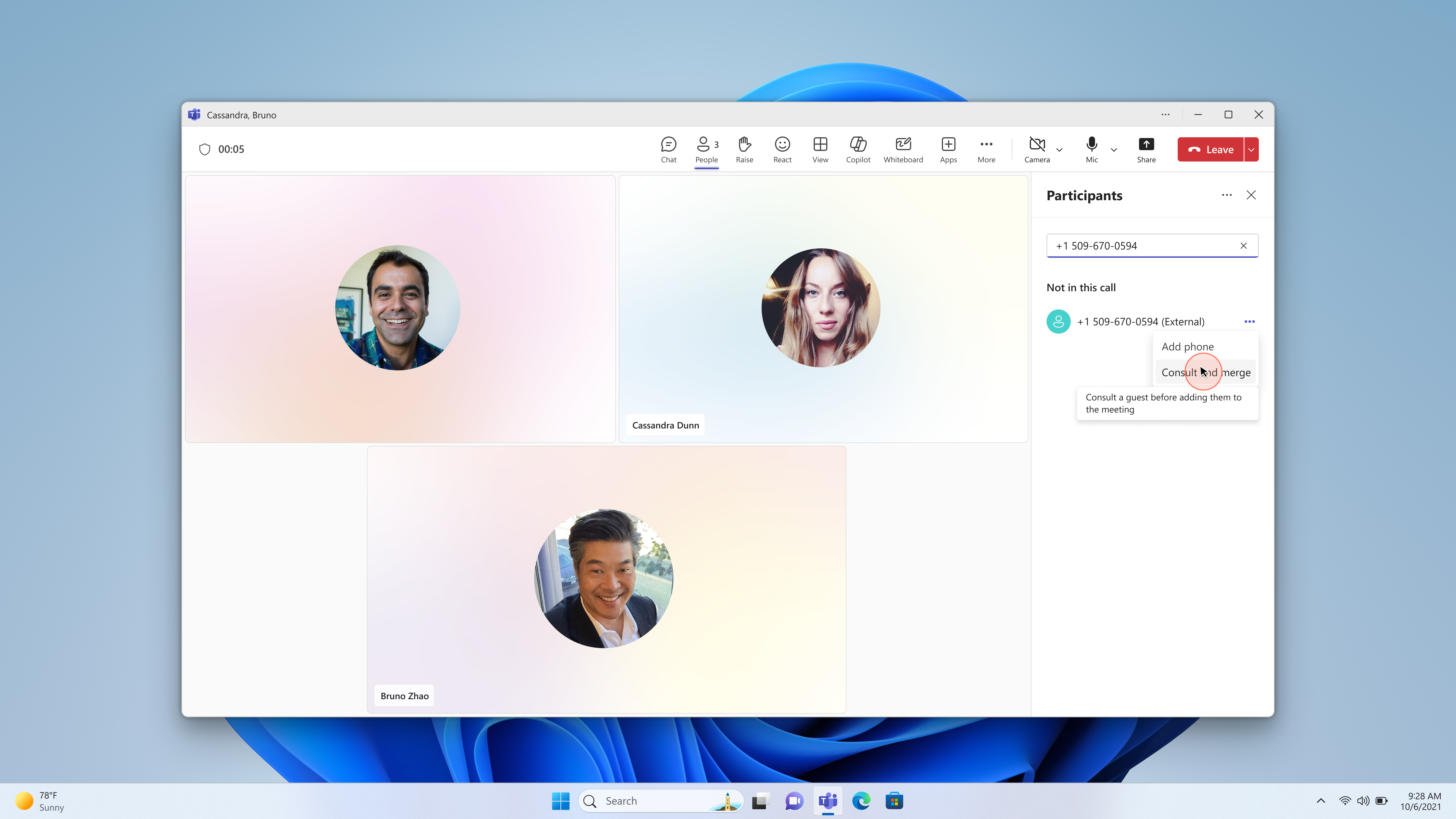
È possibile effettuare una chiamata di consultazione direttamente dalla riunione, parlare con la persona privatamente e quindi unire di nuovo la chiamata nella riunione quando si è pronti.
- Nella scheda People della riunione digitare un numero di telefono o cercare un contatto nel campo Invita qualcuno o componi un numero.
- Selezionare Altre azioni (...) >Consulta e unisci.
- Parla con la persona durante la chiamata di consultazione. Quando sei pronto per portarli alla riunione, seleziona Unisci.
Dopo l'unione, il partecipante viene visualizzato nell'elenco dei partecipanti alla riunione e l'audio continua per tutti.
Suggerimento: se devi contattare qualcuno dietro un IVR o un operatore automatico, seleziona l'icona tastiera del telefono durante la chiamata di consultazione per inviare toni DTMF (0-9, *, #) e passa al menu. La tastiera del telefono è disponibile solo durante la chiamata di consultazione: una volta unita, non viene più visualizzata.
Nota
- L'unione chiamate non è disponibile per le chiamate a linee condivise effettuate da un responsabile e da un delegato.
- È possibile usare la call merge per aggiungere un utente dietro un IVR a una chiamata di gruppo: effettuare una nuova chiamata uno-a-uno all'IVR, usare la tastiera del telefono DTMF per raggiungere l'utente di destinazione e quindi unire la chiamata con la chiamata o la chiamata di gruppo esistente.
- Per consultare e unire una chiamata in una riunione, l'organizzatore della riunione deve avere una licenza per i servizi di audioconferenza o una licenza PSTN. Eventi, webinar e municipio non sono supportati.
- La tastiera del telefono è disponibile solo durante la chiamata di consultazione. Dopo l'unione della chiamata, la tastiera del telefono non viene più visualizzata.