
L'hub scrivania di Teams consente di vedere rapidamente se è disponibile una scrivania e di prenotarla quando si arriva in ufficio. L'hub scrivania di Teams è un dispositivo touchscreen installato su una scrivania prenotabile che visualizza la disponibilità, le prenotazioni imminenti e le opzioni per gestire la prenotazione direttamente dal touchscreen.
In questo articolo:
Collegare e usare un hub scrivania di TeamsPrenotare una scrivania con un hub scrivania di TeamsPrenotare una scrivania come ospiteLimiti alle prenotazioni degli ospitiVisualizza le prenotazioni future
Nota
L'organizzazione deve configurare la scrivania e il dispositivo associato prima di poter essere usati.
Collegarsi all'hub scrivania di Teams per le prenotazioni in loco
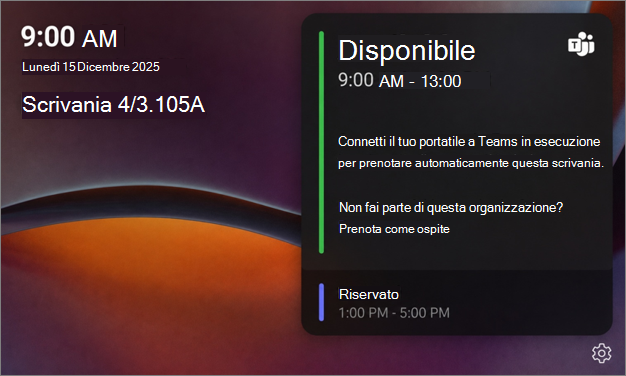
L'hub scrivania di Teams mostra la data corrente, l'ora, il nome della scrivania, lo stato di disponibilità e le eventuali prenotazioni imminenti.
- Verifica la disponibilità della scrivania prenotabile
- Visualizza le prenotazioni future
- Prenotare una scrivania
- Controllare la pianificazione della scrivania
- Gestire una prenotazione esistente
- Estendere o terminare una prenotazione
Verificare la disponibilità di una scrivania
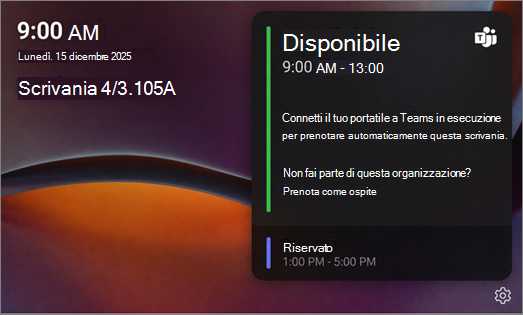
Quando è disponibile una scrivania, il LED dell'hub della scrivania si illumina di verde per indicare che la scrivania può essere prenotata. Visualizzare il calendario di Desk Hub per controllare la disponibilità delle scrivanie per quel giorno.
Se una scrivania prenotabile non ha un hub scrivania di Teams, vedere come usare scrivanie prenotabili con Microsoft Teams.
Prenotare una scrivania con un hub scrivania di Teams
Per prenotare uno sportello disponibile:
- Assicurati che Microsoft Teams sia aperto sul portatile.
- Collega il portatile al cavo dell'hub da tavolo. L'hub scrivania di Teams indicherà se la scrivania è riservata o meno.
- Dopo aver effettuato la prenotazione, il desk hub verrà aggiornato per mostrare la prenotazione. L'operazione può richiedere fino a 2 minuti dopo la visualizzazione della notifica nell'app Teams.
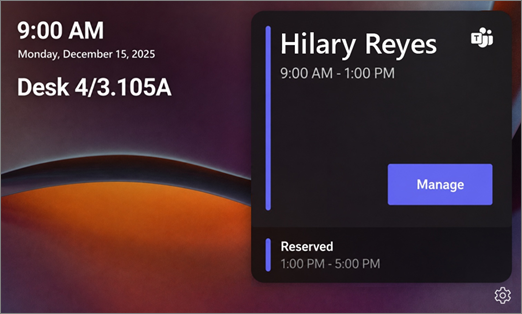
- Puoi utilizzare il pulsante "Gestisci" sul touch screen dell'hub della scrivania per estendere o annullare la prenotazione.
Prenotare una scrivania come ospite
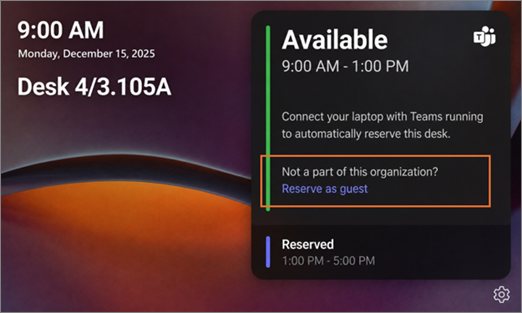
Se si visita da un'altra organizzazione e non si appartiene all'organizzazione associata alla scrivania, è possibile prenotare la scrivania come guest. Per prenotare come ospite:
- Collega il laptop al cavo dell'hub da tavolo se desideri utilizzare le periferiche della scrivania (monitor, mouse, tastiera, ecc.).
- Nell'hub scrivania di Teams, seleziona Prenota come guest.
- Esaminare il messaggio di conferma: "Usare questa opzione solo quando non ci si trova nel tenant dell'organizzazione".
- Selezionare OK.
Nota
Quando viene confermata la prenotazione di un guest, l'hub desk di Teams visualizzerà Riservato invece del nome di una persona.
Limiti alle prenotazioni degli ospiti
A seconda di quando vengono effettuate le prenotazioni, gli ospiti sono limitati per determinati orari.
Tra le 8:00 e le 17:00:
- Se accedi come ospite, la tua prenotazione verrà prenotata automaticamente fino alle 17:00, a meno che non ci sia un'altra prenotazione più tardi quel giorno.
- Se un'altra prenotazione inizia più tardi quel giorno, la tua prenotazione terminerà 15 minuti prima di quella successiva.
Al di fuori degli orari 8:00 e 17:00:
- La prenotazione dura due ore.
Visualizza le prenotazioni future
Le prenotazioni create tramite Microsoft Places vengono visualizzate nel calendario dell'hub scrivania. Se hai una prenotazione per la scrivania, durante la finestra di prenotazione viene visualizzato un pulsante Gestisci .
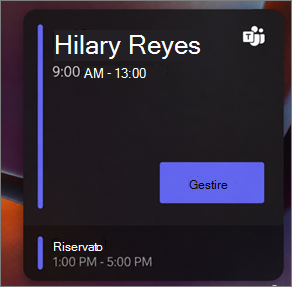
Gestire una prenotazione in un hub scrivania di Teams
- Selezionare Gestisci per visualizzare le opzioni di gestione delle prenotazioni.
- A seconda della prenotazione, è possibile effettuare il check-out o estendere la prenotazione.
Estrarre l'hub scrivania di Teams
Quando hai finito di usare la scrivania prima della fine della prenotazione, fai il check-out in modo che un'altra persona possa effettuare una prenotazione.
- Nell'hub scrivania di Teams selezionare Gestisci.
- Seleziona Estrai.
La prenotazione viene rimossa e il banco diventa disponibile per la prenotazione da parte di altri.
Estendere una prenotazione
Se è disponibile più tempo, è possibile prolungare la prenotazione. Le opzioni di estensione disponibili vengono visualizzate con incrementi di due ore.
- Scegliere Gestisci.
- Selezionare Estendi prenotazione.
- Seleziona una nuova ora di fine.
Nota
Se mancano meno di 2 ore all'inizio della prenotazione successiva, il desk hub estende automaticamente la prenotazione a 15 minuti prima dell'inizio della prenotazione successiva.
Check in alla prenotazione
Per effettuare il check-in, collega il portatile al cavo dell'hub da tavolo per Teams mentre Microsoft Teams è in esecuzione. Microsoft Teams mostrerà una notifica che informa che il banco è stato archiviato e pronto per l'utente. Dopo il check-in, nella schermata desk hub di Teams verranno visualizzati il nome e l'orario di prenotazione.
È inoltre possibile effettuare il check-in utilizzando l'e-mail di check-in inviata all'inizio della prenotazione.
Importante
Al momento, il pulsante di archiviazione non viene visualizzato nell'hub desk di Teams, anche quando una prenotazione richiede il check-in.
Limitazioni dello stato di Desk con Microsoft Places
Se una scrivania è configurata come assegnata o non disponibile in Microsoft Places, non può essere prenotata tramite l'hub scrivania di Teams. Questi stati non sono attualmente visualizzati nell'hub scrivania. Se si connette il portatile, Teams notifica che la scrivania non è disponibile o è assegnata a un altro utente.
Aprire le impostazioni dell'hub scrivania di Teams per visualizzare le informazioni sul dispositivo
Toccare le impostazioni dell'hub scrivania di Teams  per visualizzare:
- Segnalare un problema
- Informazioni
- Informazioni sul dispositivo
- Impostazioni di accessibilità
- Riavviare il dispositivo
- Informativa sulla privacy
Altre informazioni
Usare scrivanie prenotabili con Microsoft TeamsUsare la modalità sala riunioni in Microsoft Teams