
Multitasking durante una riunione di Teams senza perdere di traccia di chi sta parlando e cosa viene condiviso.
Multitasking durante una riunione
Visita altre app, controlla i messaggi di chat e altro ancora senza uscire da una riunione. È sufficiente ridurre a icona la finestra della riunione o selezionare un'altra finestra sullo schermo.
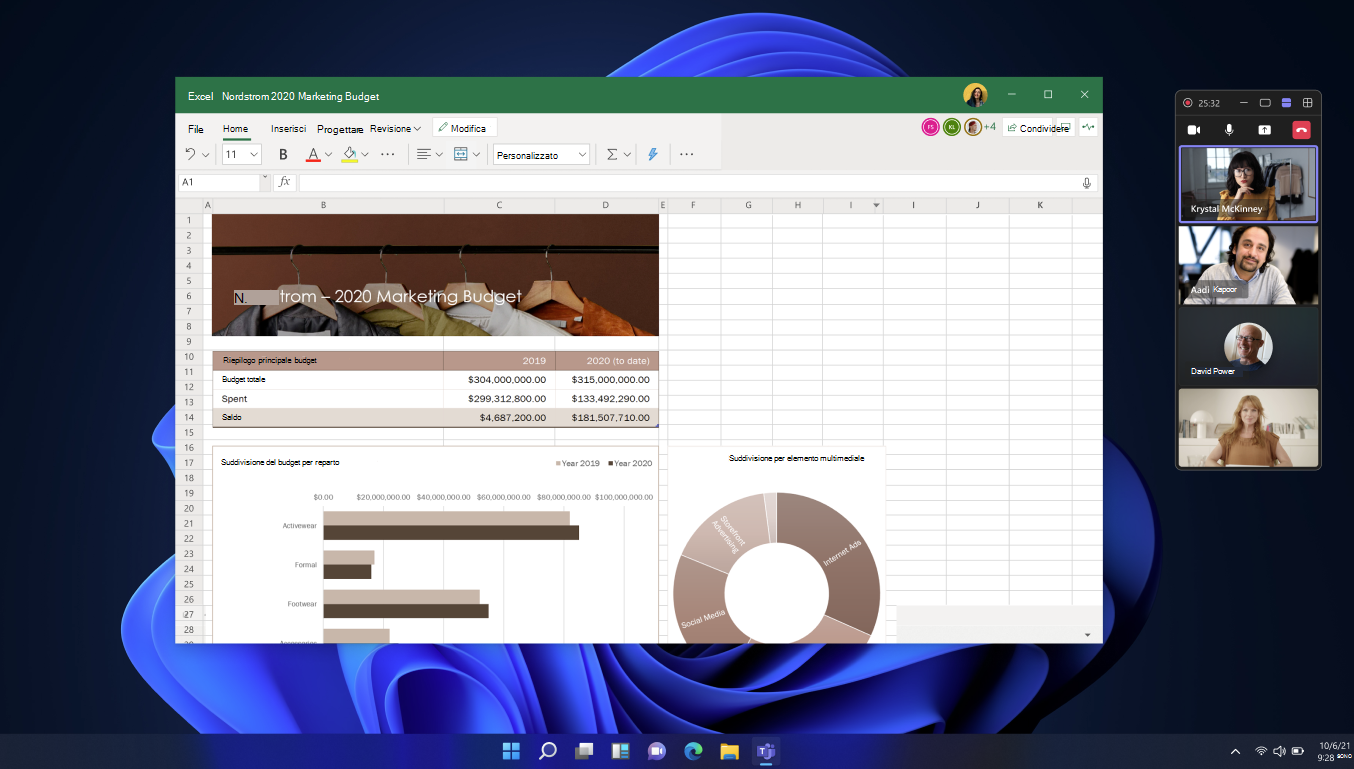
Quando riduci a icona la finestra della riunione per la prima volta, nell'angolo dello schermo viene visualizzata una finestra della riunione più piccola. A seconda del numero di persone presenti nella riunione e della visualizzazione selezionata, la finestra mostrerà l'oratore principale, il contenuto condiviso e gli altri partecipanti. È anche possibile controllare il microfono e la fotocamera, condividere contenuti e uscire dalla riunione.
Cambiare la visualizzazione
Passare da una visualizzazione all'altra per visualizzare un numero maggiore o minore di persone o ridurre completamente a icona la finestra.
Per cambiare visualizzazione, selezionane una nella parte superiore della finestra della riunione:
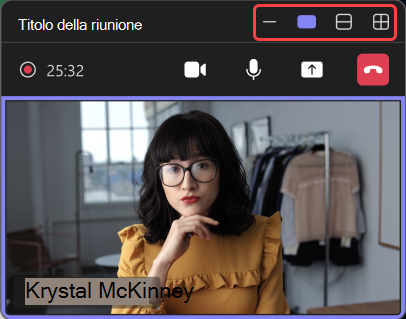
-
Icona Riduci a
 : questa operazione riduce completamente a icona la finestra del relatore.
 -
Mostra solo interlocutore attivo
 : mostrerà solo chi sta parlando attivamente.
 -
Mostra a più persone
 : questa opzione mostrerà più partecipanti alla riunione.
 -
Ingrandire la finestra della riunione
 : mostrerà la finestra della riunione più grande.
-
Icona Riduci a
Estrarre il contenuto della riunione
Riduci il cambio di contesto durante le riunioni di Teams disponendo il contenuto della riunione in finestre separate. Invece di passare  , alle
  e
e  Copilot Copilot *, apri ognuna di queste icone nella propria finestra. Tienili aperti contemporaneamente, ridimensionali e spostali sullo schermo per migliorare la produttività e la concentrazione.
Per visualizzare il contenuto della riunione in una riunione di Teams:
- Seleziona Chat, note o * nei controlli della riunione.
- Nel riquadro laterale, seleziona Apri in una nuova finestra
 .
.
*Copilot è disponibile con licenze di Teams Premium o Microsoft Copilot.