Usare la funzione DATA di Excel quando è necessario combinare tre valori distinti per formare una data.
Dettagli tecnici
La funzione DATA restituisce il numero seriale sequenziale che rappresenta una data specifica.
Sintassi: DATA(anno;mese;giorno)
Gli argomenti della sintassi della funzione DATA sono i seguenti.
Anno Obbligatorio. Il valore dell'argomento anno può includere da una a quattro cifre. Excel interpreta l'argomento anno in base al sistema data utilizzato dal computer. Per impostazione predefinita, Excel per Windows usa il sistema data del 1900, il che significa che la prima data è 1 gennaio 1900.
Suggerimento
Usa quattro cifre per l'argomento anno per evitare risultati indesiderati. Ad esempio, "07" potrebbe significare "1907" o "2007". Gli anni a quattro cifre evitano confusione.
- Se il valore dell'anno è compreso tra 0 (zero) e il 1899 (incluso), Excel aggiunge tale valore a 1900 per calcolare l'anno. Ad esempio, DATA(108,1,2) restituirà il 2 gennaio 2008 (1900+108).
- Se l'anno è compreso tra il 1900 e il 9999 (inclusi), Excel usa tale valore come anno. DATA(2008,1,2) ad esempio restituirà il 2 gennaio 2008.
- Se l'anno è minore di 0 o è minore di 10000, Excel restituisce il #NUM. .
Mese Obbligatorio. È un numero intero positivo o negativo che rappresenta il mese dell'anno compreso tra 1 e 12, ovvero da gennaio a dicembre.
- Se month è maggiore di 12, month aggiunge tale numero di mesi al primo mese dell'anno specificato. Ad esempio, DATA(2008,14,2) restituirà il numero seriale che rappresenta il 2 febbraio 2009.
- Se mese è minore di 1, mese sottrae la grandezza di tale numero di mesi, più 1, dal primo mese dell'anno specificato. Ad esempio, DATA(2008,-3,2) restituirà il numero seriale che rappresenta il 2 settembre 2007.
Giorno Obbligatorio. È un numero intero positivo o negativo che rappresenta il giorno del mese compreso tra 1 e 31.
- Se giorno è maggiore del numero di giorni nel mese specificato, giorno aggiunge tale numero di giorni al primo giorno del mese. Ad esempio, DATA(2008,1,35) restituirà il numero seriale che rappresenta il 4 febbraio 2008.
- Se giorno è minore di 1, giorno sottrae la grandezza del numero di giorni, più uno, dal primo giorno del mese specificato. Ad esempio, DATA(2008,1,-15) restituirà il numero seriale che rappresenta il 16 dicembre 2007.
Nota
Le date vengono archiviate come numeri seriali sequenziali in modo da poter essere usate nei calcoli. Il numero seriale del 1 gennaio 1900 è 1 e il numero seriale del 1 gennaio 2008 è 39448, essendo trascorsi 39.447 giorni dal 1 gennaio 1900. È necessario cambiare il formato numero (Formato celle) per visualizzare una data corretta.
 Sintassi: DATA(anno,mese,giorno)
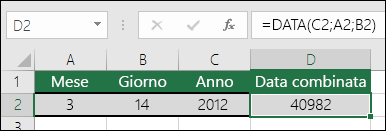
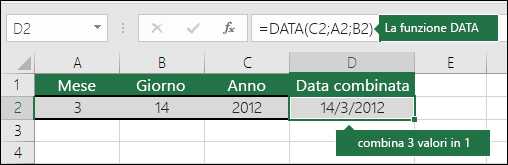
Ad esempio: =DATA(C2;A2;B2) combina l'anno dalla cella C2, il mese dalla cella A2 e il giorno dalla cella B2 e li inserisce in una cella sotto forma di data. La figura seguente mostra il risultato finale nella cella D2.
 : È necessario inserire date senza una formula? Nessun problema. È possibile inserire la data e l'ora correnti in una cella oppure inserire una data che viene aggiornata. È anche possibile inserire automaticamente i dati nelle celle di un foglio di lavoro.
Modificare il formato della data
Nella scheda Home nella sezione Numero selezionare ether Long Date o Short Date.
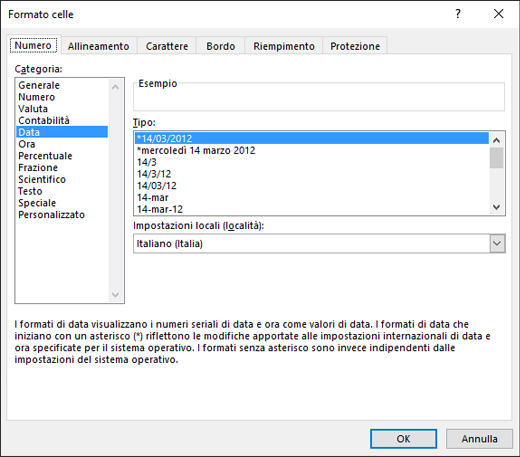
In alternativa, fare clic con il pulsante destro del mouse sulle celle che si desidera modificare e selezionare Formato celle o premere Ctrl+1. In un Mac, fare clic tenendo premuto il tasto Ctrl sulle celle (Comando+1 su un Mac).
Selezionare Data dal menu Categoria .
Scegliere le impostazioni locali (località) e il formato data desiderati.
Per altre informazioni sulla formattazione delle date, vedere Formattare una data nel modo desiderato.
Calcolare una data in base a un'altra data
È possibile usare la funzione DATA per creare una data basata sulla data di un'altra cella. È ad esempio possibile usare le funzioni ANNO, MESE e GIORNO per creare una data di scadenza basata su un'altra cella. Supponiamo che il primo giorno di lavoro di un dipendente sia il 10/1/2016; la funzione DATA può essere usata per stabilire la data del suo quinto anniversario:
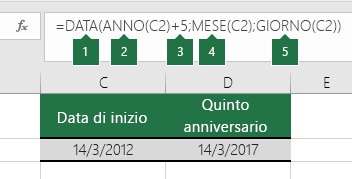
- La funzione DATA crea una data.
=DATA(ANNO(C2)+5;MESE(C2);GIORNO(C2)) - La funzione ANNO analizza la cella C2 ed estrae "2012".
- Quindi, "+5" aggiunge 5 anni e determina "2017" come anno di anniversario nella cella D2.
- La funzione MESE estrae il "3" da C2. In questo modo il numero "3" è il mese nella cella D2.
- La funzione GIORNO estrae "14" da C2. In questo modo il giorno nella cella D2 viene stabilito come "14".
Convertire stringhe di testo e numeri in date
Se si apre un file proveniente da un altro programma, Excel prova a riconoscere le date all'interno dei dati. A volte però le date non sono riconoscibili. La causa potrebbe essere che i numeri non sono simili a una data tipica o che i dati sono formattati come testo. In questo caso, è possibile usare la funzione DATA per convertire le informazioni in date. Nella figura seguente, ad esempio, la cella C2 contiene una data nel formato: AAAAMMGG. È anche formattata come testo. Per convertire il contenuto in una data, è stata usata la funzione DATA in combinazione con le funzioni SINISTRA, STRINGA.ESTRAI e DESTRA.
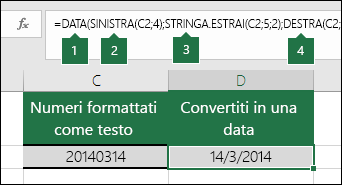
- La funzione DATA crea una data.
=DATA(SINISTRA(C2;4);STRINGA.ESTRAI(C2;5;2);DESTRA(C2;2)) - La funzione SINISTRA analizza la cella C2 e prende i primi 4 caratteri da sinistra. In questo modo "2014" viene stabilito come anno della data convertita nella cella D2.
- La funzione STRINGA.ESTRAI analizza la cella C2. Inizia con il quinto carattere e prende 2 caratteri a destra. In questo modo "03" è il mese della data convertita nella cella D2. Poiché la formattazione di D2 è impostata su Data, lo "0" non viene incluso nel risultato finale.
- La funzione DESTRA esamina la cella C2 e accetta i primi 2 caratteri a partire dalla destra e spostandosi verso sinistra. Questo stabilisce "14" come giorno della data in D2.
Aumentare o ridurre una data di un certo numero di giorni
Per aumentare o ridurre una data di un certo numero di giorni, basta aggiungere o sottrarre il numero di giorni dal valore o dal riferimento di cella contenente la data.
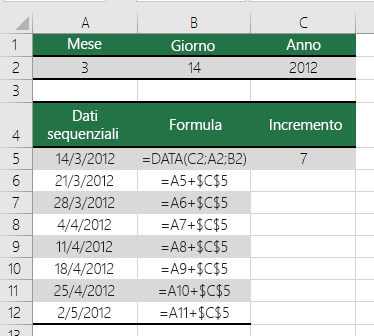
Nell'esempio seguente, la cella A5 contiene la data che si vuole aumentare e ridurre di 7 giorni (il valore in C5).