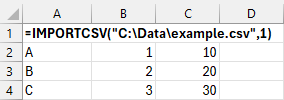
La funzione IMPORTCSV consente di importare dati da un file CSV direttamente in Excel. Offre un modo semplificato per inserire dati delimitati da virgole come matrice dinamica, con opzioni per ignorare o rimuovere righe e applicare le impostazioni locali per la formattazione regionale.
Nota
Questa funzionalità è attualmente disponibile a livello generale per gli abbonati a Microsoft 365 iscritti al canale Insider Beta , che esegue la versione 2502 (Build 18604.20002) o successiva in Excel per Windows.
Sintassi
La funzione IMPORT.CSV importa i dati da un file CSV in Excel come matrice dinamica.
La sintassi della funzione IMPORTCSV è:
IMPORTCSV(percorso, [skip_rows], [take_rows], [impostazioni locali])
| Argomento | Descrizione |
|---|---|
|
percorso (obbligatorio) |
Percorso del file locale o URL del file CSV che si desidera importare. |
| skip_rows | Numero che specifica il numero di righe da ignorare. Un valore negativo ignora le righe dalla fine della matrice. |
| take_rows | Numero che specifica il numero di righe da restituire. Un valore negativo acquisisce righe dalla fine della matrice. |
| impostazioni locali | Determina la formattazione internazionale (ad esempio, data, formati numerici). Per impostazione predefinita, vengono utilizzate le impostazioni locali del sistema operativo. |
Nota
- Le funzioni di importazione non vengono aggiornate automaticamente. Per aggiornare i dati importati, utilizzare il pulsante Aggiorna tutto nella scheda Dati .
- La funzione IMPORTCSV è una versione semplificata di IMPORTTEXT che prevede delimitatori di virgole e codifica UTF-8 . Per una maggiore flessibilità, incluso il supporto per più delimitatori, la codifica e le colonne a larghezza fissa, vedere la funzione IMPORTTEXT.
Connessione a file di testo sul Web
Quando si importa un file dal Web, potrebbe essere necessario fornire le credenziali o accedere per accedere al file di origine. In questi casi, verrà richiesto di selezionare il metodo di autenticazione da usare per l'URL specificato tramite una finestra di dialogo di autenticazione.
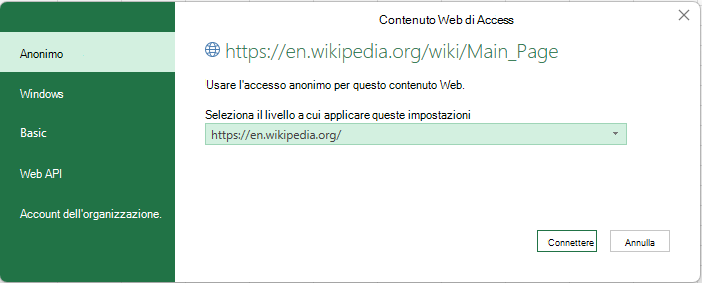
I metodi di autenticazione disponibili sono:
- Anonimo: selezionare questo metodo di autenticazione quando il contenuto è accessibile pubblicamente e non richiede l'accesso.
- Windows: selezionare questo metodo di autenticazione quando si accede a una risorsa che richiede le credenziali di Windows.
- Di base: selezionare questo metodo di autenticazione quando la risorsa richiede un nome utente e una password.
- API Web: selezionare questo metodo se la risorsa Web a cui ci si connette usa una chiave API per scopi di autenticazione.
- Account aziendale: selezionare questo metodo di autenticazione se la risorsa richiede le credenziali dell'account aziendale.
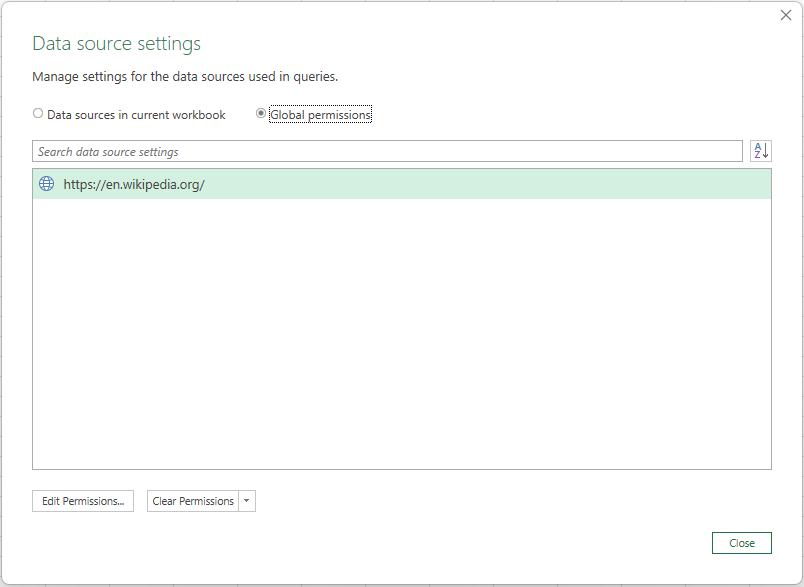
Per cancellare le autorizzazioni concesse durante il processo di autenticazione, fare clic su Recupera>dati> 'Impostazioni origine dati...'. Quindi, nella scheda "Autorizzazioni globali", selezionare il percorso URL pertinente e fare clic su "Cancella autorizzazioni"
Esempi
Gli esempi seguenti si basano su un percorso di file di testo fittizio : "C:\Data\example.csv".
Esempio 1
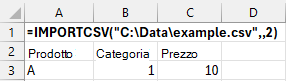
Restituire le prime due righe del file di origine
Dati
| Prodotto | Categoria | Prezzo |
|---|---|---|
| A | 1 | 10 |
| B | 2 | 20 |
| C | 3 | 30 |
| Formule |
|---|
| =IMPORTCSV("C:\Data\example.csv",,2) |
La figura seguente mostra il risultato:
Esempio 2
Ignorare la prima riga dal file di origine
Dati
| Prodotto | Categoria | Prezzo |
|---|---|---|
| A | 1 | 10 |
| B | 2 | 20 |
| C | 3 | 30 |
| Formule |
|---|
| =IMPORTCSV("C:\Data\example.csv";1) |
La figura seguente mostra il risultato: