
La funzione FILTROXML restituisce dati specifici dal contenuto XML utilizzando il percorso xpath specificato.
Nota
- La funzione FILTRO.X non è disponibile in Excel per il web ed Excel per Mac.
- Questa funzione può essere visualizzata nella raccolta funzioni di Excel per Mac, ma si basa sulle caratteristiche del sistema operativo Windows, quindi non restituirà risultati nel Mac.
Sintassi
FILTRO.XML(xml, xpath)
Gli argomenti della sintassi della funzione FILTRO.XML sono i seguenti:
| Argomento | Descrizione |
|---|---|
|
XML Obbligatorio |
Stringa in formato XML valido |
|
XPath Obbligatorio |
Stringa in formato XPath standard |
Nota
- Se xml non è valido, FILTERXML restituisce il #VALUE! .
- Se xml contiene uno spazio dei nomi con un prefisso non valido, FILTERXML restituisce il #VALUE! .
Esempi
In questo esempio viene usata la funzione FILTRO.Xml sui dati XML restituiti nella cella B2, forniti dai risultati della funzione SERVIZIO.WEB sulla query Web nella cella B1.
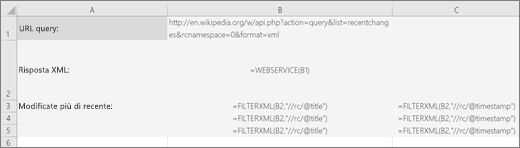
I dati di FILTERXML vengono restituiti nelle celle B3:B5 e C3:C5 e mostrano i tre risultati della query aggiornati più di recente su Wikipedia e l'ora dei loro aggiornamenti (in UTC, "Coordinated Universal Time").
Le celle B3:B5 contengono la formula =FILTRO.XML(B3;"//rc/@title").
Le celle C3:C5 contengono la formula =FILTROXML(B3;"//rc/@timestamp").Nota
Se si ha una versione corrente di Microsoft 365, è sufficiente immettere la formula nella cella superiore sinistra dell'intervallo di output, quindi premere INVIO per confermare la formula come formula di matrice dinamica. In caso contrario, è necessario immettere la formula come formula di matrice legacy, selezionando prima l'intervallo di output, immettendo la formula nella cella superiore sinistra dell'intervallo di output e quindi premendo CTRL+MAIUSC+INVIO per confermarla. Excel inserisce automaticamente parentesi graffe all'inizio e alla fine della formula. Per ulteriori informazioni sulle formule di matrice, vedere Formule di matrice: indicazioni ed esempi.
È inoltre possibile utilizzare FILTERXML in combinazione con le funzioni ENCODEURL e WEBSERVICE . Ad esempio, è possibile usare il servizio API markitondemand.com per restituire informazioni su un titolo societario:
=SERVIZIO.WEB("http://dev.markitondemand.com/MODApis/Api/Quote/xml?symbol="&ENCODEURL(C2))
Dove è presente un ticker azionario nella cella C2.
È quindi possibile usare la funzione FILTRO.Xml per estrarre dati specifici su tale titolo. Ad esempio, per ottenere l'ultimo prezzo del ticker azionario nella cella C2, è possibile usare:
=FILTERXML(WEBSERVICE("http://dev.markitondemand.com/MODApis/Api/Quote/xml?symbol="&ENCODEURL(C2)),"//QuoteApiModel/Data/LastPrice")
Servono altre informazioni?
È sempre possibile rivolgersi a un esperto della Tech Community di Excel o ottenere supporto nelle Community.