
La funzione INFO.DATI.TAB.PIVOT restituisce dati visibili da una tabella pivot.
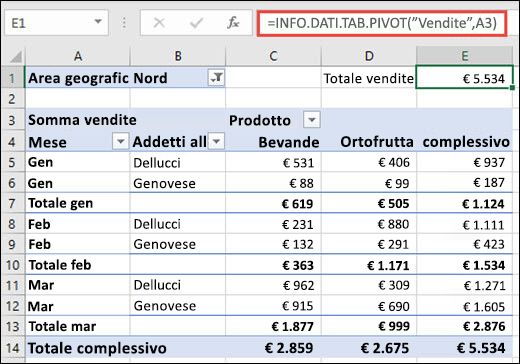
Lo screenshot seguente mostra il layout della tabella pivot usato nelle sezioni successive. In questo esempio , =INFO.DATI.TAB.PIVOT("Vendite",A3) restituisce l'importo totale delle vendite:
Sintassi
INFO.DATI.TAB.PIVOT(campo_dati; tabella_pivot; [campo1; elemento1; campo2; elemento2]; ...)
Gli argomenti della sintassi della funzione INFO.DATI.TAB.PIVOT sono i seguenti:
| Argomento | Descrizione |
|---|---|
|
campo_dati Obbligatorio |
Nome del campo della tabella pivot contenente i dati che si desidera recuperare. Deve essere racchiuso tra virgolette. Esempio: =INFO.DATI.TAB.PIVOT("Vendite", A3). In questo caso, "Vendite" è il campo Valori che vogliamo recuperare. Poiché non viene specificato alcun altro campo, la funzione INFO.DATI.TAB.PIVOT restituisce l'importo totale delle vendite. |
|
tabella_pivot Obbligatorio |
Riferimento a una cella, a un intervallo di celle o a un intervallo di celle denominato all'interno della tabella pivot. Questa informazione viene utilizzata per determinare quale tabella pivot contiene i dati che si desidera recuperare. Esempio: =INFO.DATI.TAB.PIVOT("Vendite", A3). In questo caso, A3 è un riferimento all'interno della tabella pivot e indica alla formula quale tabella pivot usare. |
|
Campo1, elemento1, campo2, elemento2... Facoltativo |
Da 1 a 126 coppie di nomi di campi e nomi di elementi che descrivono i dati che si desidera recuperare. Le coppie possono trovarsi in qualsiasi ordine. I nomi di campi e di elementi diversi da date e numeri devono essere racchiusi tra virgolette. Esempio: =INFO.DATI.TAB.PIVOT("Vendite", A3, "Mese", "Mar"). Qui, "Mese" è il campo e "Mar" è l'elemento. Per specificare più elementi per un campo, racchiuderli tra parentesi graffe, ad esempio {"Mar", "Apr"}. Per le tabelle pivot OLAP, gli elementi possono contenere il nome dell'origine della dimensione e il nome dell'origine dell'elemento. Una coppia campo-elemento per una tabella pivot OLAP ha un aspetto simile al seguente: "[Prodotto]","[Prodotto].[Tutti i prodotti].[Alimenti].[Prodotti da forno]" |
È possibile immettere rapidamente una semplice formula INFO.DATI.TAB.PIVOT digitando = (segno di uguale) nella cella alla quale si desidera restituire il valore, quindi selezionando la cella nella tabella pivot che contiene i dati che devono essere restituiti.
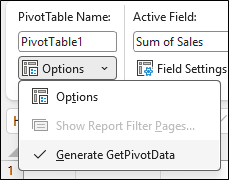
È possibile attivare o disattivare questa funzionalità selezionando una cella qualsiasi all'interno di una tabella pivot esistente, quindi passare alla scheda >Analizza tabella pivotOpzioni> tabella pivot> e deselezionare l'opzione Genera dati GetPivot.
Nota
- Gli argomenti INFO.DATI.TAB.PIVOT possono anche essere sostituiti da riferimenti. Ad esempio, =INFO.DATI.TAB.PIVOT("Vendite",$A$3,"Mese",$A 11) dove $A 11 contiene "Mar".
- Nella funzione INFO.DATI.TAB.PIVOT possono essere inclusi campi o elementi calcolati e calcoli personalizzati.
- Se l'argomento tabella_pivot è rappresentato da un intervallo che include due o più tabelle pivot, i dati verranno recuperati dalla tabella pivot creata più di recente.
- Se gli argomenti campo ed elemento descrivono una singola cella, verrà restituito il valore di quella cella, indipendentemente dal fatto che sia una stringa, un numero, un errore o una cella vuota.
- Se un elemento contiene una data, il valore deve essere espresso come numero seriale o inserito utilizzando la funzione DATA, così che il valore venga conservato se il foglio di lavoro viene aperto in una lingua diversa. Ad esempio, un elemento con riferimento alla data marzo 5, 1999 può essere immesso come 36224 o DATA(1999,3,5). Le ore possono essere immesse come valori decimali o utilizzando la funzione ORARIO.
- Se l'argomento della tabella_pivot non è un intervallo in cui si trova una tabella pivot, INFO.DATI.TAB.PIVOT restituisce #REF!.
- Se gli argomenti non descrivono un campo visibile oppure se includono un filtro rapporto in cui non sono visualizzati i dati filtrati, la funzione INFO.DATI.TAB.PIVOT restituisce il valore di errore #REF! .
Esempi
Le formule nell'esempio seguente mostrano vari metodi per ottenere dati da una tabella pivot.
| Formula | Risultato | Descrizione |
|---|---|---|
| =INFO.DATI.TAB.PIVOT("Vendite", $A$3) | $5,534 | Restituisce il totale complessivo del campo Vendite. |
| =INFO.DATI.TAB.PIVOT("Somma delle vendite" $A$3) | $5,534 | restituisce inoltre il totale complessivo del campo Vendite. Il nome del campo può essere immesso esattamente come appare sul foglio o come radice (senza "Somma di", "Conteggio di" e così via). |
| =INFO.DATI.TAB.PIVOT("Vendite", $A$3, "Mese", "Mar") | $ 2,876 | Restituisce il totale delle vendite di marzo. |
| =INFO.DATI.TAB.PIVOT("Vendite$A$3; "Mese", "Mar", "Prodotto", "Prodotti agricoli", "Agente di vendita", "Barbariol") | $309 | Restituisce il totale delle vendite di prodotti nel mese di marzo per Barbarian. |
| =INFO.DATI.TAB.PIVOT("Vendite", $A$3; "Area", "Sud") | #RIF! | restituisce un #REF! perché i dati dell'area sud non sono visibili a causa del filtro. |
| =INFO.DATI.TAB.PIVOT("Vendite", $A$3; "Prodotto", "Bevande", "Addetto alle vendite", "Giorgio") | #RIF! | restituisce un #REF! perché non ci sono dati sulle vendite totali di bevande per Davolio. |
Inizio pagina
Servono altre informazioni?
È sempre possibile rivolgersi a un esperto della Tech Community di Excel o ottenere supporto nelle Community.