
È davvero fantastico quando finalmente si configurano le origini dati e si modellano i dati nel modo desiderato. Si spera che, quando si aggiornano i dati da un'origine dati esterna, l'operazione proceda senza problemi. Ma non è sempre così. Le modifiche apportate al flusso di dati lungo tutto il percorso possono causare problemi che si trasformano in errori quando si tenta di aggiornare i dati. Alcuni errori possono essere facili da correggere, altri possono essere transitori e altri ancora possono essere difficili da diagnosticare. Di seguito è riportato un insieme di strategie che è possibile adottare per gestire gli errori che si presentano.
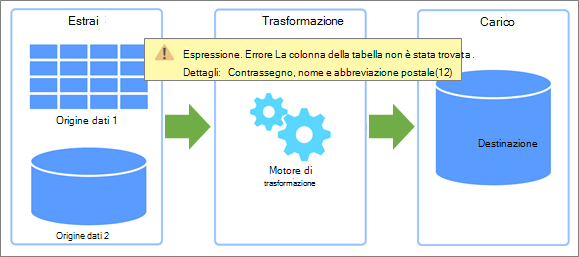
I due tipi di errori
Quando si aggiornano i dati, è possibile che si verifichino due tipi di errore.
Locale Se si verifica un errore nella cartella di lavoro di Excel, almeno gli sforzi per la risoluzione dei problemi sono limitati e più gestibili. È possibile che i dati aggiornati abbiano causato un errore di una funzione o che abbiano creato una condizione non valida in un elenco a discesa. Questi errori sono fastidiosi, ma abbastanza facili da rintracciare, identificare e correggere. Excel offre inoltre una gestione degli errori migliorata grazie a messaggi più chiari e collegamenti sensibili al contesto ad argomenti della Guida mirati che consentono di individuare e risolvere il problema.
Telecomando Tuttavia, un errore proveniente da un'origine dati esterna remota è tutta un'altra questione. È successo qualcosa in un sistema che potrebbe essere dall'altra parte della strada, dall'altra parte del mondo o nel cloud. Questi tipi di errori richiedono un approccio diverso. Gli errori remoti comuni includono:
- Impossibile connettersi a un servizio o a una risorsa. Verifica la connessione.
- Non è stato possibile trovare il file a cui si sta provando ad accedere.
- Il server non risponde e potrebbe essere attualmente in fase di manutenzione.
- Questo contenuto non è disponibile. Potrebbe essere stato rimosso o non è temporaneamente disponibile.
- Attendere prego... I dati sono in fase di caricamento.
Analisi degli errori
Di seguito sono riportati alcuni suggerimenti utili per gestire gli errori che possono verificarsi.
Trova e salva l'errore specifico Esaminare prima di tutto il riquadro Query & connessioni (selezionare query di dati>& Connessioni, selezionare la connessione e quindi visualizzare il riquadro a comparsa). Vedere quali errori di accesso ai dati si sono verificati e prendere nota di eventuali altri dettagli forniti. Apri quindi la query per visualizzare eventuali errori specifici per ogni passaggio della query. Tutti gli errori vengono visualizzati con uno sfondo giallo per una facile identificazione. Annota o acquisisci le informazioni del messaggio di errore, anche se non le comprendi appieno. Un collega, un amministratore o un servizio di supporto dell'organizzazione può aiutare a comprendere l'accaduto e proporre una soluzione. Per altre informazioni, vedere Gestione degli errori in Power Query.
Ottenere informazioni della Guida Cercare nel sito Guida e formazione su Office . Questo contiene non solo un contenuto completo della Guida, ma anche informazioni per la risoluzione dei problemi. Per altre informazioni, vedere Correzioni o soluzioni alternative per recenti problemi di Excel per Windows.
Sfrutta la community tecnica Usa i siti di Microsoft Community per cercare discussioni specifiche relative al tuo problema. È molto probabile che tu non sia la prima persona a riscontrare il problema, altri lo stanno affrontando e potrebbero persino aver trovato una soluzione. Per altre informazioni, vedere la community di Microsoft Excel e la community di Office Answers.
Eseguire ricerche nel Web Usa il tuo motore di ricerca preferito per cercare altri siti sul Web che potrebbero fornire discussioni o indizi pertinenti. Questo può richiedere molto tempo, ma è un modo per gettare una rete più ampia per cercare risposte a domande particolarmente spinose.
Contattare il supporto di Office A questo punto, probabilmente capisci molto meglio il problema. In questo modo è possibile concentrare la conversazione e ridurre al minimo il tempo dedicato al supporto tecnico Microsoft. Per altre informazioni, vedere Supporto tecnico per Microsoft 365 e Office.
Informazioni sugli errori delle origini dati
Anche se potresti non essere in grado di risolvere il problema, puoi scoprire esattamente qual è il problema per aiutare gli altri a comprendere la situazione e risolverlo per te.
Problemi con servizi e server Gli errori intermittenti di rete e di comunicazione sono un probabile colpevole. La cosa migliore che puoi fare è aspettare e riprovare. A volte, il problema scompare.
Modifiche alla posizione o alla disponibilità Un database o un file è stato spostato, danneggiato, messo offline per manutenzione o il database si è arrestato in modo anomalo. I dispositivi disco possono danneggiarsi e i file vanno persi. Per altre informazioni, vedere Recuperare i file persi in Windows 10.
Modifiche all'autenticazione e alla privacy Può accadere improvvisamente che un'autorizzazione non funzioni più o che sia stata apportata una modifica a un'impostazione di privacy. Entrambi gli eventi possono impedire l'accesso a un'origine dati esterna. Contattare l'amministratore o l'amministratore dell'origine dati esterna per sapere cosa è cambiato. Per altre informazioni, vedere Gestire le impostazioni e le autorizzazioni dell'origine dati e Impostare i livelli di privacy.
File aperti o bloccati Se è aperto un file di testo, un file CSV o una cartella di lavoro, le modifiche apportate al file non vengono incluse nell'aggiornamento finché il file non viene salvato. Se il file è aperto, potrebbe inoltre essere bloccato e non sarà possibile accedervi finché non viene chiuso. Questa situazione può verificarsi quando un'altra persona usa una versione di Excel non in abbonamento. Chiedere loro di chiudere il file o di archiviarlo. Per ulteriori informazioni, vedere Sbloccare un file bloccato per la modifica.
Modifiche agli schemi nel back-end Qualcuno modifica il nome di una tabella, il nome di colonna o il tipo di dati. Questo non è quasi mai saggio, può avere un impatto enorme ed è particolarmente pericoloso con i database. Si spera che il team di gestione del database abbia messo i controlli adeguati per evitare che ciò accada, ma si verificano errori.
Blocco degli errori da riduzione delle query Power Query cerca di migliorare le prestazioni ogni volta che può. In genere è preferibile eseguire una query di database su un server per usufruire di prestazioni e capacità maggiori. Questo processo è detto riduzione delle query. Tuttavia, Power Query blocca una query se esiste la possibilità che i dati vengano compromessi. Ad esempio, viene definita un'unione tra una tabella della cartella di lavoro e una tabella di SQL Server. La privacy dei dati della cartella di lavoro è impostata su Privacy, mentre i dati di SQL Server sono impostati su Organizzativi. Poiché la privacy è più restrittiva di quella dell'organizzazione, Power Query blocca lo scambio di informazioni tra le origini dati. La compressione delle query avviene in background, quindi potrebbe sorprendere quando si verifica un errore di blocco. Per altre informazioni, vedere Nozioni di base sulla riduzione delle query, Riduzione delle query e Riduzione con diagnostica query.
Informazioni sugli errori di Power Query
Spesso con Power Query è possibile scoprire esattamente qual è il problema e risolverlo da soli.
Tabelle e colonne rinominate Le modifiche apportate ai nomi originali di tabelle e colonne o alle intestazioni di colonna causeranno quasi sicuramente problemi quando si aggiornano i dati. Le query si basano sui nomi di tabelle e colonne per modellare i dati in quasi tutti i passaggi. Evitare di modificare o rimuovere i nomi originali di tabelle e colonne, a meno che lo scopo non sia quello di farli corrispondere all'origine dati.
Modifiche ai tipi di dati Le modifiche al tipo di dati possono talvolta causare errori o risultati indesiderati, soprattutto nelle funzioni che potrebbero richiedere un tipo di dati specifico negli argomenti. Ad esempio, la sostituzione di un tipo di dati Testo in una funzione numerica o il tentativo di eseguire un calcolo in un tipo di dati non numerici. Per altre informazioni, vedere Aggiungere o modificare i tipi di dati.
Errori a livello di cella Questi tipi di errori non impediscono il caricamento di una query, ma visualizzano Error nella cella. Per visualizzare il messaggio, selezionare uno spazio vuoto in una cella di tabella contenente Errore. È possibile rimuovere, sostituire o semplicemente mantenere gli errori. Esempi di errori nelle celle includono:
- Conversione Si tenta di convertire una cella contenente NA in un numero intero.
- Funzioni matematiche Si tenta di moltiplicare un valore di testo per un valore numerico.
- Operatori di concatenazione Provi a combinare le stringhe, ma una di queste è numerica.
Sperimenta e ripeti in modo sicuro Se non si è certi che una trasformazione possa avere un impatto negativo, copiare una query, testare le modifiche ed eseguire l'iterazione attraverso le varianti di un comando di Power Query. Se il comando non funziona, elimina il passaggio creato e riprova. Per creare rapidamente dati di esempio con lo stesso schema e la stessa struttura, creare una tabella di Excel con più colonne e righe e quindi importarla (selezionare dati>da tabella/intervallo). Per altre informazioni, vedere Creare una tabella e Importare da una tabella di Excel.
Trasforma con saggezza
Quando si capisce per la prima volta cosa si può fare con i dati nell'editor di Power Query, ci si può sentire come bambini. Ma resisti alla tentazione di mangiare tutte le caramelle. Vuoi evitare di apportare trasformazioni che potrebbero causare inavvertitamente errori di aggiornamento. Alcune operazioni sono semplici, ad esempio lo spostamento delle colonne in una posizione diversa nella tabella, e non dovrebbero comportare errori di aggiornamento lungo il percorso, perché Power Query tiene traccia delle colonne in base al nome della colonna.
Altre operazioni potrebbero causare errori di aggiornamento. Una regola generale può essere la tua luce guida. Evitare di apportare modifiche significative alle colonne originali. Per andare sul sicuro, copiare la colonna originale con un comando (Aggiungi una colonna, una colonna personalizzata, una colonna duplicata e così via) e quindi apportare le modifiche alla versione copiata della colonna originale. Di seguito sono elencate le operazioni che a volte possono causare errori di aggiornamento e alcune procedure consigliate per semplificare il processo.
| Operazione | Indicazioni |
|---|---|
| Applicazione di filtri | Migliorare l'efficienza filtrando i dati il prima possibile nella query e rimuovendo i dati non necessari per ridurre le elaborazioni non necessarie. Usare inoltre Filtro automatico per cercare o selezionare valori specifici e sfruttare i filtri specifici del tipo disponibili nelle colonne Data, Data/ora e Data fuso orario (ad esempio Mese, Settimana, Giorno). |
| Tipi di dati e intestazioni di colonna | Power Query aggiunge automaticamente due passaggi alla query subito dopo il primo passaggio di origine: Intestazioni alzate di livello, che alza di livello la prima riga della tabella a intestazione di colonna, e Tipo modificato, che converte i valori da qualsiasi tipo di dati a un tipo di dati in base al controllo dei valori di ogni colonna. Si tratta di una comodità utile, ma in alcuni casi potrebbe essere necessario controllare in modo esplicito questo comportamento per evitare errori di aggiornamento involontari. Per altre informazioni, vedere Aggiungere o modificare i tipi di dati e Alzare o abbassare di livello le intestazioni di riga e colonna. |
| Rinominare una colonna | Evitare di rinominare le colonne originali. Usare il comando Rinomina per le colonne aggiunte da altri comandi o azioni. Per altre informazioni, vedere Rinominare una colonna. |
| Dividi colonna | Dividere le copie della colonna originale, non la colonna originale. Per ulteriori informazioni, vedere Dividere una colonna di testo. |
| Unisci colonne | Unire le copie delle colonne originali, non le colonne originali. Per altre informazioni, vedere Merge di colonne. |
| Rimuovere una colonna | Se il numero di colonne da mantenere è ridotto, usare Scegli colonna per mantenere quelle desiderate. Considerare la differenza tra la rimozione di una colonna e la rimozione di altre colonne. Quando si sceglie di rimuovere altre colonne e si aggiornano i dati, le nuove colonne aggiunte all'origine dati dall'ultimo aggiornamento potrebbero non essere rilevate perché verrebbero considerate altre colonne quando il passaggio Rimuovi colonna viene eseguito nuovamente nella query. Questa situazione non si verifica se si rimuove esplicitamente una colonna. Suggerimento Non è presente alcun comando per nascondere una colonna (come avviene in Excel). Tuttavia, se le colonne sono numerose e si desidera nasconderne molte per concentrare il lavoro, è possibile eseguire le operazioni seguenti: Rimuovere le colonne, prendere nota del passaggio creato e quindi rimuovere tale passaggio prima di caricare nuovamente la query nel foglio di lavoro. Per altre informazioni, vedere Rimuovere colonne. |
| Sostituire un valore | La sostituzione di un valore non comporta la modifica dell'origine dati. Si sta apportando una modifica ai valori nella query. Al successivo aggiornamento dei dati, il valore cercato potrebbe essere leggermente modificato o non essere più presente, quindi il comando Sostituisci potrebbe non funzionare come previsto inizialmente. Per ulteriori informazioni, vedere Sostituire i valori. |
| Pivot e annullamento del pivot | Quando si usa il comando Colonna pivot , può verificarsi un errore: quando si trasforma una colonna tramite Pivot, non si aggregano valori, ma si restituisce più di un singolo valore. Questa situazione può verificarsi dopo un'operazione di aggiornamento che modifica i dati in modo imprevisto. Usare il comando UnPivot Other Columns quando non tutte le colonne sono note e si desidera che anche le nuove colonne aggiunte durante un'operazione di aggiornamento vengano annullate tramite Pivot. Usare il comando UnPivot Only Selected Columns quando non si conosce il numero di colonne nell'origine dati e si vuole assicurarsi che le colonne selezionate rimangano non trasformate tramite Pivot dopo un'operazione di aggiornamento. Per altre informazioni, vedere Colonne pivot e colonne UnPivot. |
Anticipare la curva
Evitare che si verifichino errori Se un'origine dati esterna è gestita da un altro gruppo dell'organizzazione, è necessario che il suddetto utente sia consapevole della dipendenza da tale origine dati e che eviti modifiche ai sistemi che possono causare problemi a valle. Tenere traccia degli impatti su dati, report, grafici e altri elementi che dipendono dai dati. Imposta linee di comunicazione per assicurarti che comprendano l'impatto e adottino le misure necessarie per far funzionare le cose senza intoppi. Trova modi per creare controlli che riducano al minimo le modifiche non necessarie e anticipino le conseguenze delle modifiche necessarie. Certo, questo è facile a dirsi e a volte difficile a farsi.
A prova di futuro con i parametri di query Usare i parametri di query per attenuare le modifiche, ad esempio, di un percorso dei dati. È possibile progettare un parametro di query per sostituire un nuovo percorso, ad esempio il percorso della cartella, il nome file o l'URL. Esistono altri modi per usare i parametri di query per attenuare i problemi. Per altre informazioni, vedere Creare una query con parametri.
Vedere anche
Guida di Power Query per Excel
Procedure consigliate per l'utilizzo di Power Query (docs.com)